Zum Hauptinhalt wechseln
Gemeinsam reparieren - Jetzt registrieren

Diese Übersetzung wurde maschinell erstellt und noch nicht von einer Person überprüft. Sprichst du diese Sprache? Schau es dir an.

Palm TX Display ersetzen

Was du brauchst

    1. Palm TX Display ersetzen, Rückseite: Schritt 1, Bild 1 von 2 Palm TX Display ersetzen, Rückseite: Schritt 1, Bild 2 von 2
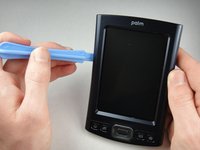
      • Drehe das Gerät mit dem Display zu dir.

      • Entferne den Stylus an der rechten Seite.

      Frag FixBot

      Kommentar hinzufügen

    2. Palm TX Display ersetzen: Schritt 2, Bild 1 von 1
      • Drehe das Gerät um, so dass die Rückseite zu dir schaut.

      • Benutze einen T5 Torx-Schraubenzieher, um die vier 6,35 mm Schrauben an den Ecken des Gehäuses zu entfernen.

      Frag FixBot

      Kommentar hinzufügen

    3. Palm TX Display ersetzen: Schritt 3, Bild 1 von 2 Palm TX Display ersetzen: Schritt 3, Bild 2 von 2
      • Drehe das Gerät wieder um, so dass das Display zu dir zeigt.

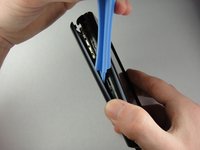
      • Führe ein Öffnungswerkzeug aus Kunststoff mit der angewinkelten Seite nach unten zeigend in die Spalte an der linken Seite des Geräts ein.

      • Heble entlang der Fuge, um die Rückseite zu lösen.

      • Wiederhole diesen Schritt an der rechten Seite des Geräts.

      Frag FixBot

      Kommentar hinzufügen

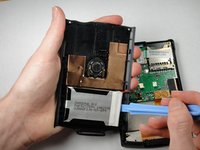
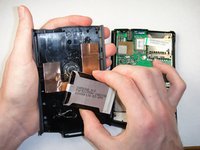
    4. Palm TX Display ersetzen: Schritt 4, Bild 1 von 2 Palm TX Display ersetzen: Schritt 4, Bild 2 von 2
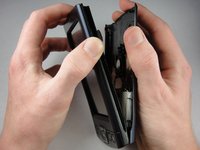
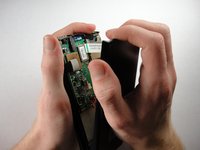
      • Heble die Rückseite vorsichtig ab, um das Gerät zu öffnen.

      • Achte unbedingt darauf, dass die Kabel, die den Akku mit dem Motherboard verbinden, nicht beschädigt werden.

      • Raste beim Zusammenbau die Rückseite ein, bevor die obere Abdeckung eingesetzt wird.

      Frag FixBot

      Kommentar hinzufügen

    5. Palm TX Display ersetzen: Schritt 5, Bild 1 von 2 Palm TX Display ersetzen: Schritt 5, Bild 2 von 2
      • Löse den Akkupack mit einem Öffnungswerkzeug von der Rückseite ab.

      • Der Akkupack ist an der Rückseite festgeklebt. Du brauchst recht viel Kraft zum Ablösen.

      Frag FixBot

      Kommentar hinzufügen

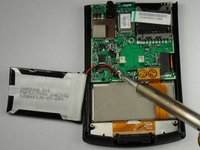
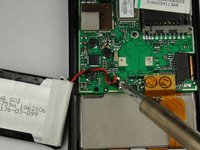
    1. Palm TX Display ersetzen, Akku: Schritt 6, Bild 1 von 2 Palm TX Display ersetzen, Akku: Schritt 6, Bild 2 von 2
      • Nimm einen Lötkolben und entlöte die Akkukabel von der Hauptplatine.

      • Mehr Informationen zum Löten findest du in unserer Lötanleitung.

      Frag FixBot

      Kommentar hinzufügen

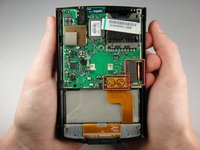
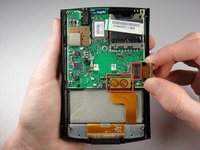
    1. Palm TX Display ersetzen, Motherboard: Schritt 7, Bild 1 von 2 Palm TX Display ersetzen, Motherboard: Schritt 7, Bild 2 von 2
      • Ziehe die Flachbandkabel unten rechts am Motherboard gerade nach oben, um sie zu trennen.

      Frag FixBot

      Kommentar hinzufügen

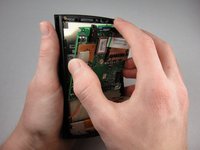
    2. Palm TX Display ersetzen: Schritt 8, Bild 1 von 2 Palm TX Display ersetzen: Schritt 8, Bild 2 von 2
      • Hebe das Motherboard aus dem Gerät.

      • Das Motherboard ist mit einem schwachen Klebstoff am Gerät befestigt.

      • Das rote Kabel auf dem Bild wird zu diesem Zeitpunkt nicht an deinem Gerät befestigt sein.

      Frag FixBot

      Kommentar hinzufügen

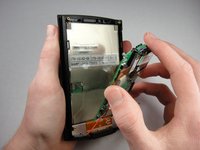
    1. Palm TX Display ersetzen, Display: Schritt 9, Bild 1 von 1
      • Drehe das Gerät zur Seite, wie auf dem Bild zu sehen.

      • Drücke leicht auf die Vorderseite des Displays, um es vom Gehäuserahmen zu lösen.

      • Der Akku auf dem Bild ist an dieser Stelle nicht mehr mit dem Gerät verbunden.

      Frag FixBot

      Kommentar hinzufügen

Abschluss

Um dein Gerät wieder zusammenzubauen, folge den Schritten dieser Anleitung in umgekehrter Reihenfolge.

Rückgängig: Ich habe diese Anleitung nicht absolviert.

3 weitere Personen haben diese Anleitung absolviert.

Team

Cal Poly, Team 1-15, Amido Winter 2011 Mitglied von Cal Poly, Team 1-15, Amido Winter 2011

CPSU-AMIDO-W11S1G15

4 Mitglieder

56 Anleitungen geschrieben

2 Kommentare zur Anleitung

It's not necessary to unsolder the battery back for this at all, as long as you're careful not to pull on the battery wires, all you have to do is leave it attached and make sure it doesn't move too far from the board.

Justin Clifford - Antwort Teilen

This stops with the display supposedly still firmly attached to the motherboard. How is this a display replacement procedure?

W. Lichtenberger - Antwort Teilen

Kommentar hinzufügen

Seitenaufrufe:

Letzte 24 Stunden: 0

Letzte 7 Tage: 10

Letzte 30 Tage: 37

Insgesamt: 3,960