Diese Übersetzung wurde maschinell erstellt und noch nicht von einem Menschen überprüft. Sprichst du diese Sprache? Schau es dir an.

SSD

Zuletzt aktualisiert am 18. Okt 2026
Aufrufe: 1626
Statistik anzeigen:
- Letzte 24 Stunden:
- 40
- Letzte 7 Tage:
- 226
- Letzte 30 Tage:
- 840
- Insgesamt:
- 1.626
Kommentare: 0
Es gibt noch keine Kommentare zu dieser Anleitung. Schreibst du den ersten?
Zu den KommentarenAbgeschlossen: 0 1
Diese Anleitung hat noch niemand absolviert. Mach du den Anfang!
1 Person hat diese Anleitung schon erfolgreich absolviert: Du! Gut gemacht!
Favoriten: 1 2
1 Person hat diese Anleitung unter Favoriten gespeichert (und abonniert). Willst du auch der Anleitung folgen?
2 Personen haben diese Anleitung unter Favoriten gespeichert (und abonniert), unter anderem du!
Anleitung eines Community-Mitglieds
Ein wunderbares Mitglied unserer Community hat diese Anleitung geschrieben. Sie wurde nicht von iFixit Mitarbeitenden erstellt.
Einleitung
Zu Schritt 1 der Anleitung ↓Anleitung zum Ausbau & Ersetzen der SSD im MacBook Pro A1708
Diese Anleitung erklärt, wie du die SSD im MacBook Pro 13 Zoll A1708 (2016–2017) ausbaust und ersetzt. Das A1708 ist das Modell ohne Touch Bar mit Funktionstasten und verfügt über eine austauschbare SSD.
Bevor du beginnst, fahre dein MacBook herunter, ziehe alle Kabel ab und arbeite auf einer sauberen, antistatischen Oberfläche. Behalte den Überblick über die Schrauben, da sie unterschiedlich groß sind. Eine Magnetmatte ist empfehlenswert.
🛠️ Benötigtes Werkzeug
- Pentalobe Schraubendreher 1,2 mm – Schrauben der unteren Abdeckung
- Torx-Schraubendreher T5 – SSD-Schraube
- Öffnungswerkzeug aus Kunststoff – zum sicheren Anheben der unteren Abdeckung
- Pinzette – für kleine Schrauben/Stecker
⚠️ SSD-Kompatibilität prüfen
Das A1708 verwendet eine proprietäre Apple PCIe 3.0 SSD. Gängige Kapazitäten sind 128 GB, 256 GB, 512 GB und 1 TB.
Es gibt zwei 256-GB-SSD-Varianten, und einige sind möglicherweise nicht mit dem A1708 von Mitte 2017 kompatibel. Überprüfe die Modell-/Serieninformationen der SSD vor dem Kauf.
💾 Apple OEM-SSD-Optionen
128 GB
256 GB
Du kannst die SSD auch direkt über den iFixit-Link im Bereich für Ersatzteile kaufen
🔄 NVMe-Upgrade-Option
Anstatt eine Apple OEM-SSD zu kaufen, kannst du eine NVMe-SSD mit einem A1708-kompatiblen Adapter verwenden. Dies kann eine kostengünstigere Möglichkeit sein, den Speicherplatz zu erweitern.
A1708 NVMe-Adapter:
⚠️ Wichtig
Diese Anleitung bezieht sich speziell auf das A1708 MacBook Pro mit Funktionstasten. Spätere MacBook Pro-Modelle verwenden verlöteten Speicher und können nicht auf dieselbe Weise aufgerüstet werden.
Überprüfe immer das genaue MacBook-Modell und die SSD-Kompatibilität, bevor du Bauteile kaufst.
Was du brauchst
Ersatzteile
-
Apple SSD (A1708 original)Optional
-
Replacement SSD (third‑party)Optional
-
NVMe Adapter CardOptional
-
-
Magnetic Screw MatOptional

Werkzeuge


-
-
-
Bevor du mit diesem Vorgang beginnst, musst du das Auto Boot-Feature deines Mac deaktivieren. Auto Boot schaltet deinen Mac ein, sobald du den Deckel öffnest, und kann während der Demontage versehentlich ausgelöst werden. Verwende diese Anleitung oder befolge die nachstehenden Kurzinstruktionen, um Auto Boot zu deaktivieren. Dieser Befehl funktioniert möglicherweise nicht auf allen Macs.
-
Schalte deinen Mac ein und öffne das Terminal.
-
Kopiere den folgenden Befehl und füge ihn in das Terminal ein (oder tippe ihn exakt so ein):
-
sudo nvram AutoBoot=%00
-
Drücke die [Return]-Taste. Gib bei Aufforderung dein Administratorpasswort ein und drücke erneut die [Return]-Taste. Hinweis: Deine Return-Taste ist möglicherweise auch mit ⏎ oder „Enter“ beschriftet.
-
Du kannst deinen Mac nun sicher ausschalten und das untere Gehäuse öffnen, ohne dass er sich versehentlich einschaltet.
-
Wenn deine Reparatur abgeschlossen und dein Mac erfolgreich wieder zusammengebaut ist, aktiviere Auto Boot mit dem folgenden Befehl wieder:
-
sudo nvram AutoBoot=%03
 Frag FixBot
-
-
-
Du benötigst spezielle Schraubendreher und Öffnungswerkzeuge, um das MacBook sicher zu zerlegen.
-
Schraubendreher-Set
-
Saugheber
-
Pentalobe Schraubendreher 1,2 mm
-
Torx-Schraubendreher T5
-
Öffnungswerkzeuge aus Kunststoff
-
Pinzette
-
Magnetmatte (empfohlen)
-
-
In diesem Schritt verwendetes Werkzeug:Magnetic Project Mat$19.95
-
Bevor du fortfährst, ziehe das Netzteil ab und schalte dein MacBook aus. Schließe das Display und lege es mit der Oberseite nach unten auf eine weiche Unterlage.
-
Verwende deinen P5 Pentalobe Schraubendreher, um die sechs Schrauben zu entfernen, mit denen die untere Abdeckung befestigt ist:
-
Zwei 6,2 mm Schrauben
-
Zwei 5,3 mm Schrauben
-
Zwei 3,4 mm Schrauben
-
Achte während dieser Reparatur darauf, dass du jede Schraube im Blick behältst und sie wieder genau an ihren ursprünglichen Platz kommt, um Schäden an deinem Gerät zu vermeiden.
-
-
-
Führe eine Ecke eines Plektrums in den Spalt zwischen Gehäuseunterteil und Chassis ein.
-
Schiebe das Plektrum um die nächste Ecke und bis zur Mitte der Gehäuseseite.
-
Dadurch löst du den ersten der verborgenen Clips, die das Gehäuseunterteil am Chassis befestigen. Du solltest spüren und hören, wie der Clip aufspringt.
-
-
-
Wiederhole den vorherigen Schritt auf der gegenüberliegenden Seite. Schiebe dein Plektrum unter das Gehäuseunterteil und an der Seite nach oben, um den zweiten Clip zu lösen.
-
-
-
Führe dein Plektrum noch einmal unter die Vorderkante des Gehäuseunterteils, in die Nähe eines der beiden mittleren Schraublöcher.
-
Drehe das Plektrum fest, um den dritten Clip zu lösen, der das Gehäuseunterteil am Chassis hält.
-
Wiederhole diesen Vorgang in der Nähe des anderen der beiden mittleren Schraublöcher, um den vierten Clip zu lösen.
-
-
-
Ziehe die Bodenabdeckung fest in Richtung Vorderseite des MacBook (weg vom Scharnierbereich), um die letzten Clips zu lösen, die die Bodenabdeckung sichern.
-
Es kann helfen, zuerst an einer Ecke und dann an der anderen zu ziehen.
-
Dies erfordert möglicherweise viel Kraft.
-
-
-
Zieh das große Stück Klebeband, das den Batterieanschluss an der Kante des Logic Boards nahe der Batterie bedeckt, vorsichtig ab.
-
Entferne das Klebeband.
-
-
-
-
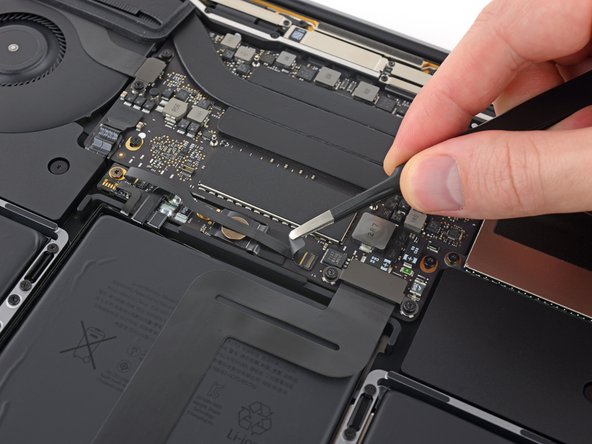
Ziehe das kleine Stück Klebeband, das den Stecker des Datenkabels der Akkuplatine bedeckt, vorsichtig ab.
-
Das Klebeband ist in das Flachbandkabel integriert und lässt sich nicht vollständig ablösen. Klappe es einfach so weit zurück, dass du den Stecker freilegst
-
-
-
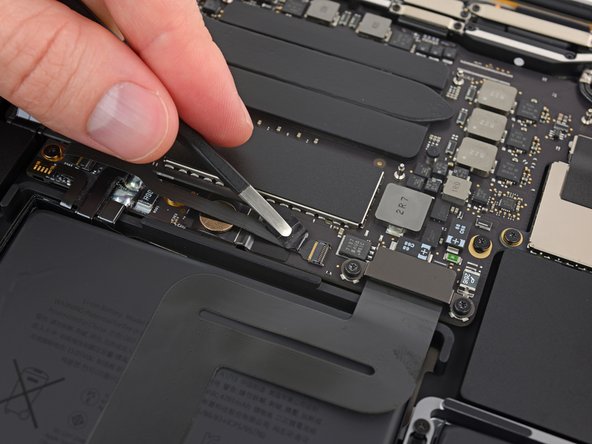
Klappe die kleine schwarze Verriegelungslasche, die das Kabel im Stecker sichert, mit der Spitze eines Spudgers nach oben.
-
-
-
Trenne das Datenkabel der Batterieplatine, indem du es aus seinem Anschluss schiebst.
-
Schiebe es parallel zum Logic Board in Richtung des Kabels.
-
-
-
Entferne die 3,7 mm Flachkopfschraube, die den Akku-Stecker sichert, mit einem T5 Torx-Schraubendreher.
-
-
-
Hebele den Batteriestecker mit einem Spudger vorsichtig nach oben, um die Batterie zu trennen.
-
Hebe den Stecker so weit an, dass er vom Anschluss getrennt bleibt. Falls er während der Reparatur versehentlich Kontakt herstellt, könnte dies dein MacBook Pro beschädigen.
-
-
-
Die ausbaubare SSD ist jetzt zugänglich.
-
SSD-Modul suchen
-
Halteschraube mit Torx-T5-Schraubendreher herausdrehen
-
SSD vorsichtig aus dem Stecker ziehen
-
-
-
Herzlichen Glückwunsch zur abgeschlossenen Zerlegung! Die folgenden Schritte zeigen, wie du dein MacBook Pro 13" Function Keys 2017 wieder zusammenbaust
-
Für den Zusammenbau der Apple SSD siehe Schritt 18
-
Für den Zusammenbau der NVMe SSD siehe Schritt 19–20–21
-
-
-
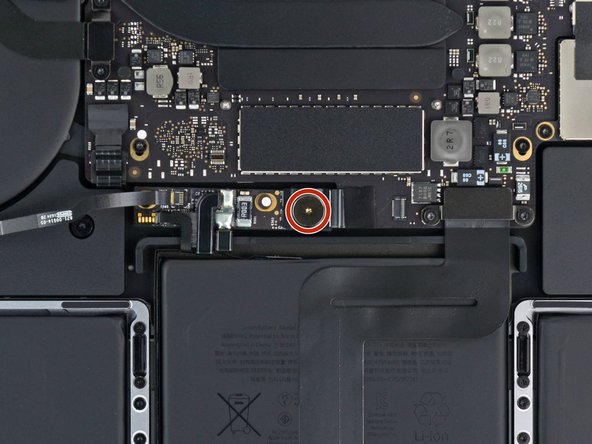
Schraube die 2 Schrauben an der SSD mit deinem T5-Schraubendreher fest (rot markiert)
-
-
-
Formfaktor: Du musst eine NVMe-SSD in der Größe M.2 2242 (oder 2230) verwenden. Standard-2280-Laufwerke sind zu lang und passen nicht in das A1708-Gehäuse, ohne an Bauteile zu stoßen.
-
Empfohlene Laufwerke: Zu den beliebten, stabilen und kühleren Optionen gehören die Sabrent Rocket Nano 2242 oder die Toshiba XG5.
-
1. Bild zeigt eine M.2-NVMe-SSD mit den Kontaktstiften am Stecker. Quelle: VitaliyPozdeyev / Getty Images
-
2. Bild zeigt einen Screenshot eines NVMe-SSD-Adapters von einem Amazon-Link https://tinyurl.com/3maxzx62
-
-
-
Stelle sicher, dass die Batterie weiterhin abgeklemmt bleibt (das Batteriekabel sollte herausgezogen sein und die Zuglasche/Metallhalterung sicher aufbewahrt werden).
-
Halte die zusammengebaute Adapter-und-SSD-Einheit so, dass die goldenen Kontaktstifte nach oben zeigen (oder der Ausrichtung des ursprünglichen Laufwerks entsprechen).
-
Setze den Adapter gerade in den proprietären SSD-Anschluss des Logic Boards ein und drücke ihn gleichmäßig und fest hinein, bis er vollständig sitzt.
-
Befestige die SSD/den Adapter mit den ursprünglichen Torx-Schrauben (T5) auf beiden Seiten.
-
Bringe gegebenenfalls das schwarze Schutzband oder die thermische Abdeckung wieder an.
-
-
-
Drehe die 3,7 mm Flachkopfschraube, die den Akkustecker sichert, mit einem T5 Torx-Schraubendreher wieder ein.
-
-
-
Falte das Datenkabel der Akkuhauptplatine wieder in seine ursprüngliche Position
-
-
-
Verbinde das Datenkabel der Akkuhalterung wieder, indem du es zurück in seinen Anschluss schiebst
-
-
-
Setze die Gehäuseunterseite auf.
-
Schiebe die Gehäuseunterseite fest in Richtung Gehäuserückseite (zum Scharnierbereich), bis die internen Clips wieder einrasten.
-
Verwende deinen P5 Pentalobe-Schraubendreher, um die sechs Schrauben, die die Gehäuseunterseite sichern, wieder einzusetzen und festzuziehen.
-
Zwei 6,2 mm Schrauben
-
Zwei 5,3 mm Schrauben
-
Zwei 3,4 mm Schrauben
-
Öffne das Display, schalte dein MacBook ein und schließe das Netzteil an.
-
-
-
Wenn du einen anderen Mac hast, kannst du das Installationsprogramm erstellen, indem du diese Links aufrufst: https://support.apple.com/en-us/102662 https://support.apple.com/en-us/101578
-
Wenn du einen Windows-PC (10 oder 11) hast, kannst du das Installationsprogramm mit GibMacOS herunterladen: https://github.com/corpnewt/gibmacos
-
Wenn du die Windows-Methode verwendest, lade nach Abschluss des Downloads die kostenlose Testversion von TransMac herunter: https://www.acutesystems.com/dl_tmac. Klicke dann mit der rechten Maustaste auf dein USB-Laufwerk, wähle „Restore from disk image“ (Wiederherstellung von Festplatten-Image) und wähle die Datei „installassistant.pkg“ aus.
-
Die neueste macOS-Version, die dieses MacBook Pro 13" (Funktionstasten, 2017) unterstützt, ist macOS Ventura 13.
-
Starte vom USB-Laufwerk, indem du beim Einschalten die Wahltaste gedrückt hältst. Wähle „macOS installieren“ (Versionsname) und wähle deine Sprache.
-
Gehe zum Festplattendienstprogramm, drücke Cmd+2, klicke auf die SSD, drücke auf „Löschen“, stelle das Dateisystem auf APFS, benenne es in „Macintosh HD“ um und drücke auf „Löschen“. Beende danach das Festplattendienstprogramm mit Cmd+Q, öffne „macOS installieren“ (Versionsname) und installiere es (dies kann eine ganze Weile dauern).
-
-








Du hast nun erfolgreich die SSD in deinem MacBook Pro 13" A1708 (2017) ausgebaut und ersetzt. Wenn du die Schritte sorgfältig befolgst und den Überblick über Schrauben und Stecker behältst, sollte dein MacBook mit dem neuen Laufwerk hochfahren und bereit für die Installation oder Migration von macOS sein.
Um dein Gerät wieder zusammenzubauen, folge den Schritten dieser Anleitung in umgekehrter Reihenfolge.
- Bringe deinen Elektroschrott zu einem R2-zertifizierten Recycler oder einem e-Stewards-zertifizierten Recycler.
- Diese Einrichtungen gewährleisten den sicheren Umgang mit gefährlichen Materialien, eine sichere Datenvernichtung und ein umweltgerechtes Recycling.
- Auf diese Weise schützt du die Umwelt, hältst giftige Materialien von Deponien fern und stellst sicher, dass deine Daten sicher vernichtet werden.
Denke daran, nach dem Upgrade macOS neu zu installieren oder ein Backup wiederherzustellen. Wenn du dir bezüglich der Kompatibilität unsicher bist, prüfe die SSD-Teilenummer anhand des EMC-Codes deines MacBooks (3164 für 2017).
Mit dem richtigen Werkzeug und etwas Geduld kann ein SSD-Upgrade die Lebensdauer deines MacBooks verlängern und dir den benötigten Speicherplatz bieten.
Die Reparatur lief nicht wie geplant? Schau in unserem Forum vorbei, um Hilfe bei der Fehlerdiagnose zu erhalten.

