Diese Übersetzung wurde maschinell erstellt und noch nicht von einem Menschen überprüft. Sprichst du diese Sprache? Schau es dir an.

Sculpting

Jacob Mehnert und eine weitere beteiligte Person
Zuletzt aktualisiert am 7. Aug 2026
Aufrufe: 955
Statistik anzeigen:
- Letzte 24 Stunden:
- 4
- Letzte 7 Tage:
- 29
- Letzte 30 Tage:
- 81
- Insgesamt:
- 955
Kommentare: 0
Es gibt noch keine Kommentare zu dieser Anleitung. Schreibst du den ersten?
Zu den KommentarenAbgeschlossen: 2 3
2 Personen haben diese Anleitung schon erfolgreich absolviert. Du auch?
3 Personen haben diese Anleitung schon erfolgreich absolviert, unter anderem du. Gut gemacht!
Favoriten: 1 2
1 Person hat diese Anleitung unter Favoriten gespeichert (und abonniert). Willst du auch der Anleitung folgen?
2 Personen haben diese Anleitung unter Favoriten gespeichert (und abonniert), unter anderem du!
Anleitung eines Community-Mitglieds
Ein wunderbares Mitglied unserer Community hat diese Anleitung geschrieben. Sie wurde nicht von iFixit Mitarbeitenden erstellt.
Einleitung
Zu Schritt 1 der Anleitung ↓Diese Anleitung ist die Fortsetzung der Basic Modeling Guide. Wenn du dort weitermachst, stelle sicher, dass dein 3D-Modell bereit ist, und du kannst direkt zum Schritt Shrinkwraping springen.
In Blender ist Sculpting eine digitale Technik, die das traditionelle Modellieren mit Ton nachahmt. Sie ermöglicht es, 3D-Modelle intuitiv und organischer zu formen, ohne Zeit mit dem manuellen Bearbeiten einzelner Vertices zu verbringen. Dieser Ansatz ist besonders effektiv, um komplexe Details und Oberflächen zu erstellen.
Falls du das Modell benötigst, um dieser Anleitung zu folgen, kannst du es auf Printables herunterladen.
-
-
-
Öffne ein New General Project in Blender und Delete the Default Cube.
-
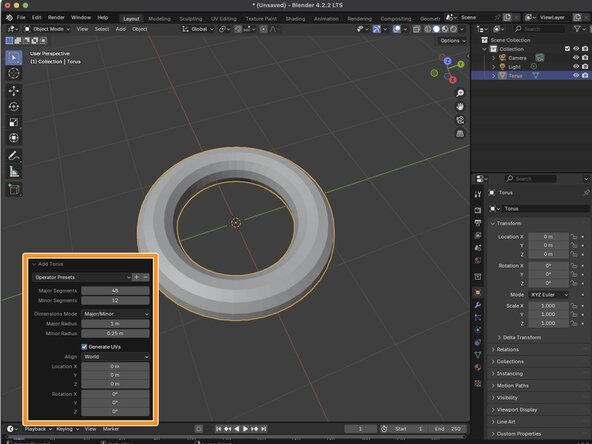
Füge der Szene einen Torus hinzu, indem du auf Add > Mesh > Torus klickst. Dadurch wird ein Standard-Torus zur Szene hinzugefügt.
 Frag FixBot
-
-
-
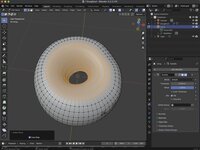
Wir müssen den letzten Operator unseres Torus modifizieren. Um das Panel „Torus hinzufügen“ zu öffnen, kannst du auf die Schaltfläche „Torus hinzufügen“ unten in der 3D-Ansicht klicken.
-
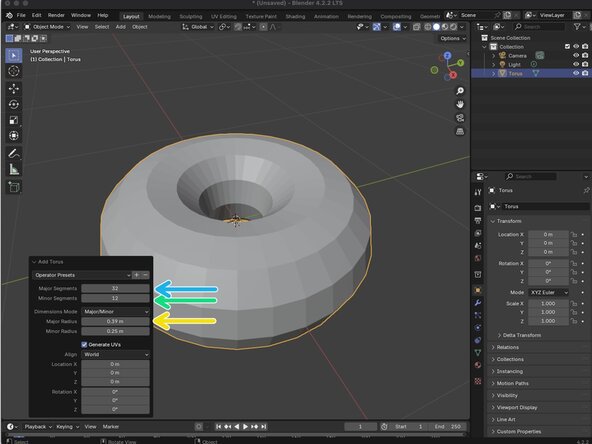
Sobald das Panel „Torus hinzufügen“ geöffnet ist, ändere die Werte für die Hauptsegmente auf 32 und stelle den Hauptradius auf 0,39 m
-
Hauptsegmente: Dieser Parameter gibt die Anzahl der Segmente im Hauptring des Torus an. Er bestimmt, wie oft der Querschnittskreis um die zentrale Achse vervielfältigt wird. Eine Erhöhung der Anzahl der Segmente führt zu einem glatteren, kreisförmigeren Erscheinungsbild.
-
Nebensegmente: Diese Einstellung steuert die Anzahl der Segmente im Querschnittskreis des Torus. Höhere Werte führen zu einem verfeinerten und glatteren Querschnitt, was die allgemeine Glätte des Torus verbessert.
-
Hauptradius: Dieser bestimmt den Abstand vom Zentrum des Torus bis zur Mitte seines Querschnittsrohrs. Eine Anpassung des Hauptradius ändert die Gesamtgröße des Hauptrings des Torus.
-
-
-
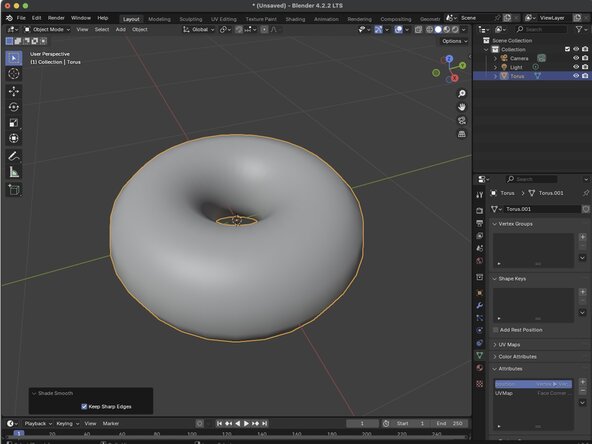
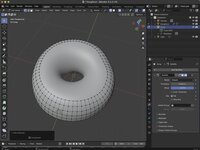
Anstatt die Geometrie unseres Torus zu erhöhen, verwenden wir eine Funktion namens Shade Smooth
-
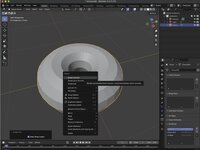
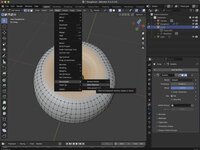
Klicke einfach mit der rechten Maustaste auf das Objekt und wähle Shade Smooth aus dem Kontextmenü.
-
-
-
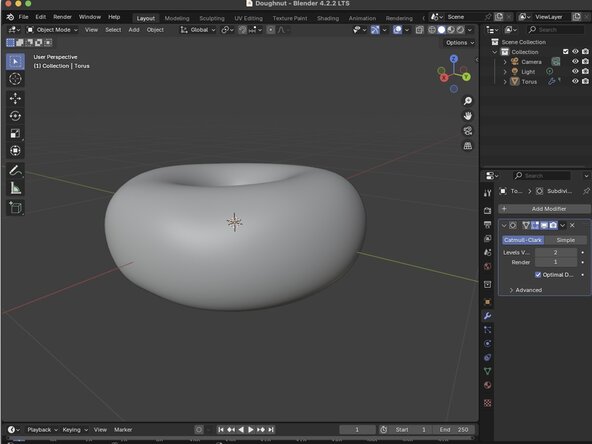
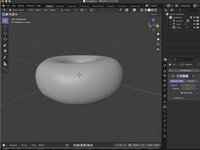
Während unsere Methode der Schattierungsglättung (Shade Smoothing) dem Objekt zwar ein optisch glattes Aussehen verleiht, haben wir immer noch einige visuelle Artefakte an den Kanten. Wir können dieses Problem lösen, indem wir die Oberfläche unseres Objekts unterteilen (Subdivision).
-
Bei ausgewähltem Objekt klicken wir auf die Schaltfläche Modifikatoren im Eigenschaften-Panel.
-
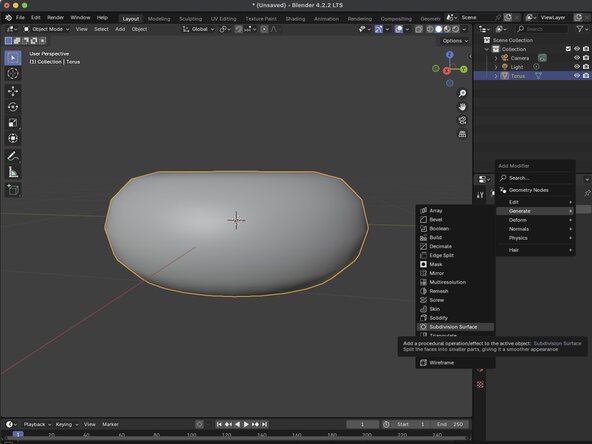
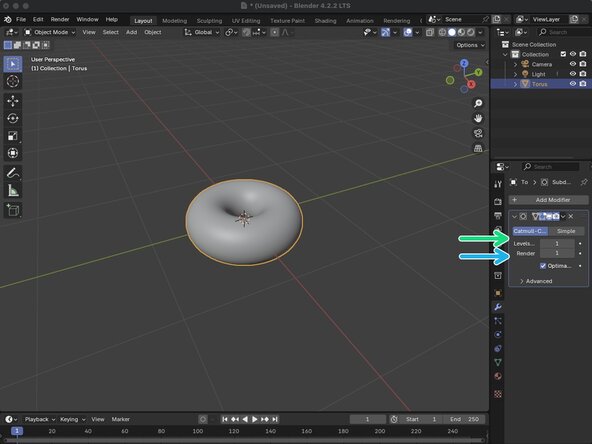
Klicke auf Modifikator hinzufügen, wähle Generieren und dann Unterteilungsoberfläche (Subdivision Surface). Nachdem der Modifikator „Unterteilungsoberfläche“ hinzugefügt wurde, lassen wir den Wert für Ansichtsebenen (Levels Viewport) auf 1 und ändern den Wert für Render ebenfalls auf 1.
-
Ansichtsebenen: Diese Einstellung bestimmt, wie oft jede Fläche eines Meshes unterteilt wird, wenn sie im 3D-Ansichtsfenster angezeigt wird. Durch Erhöhen dieses Werts erreichst du ein glatteres Aussehen deines Modells während der Bearbeitung.
-
Render: Die Render-Einstellung gibt den Unterteilungsgrad an, der während des finalen Renderns verwendet wird. Um sicherzustellen, dass das gerenderte Ergebnis dem entspricht, was du im Ansichtsfenster siehst, stelle sowohl „Ansichtsebenen“ als auch „Render“ auf denselben Wert ein.
-
-
-
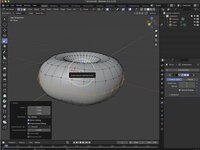
Nun haben wir unser glattes Objekt, wollen aber für unseren speziellen Anwendungsfall gezielt Unvollkommenheiten hinzufügen. Dazu wechseln wir in den Bearbeitungsmodus. Klicke oben in deinem 3D-Ansichtsfenster auf Objektmodus und wähle Objekt bearbeiten.
-
Sobald du dich im Modus „Objekt bearbeiten“ befindest, kannst du das Mesh sehen, aus dem dein Objekt besteht.
-
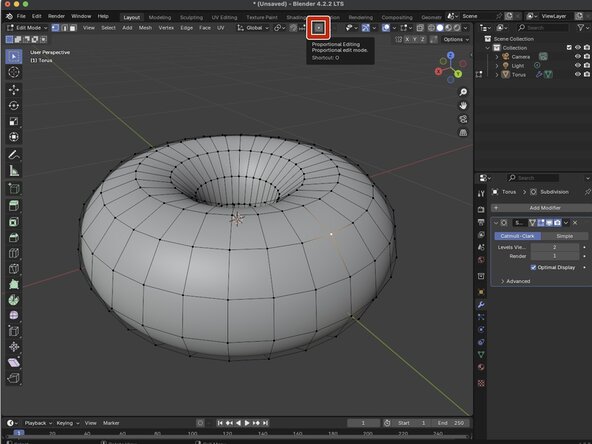
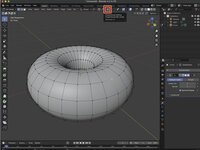
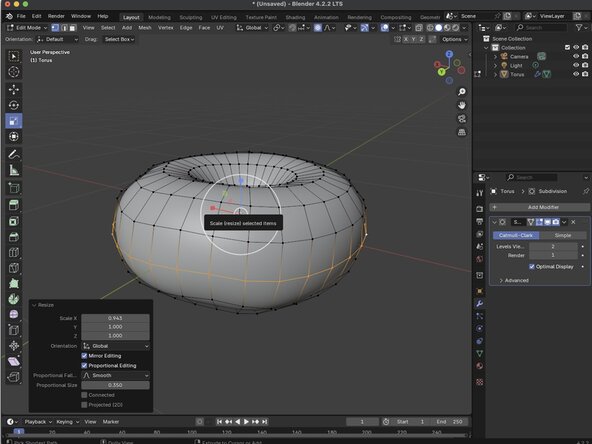
Jeder einzelne Vertex kann auf die gleiche Weise verschoben werden, wie wir ein Objekt verschieben, aber das kann dazu führen, dass unser Objekt unnatürlich aussieht und Artefakte verursacht. Deshalb verwenden wir Proportionales Bearbeiten. Schalte oben im 3D-Ansichtsfenster die Schaltfläche für Proportionales Bearbeiten ein.
-
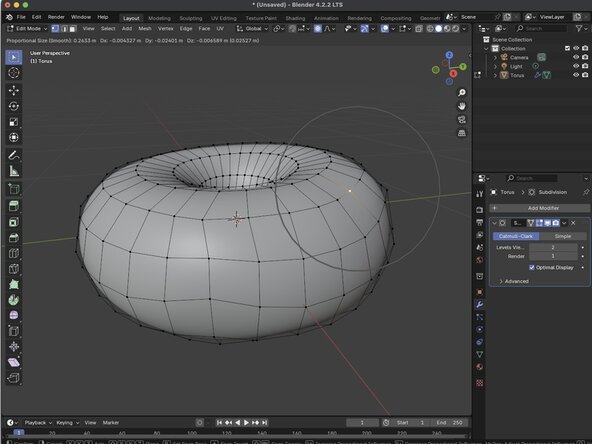
Bei aktiviertem Proportionalen Bearbeiten wähle den Vertex aus, den du bearbeiten möchtest, und drücke die 'g'-Taste, um den Vertex zu greifen. Bewege deine Maus an den gewünschten Punkt und verwende das Mausrad, um einzustellen, wie viel des Bereichs um den Punkt herum mit verschoben werden soll.
-
-
-
Wir können in diesem Modus auch die Skalierung verwenden. In diesem Fall verkleinern wir den Umfang unseres Objekts. Während du die Shift-Taste gedrückt hältst, kannst du die sichtbaren Kanten, die unseren Umfang bilden, entlangziehen. Du musst mit dem Orbit-Gizmo um dein Objekt herumfahren, um den gesamten Umfang auszuwählen.
-
Sobald der gesamte Umfang ausgewählt ist, wähle das Skalieren-Werkzeug aus dem Werkzeugmenü auf der linken Seite des 3D-Viewports.
-
-
-
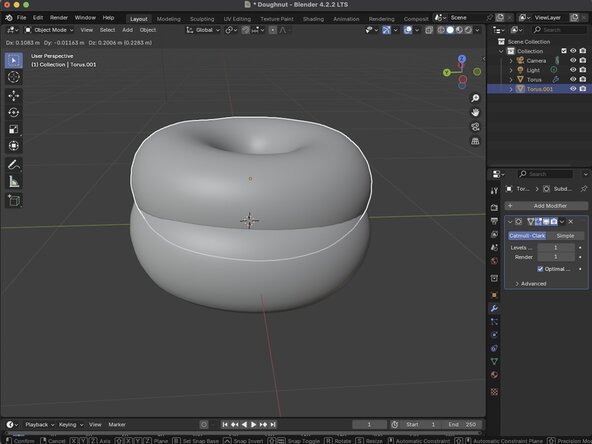
In diesem Schritt duplizieren wir unseren bearbeiteten Torus. Dieses Objekt dient als Glasur für unser Donut-Modell.
-
Klicke bei ausgewähltem Torus auf Objekt, dann auf Objekte duplizieren und drücke anschließend die Esc-Taste. Dadurch wird das duplizierte Objekt exakt an der Position des Originals platziert. Das neue Objekt erscheint außerdem im Outliner.
-
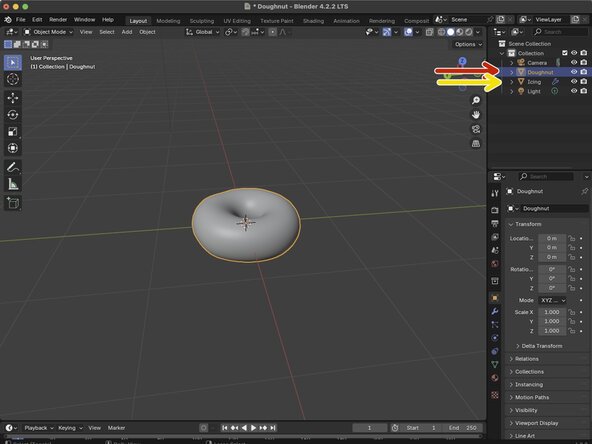
Du kannst deine Objekte auch umbenennen, indem du das entsprechende Objekt im Outliner mit einem Doppelklick auswählst.
-
Wir haben unser ursprüngliches Objekt in Donut umbenannt.
-
Wir haben unser dupliziertes Objekt in Glasur umbenannt.
-
-
-
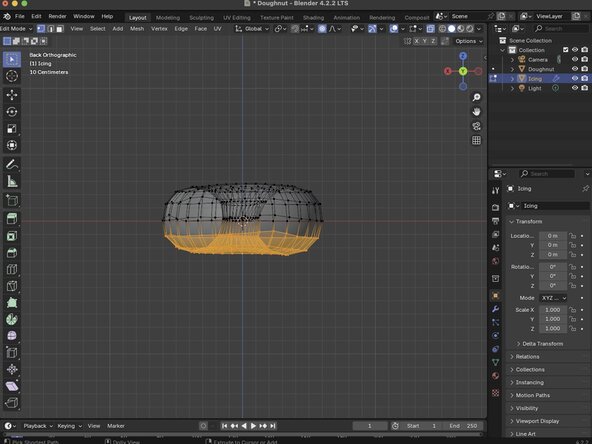
Als Nächstes werden wir mithilfe des Edit-Modus einen Teil unseres Zuckergusses löschen.
-
Wir können zwar jeden Vertex einzeln auswählen und löschen, aber wir können den Vorgang beschleunigen, indem wir den X-Ray-Modus nutzen, um Geometrie durch das Objekt hindurch auszuwählen.
-
-
-
Nachdem wir alle Eckpunkte ausgewählt haben, die wir löschen möchten, drücken wir die Entf-Taste und wählen im Kontextmenü Eckpunkte aus.
-
Wenn wir zurück in den Objektmodus wechseln, sehen wir, dass unser Donut-Modell jetzt unter dem Glasur-Modell sichtbar ist.
-
-
-
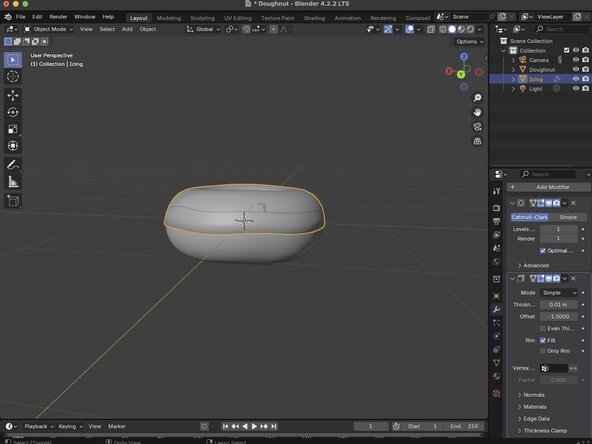
Als Nächstes werden wir unserem Zuckerguss etwas mehr Tiefe verleihen. Dazu fügen wir unserem Zuckerguss einen Solidify-Modifikator hinzu.
-
Wähle den Zuckerguss aus, klicke im Eigenschaftsmenü auf Modifikatoren und dann auf die Schaltfläche Modifikator hinzufügen. Wähle dort im Kontextmenü Generieren aus und klicke auf Solidify, um den Solidify-Modifikator zu deinen Modifikatoreigenschaften hinzuzufügen.
-
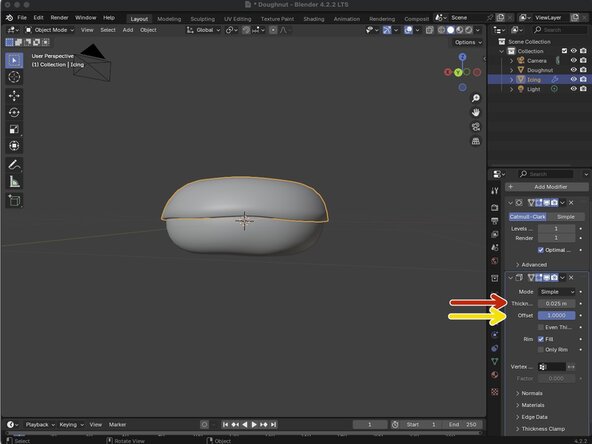
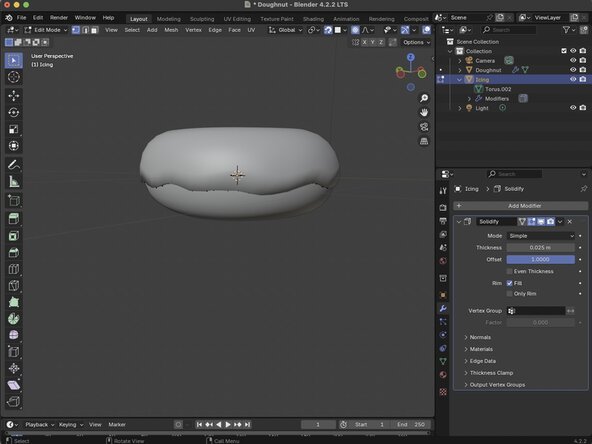
Ändere die Dicke auf 0,025 m. Dies legt die Tiefe des Meshes für den Zuckerguss fest.
-
Außerdem werden wir den Offset unseres Modells auf einen Wert von 1 einstellen. Dieser Parameter bestimmt die Richtung und Positionierung der durch den Solidify-Modifikator erzeugten Dicke relativ zur ursprünglichen Mesh-Oberfläche.
-
-
-
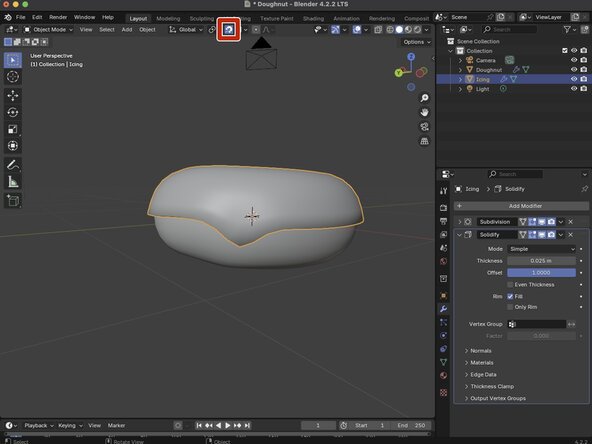
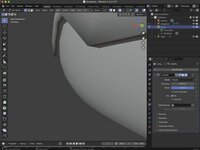
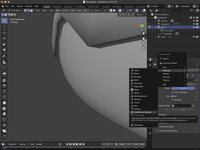
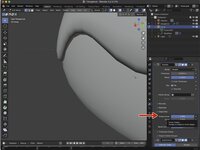
Es gibt zwei Schaltflächen in unserem Modifiers-Bereich mit einem Symbol, das einem Dreieck mit Punkten an den Ecken ähnelt.
-
-
-
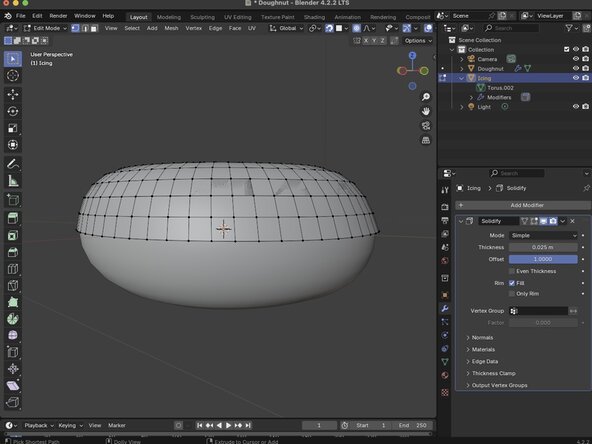
Wenn wir jetzt versuchen, unsere Tropfen zum Zuckerguss hinzuzufügen, bemerkst du vielleicht, dass unser Mesh in den Donut hineinragt. Das liegt daran, dass das Mesh des Zuckergusses nicht genug Geometrie besitzt, um sich an den Donut anzupassen. Deshalb werden wir das Mesh des Zuckergusses mithilfe des hinzugefügten Unterteilungsmodifikators verfeinern.
-
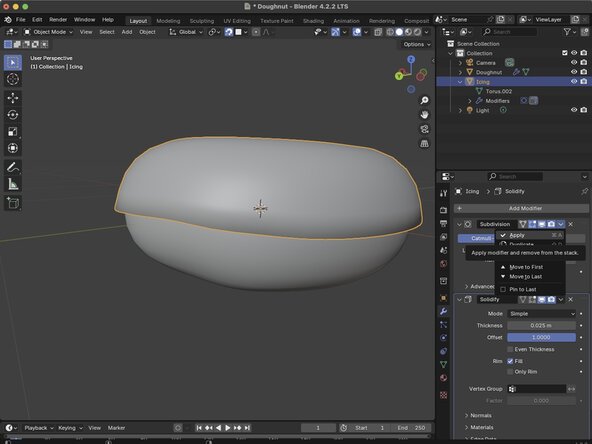
Wähle den Zuckerguss aus, öffne das Modifikator-Panel und suche den Unterteilungsmodifikator. Klicke auf den Pfeil nach unten in diesem Modifikator und wähle „Anwenden“ aus dem Drop-down-Menü.
-
-
-
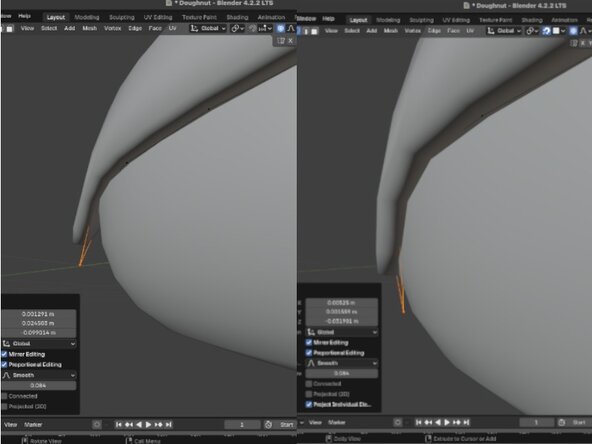
Von hier aus könnten wir Proportional Editing verwenden, um unserer Glasur Tropfen hinzuzufügen, aber du wirst vielleicht feststellen, dass ein wenig übersteht, wenn wir das versuchen. Deshalb müssen wir unsere Glasur an der Oberfläche unseres Donuts einrasten lassen.
-
Klicke auf den Einrasten-Button oben im 3D-Viewport und wähle unter dem Bereich Einrastziel für einzelne Elemente die Option Auf Fläche projizieren.
-
Sobald Auf Fläche projizieren ausgewählt ist, klicke auf den Einrasten-Button neben dem Einrasten-Button und verwende dann Proportional Editing, um unserer Glasur Tropfen hinzuzufügen.
-
Wir können jetzt sehen, dass, wenn wir Proportional Editing verwenden, um unserer Glasur Tropfen hinzuzufügen, unsere Glasur an der Oberfläche unseres Donuts einrastet.
-
-
-
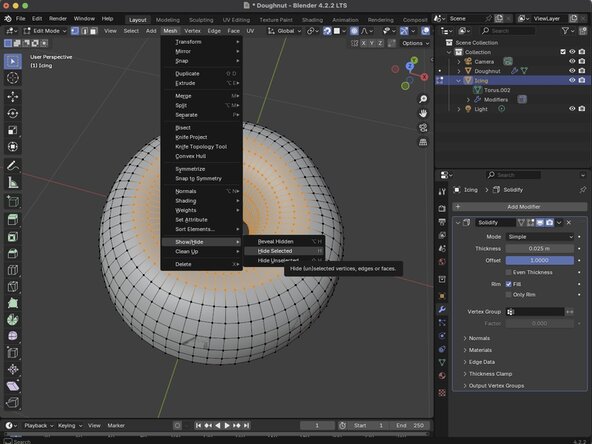
Wir müssen außerdem einen Teil unseres Meshes ausblenden, um zu verhindern, dass er von unseren späteren Bearbeitungen beeinflusst wird. Doppelklicke auf einen Eckpunkt am inneren Umfang des Zuckergusses, um den gesamten Umfang auszuwählen. Drücke Strg und '+', um die Auswahl zu erweitern.
-
Wähle im oberen Bereich des 3D-Ansichtsfensters Mesh, Show/Hide und dann Hide Selected, um den ausgewählten Bereich auszublenden.
-
-
-
Da der Abschnitt des Meshes unseres Zuckergusses ausgeblendet ist, können wir nun mit der Bearbeitung des Zuckergusses beginnen, um ihn realistischer wirken zu lassen.
-
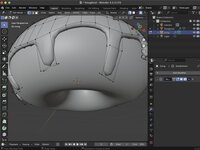
Mithilfe des Proportional-Editing-Werkzeugs müssen wir lediglich einen Vertex auswählen, der entlang der Außenkante des Zuckergusses liegt, dann 'g' drücken, um den Vertex zu greifen und ihn an die gewünschte Position zu ziehen.
-
-
-
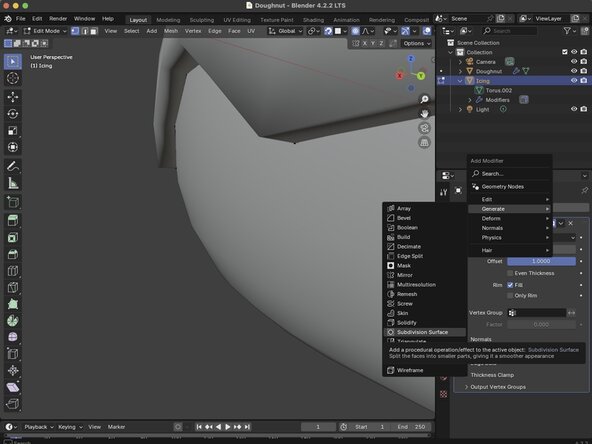
Wenn du nun die Wellen zu deinem Zuckerguss hinzufügst, wirst du wahrscheinlich feststellen, dass die Kanten des Zuckergusses einen Winkel aufweisen. Wir können dies beheben, indem wir einen weiteren Subdivision Surface Modifier zu unserem Zuckerguss hinzufügen, um dem Mesh ein paar weitere Punkte zu geben.
-
Klicke auf Add Modifier und wähle im Kontextmenü Generate und dann Subdivision Surface aus.
-
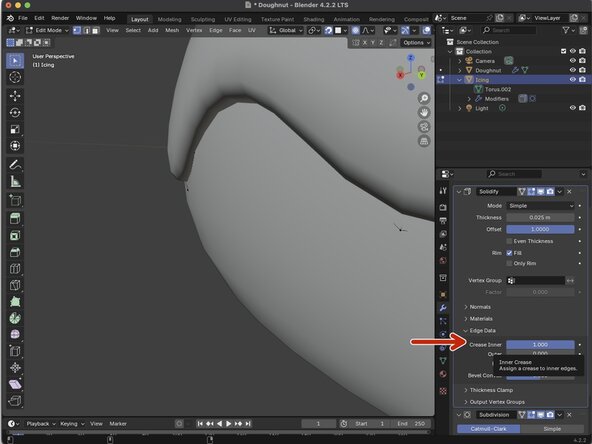
Unter unserem Solidify Modifier müssen wir außerdem den Crease Inner-Wert auf 1 ändern, damit die Kante unseres Zuckergusses eine Rundung erhält.
-
-
-
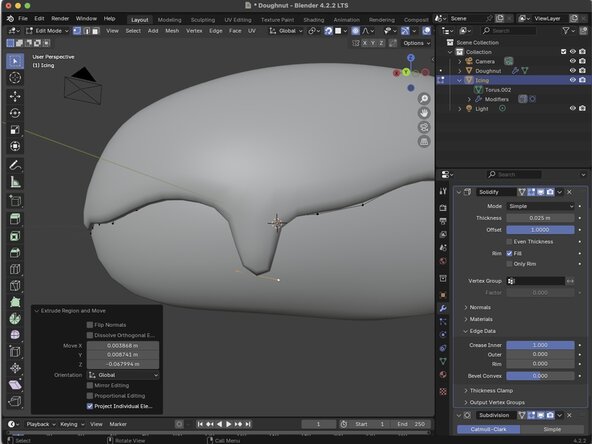
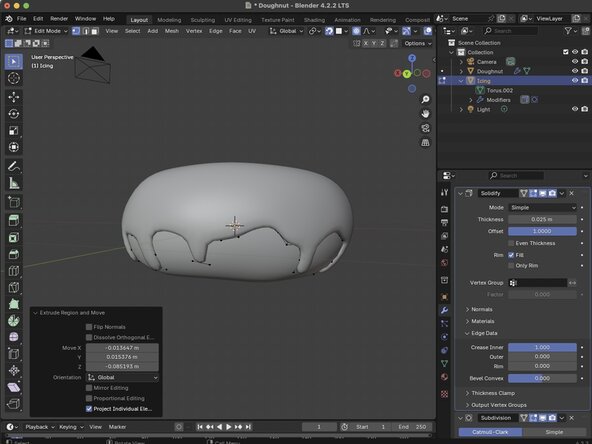
Wir können unserer Glasur mit der Extrudieren-Funktion auch zusätzliches Tropfmuster hinzufügen.
-
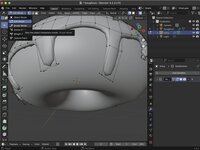
Wähle einfach zwei Eckpunkte entlang der Unterseite der Wellen unserer Glasur aus und drücke die Taste „e“. Ziehe dann nach unten, um einen schönen langen Tropfen zu erzeugen. Du kannst klicken, um ihn zu lösen, sobald du die gewünschte Länge erreicht hast.
-
-
-
-
-
-
Bevor wir mit dem Sculpting fortfahren, ist es wichtig, alle Stellen zu beheben, an denen sich das Mesh unseres Zuckergusses vom Mesh unseres Doughnuts löst. Das können wir mit dem Shrinkwrap-Modifier erreichen.
-
Klicke unter dem Modifiers-Tab deines Zuckergusses auf Add Modifier und wähle unter Deform den Punkt Shrinkwrap aus.
-
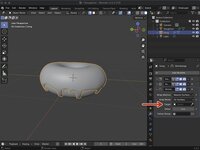
Sobald unser Shrinkwrap-Modifier hinzugefügt wurde, müssen wir unser Target auf unseren Doughnut festlegen.
-
-
-
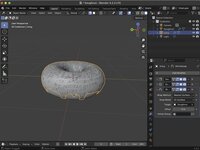
Ziehe deinen Schrumpf-Modifikator an die oberste Stelle des Modifikator-Stapels. Dies behebt alle sichtbaren Artefakte, die wir erlebt haben.
-
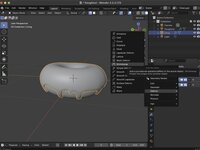
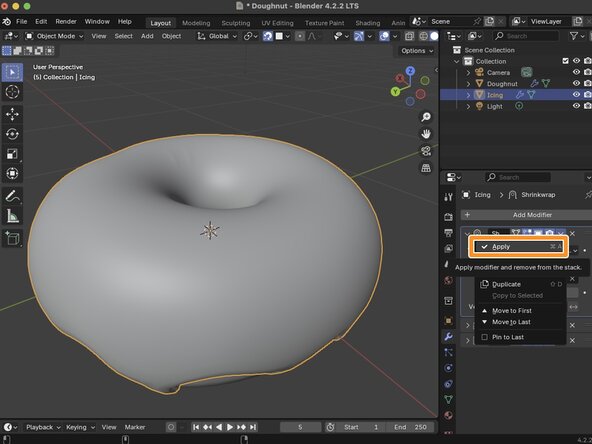
Klicke auf den Abwärtspfeil bei unserem Schrumpf-Modifikator und klicke auf „Anwenden“, um den Modifikator aus unserem Stapel zu entfernen.
-
Wenn wir uns das Mesh unseres Zuckergusses ansehen, können wir sehen, dass es sich nun ordnungsgemäß an deinen Donut angepasst hat.
-
-
-
Wir sind fast bereit, den Sculpt-Modus zu starten; das Einzige, was wir noch tun müssen, ist unseren Solidify-Modifikator anzuwenden. Genau wie bei unserem Shrinkwrap-Modifikator klicke einfach auf den Pfeil nach unten bei unserem Solidify-Modifikator und klicke auf Anwenden.
-
Nachdem unser Solidify-Modifikator angewendet wurde, müssen wir nur noch oben in unserem 3D-Viewport auf Edit Mode klicken und zu unserem Sculpting-Arbeitsbereich wechseln.
-
-
-
Sobald wir uns im Sculpt-Modus befinden, sehen wir die verschiedenen Pinseloptionen auf der linken Seite deines 3D-Viewports.
-
Zu Beginn fügen wir den Enden unserer Glasurtropfen etwas Volumen hinzu.
-
-
-
Im Sculpt-Modus steht Mitgliedern eine Vielzahl an Pinseln zur Verfügung. Jeder Pinsel ist auf bestimmte Sculpting-Aufgaben zugeschnitten. Hier sind einige der am häufigsten verwendeten Pinsel:
-
Clay Strips: Dieser Pinsel ist ideal, um Masse aufzubauen und Formen zu definieren. Er ermöglicht das schnelle Erstellen grober Formen, die als Grundlage für detailliertere Arbeiten dienen.
-
Grab: Ermöglicht das Verschieben von Geometrie über den Bildschirm und erleichtert die allgemeine Formgebung sowie Proportionenanpassungen, ohne feinere Details zu beeinflussen.
-
Smooth: Dieser Pinsel wird zum Glätten und Verfeinern von Oberflächen verwendet und hilft dabei, Unregelmäßigkeiten zu beseitigen, um ein poliertes Endergebnis zu erzielen.
-
Draw: Ein vielseitiger Pinsel zum Hinzufügen oder Entfernen von Material auf Oberflächen, der oft mit verschiedenen Strichmethoden und Texturen angepasst werden kann, um unterschiedliche Effekte zu erzielen.
-
Crease: Kombiniert die Effekte der Pinsel Draw und Pinch und ist damit perfekt für das Erstellen scharfer Details wie Falten und Kanten geeignet.
-
Scrape: Dieser Pinsel ist nützlich für das Sculpting harter Oberflächen oder aggressives Glätten; er schabt und füllt Oberflächen, um die gewünschte Form zu erreichen.
-
Inflate: Dehnt oder staucht Volumen oder Oberflächen und ist besonders effektiv, um die Dicke zylindrischer Formen zu steuern.
-
-
-
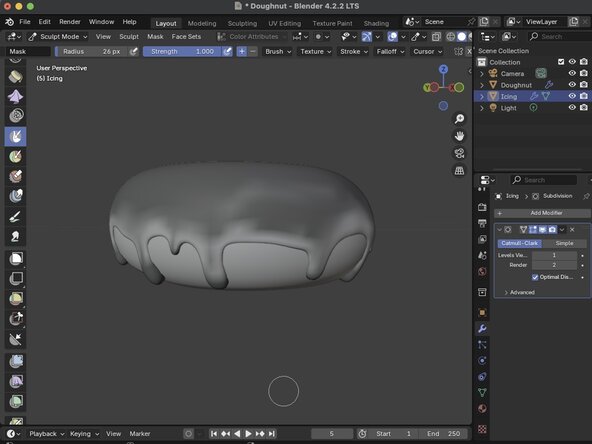
Wir müssen außerdem den Bögen unseres Zuckergusses etwas Dicke hinzufügen. Hierfür verwenden wir unseren Maskenpinsel, um die Bereiche zu schützen, die wir nicht bearbeiten möchten.
-
Wir müssen außerdem die Option Nur Vorderseiten unter der Schaltfläche Pinsel aktivieren. Von dort aus müssen wir einfach nur über unsere Bögen streichen.
-
-
-
Sobald wir die Bereiche bemalt haben, die wir bearbeiten möchten, drücken wir Strg und 'I', um unsere Maske zu invertieren.
-
Bei invertierter Maske klicken wir auf unsere Schaltfläche Mesh-Filter.
-
Wir müssen außerdem das glatte Maskieren aktivieren, indem wir oben im 3D-Viewport auf die Option Maske klicken und Maske glätten wählen. Dadurch werden die Kanten bei der Bearbeitung natürlicher aussehen.
-
Jetzt müssen wir nur noch mit der Maus klicken und sie über unser Modell nach rechts ziehen, um die Bögen unseres Zuckergusses leicht zu vergrößern.
-
-
-
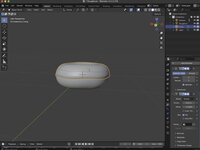
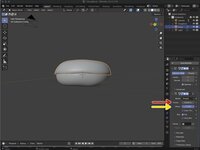
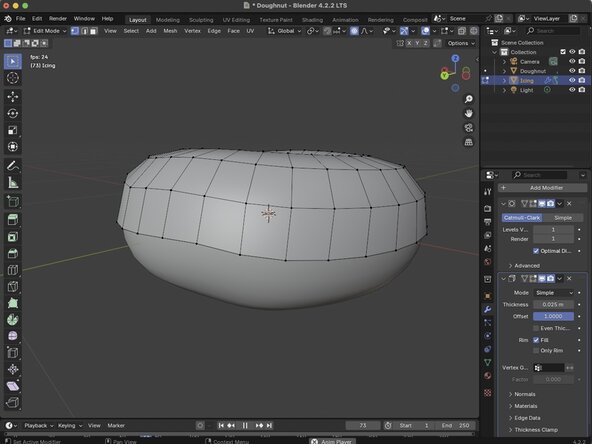
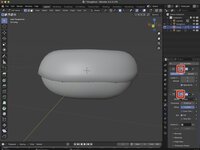
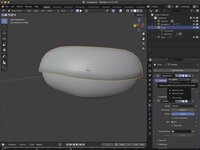
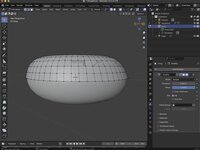
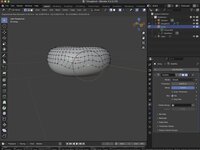
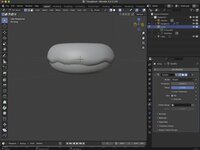
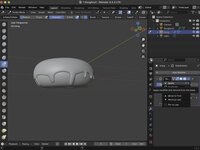
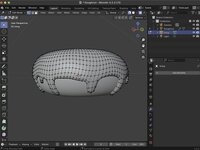
Hier sehen wir unser unstrukturiertes Modell im Vergleich zu unserem strukturierten Modell. Wir können sehen, wie das Hinzufügen subtiler Variationen zu unserem Zuckerguss das visuelle Erscheinungsbild unseres Modells deutlich verbessern kann.
-
-










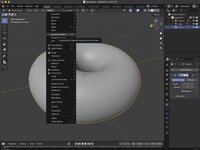
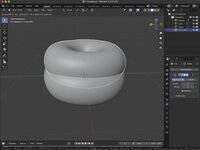
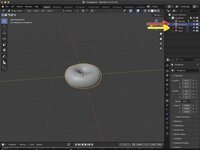

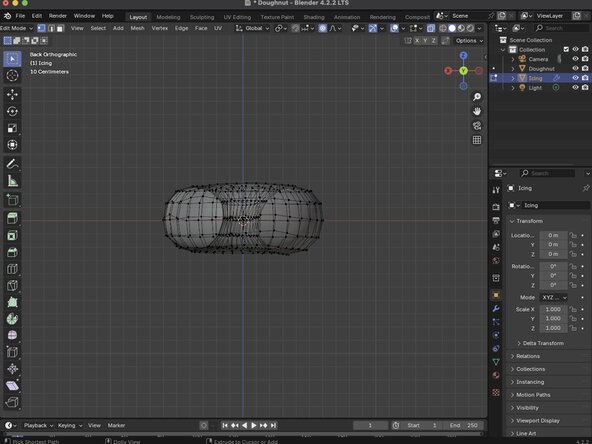

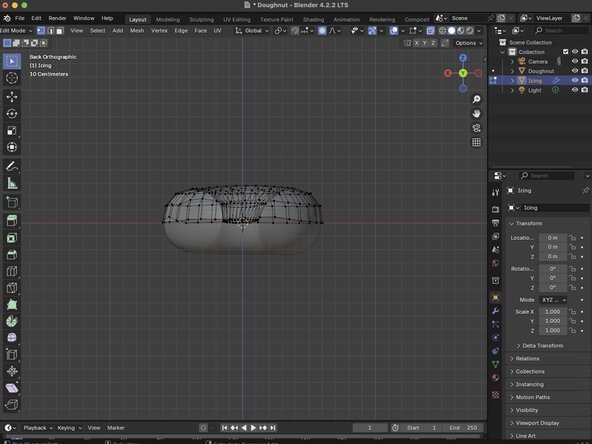
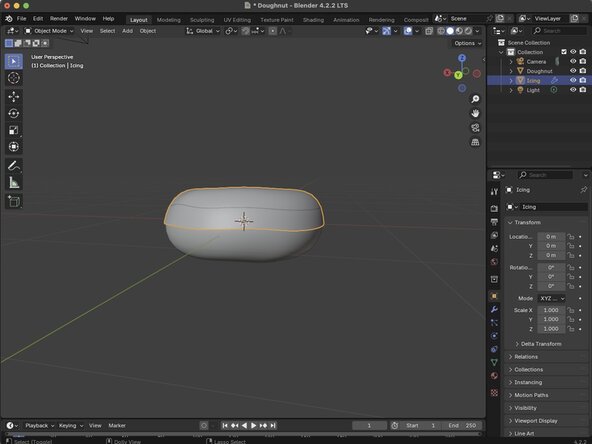

















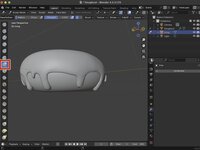


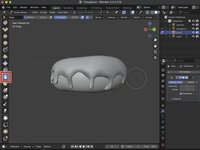
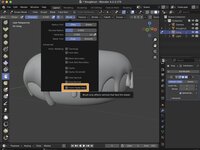
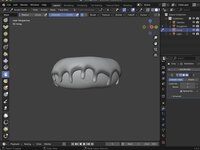



Glückwunsch! Du hast soeben dein Modell bearbeitet, um ihm zusätzliche optische Variation zu verleihen.
Rückgängig: Ich habe diese Anleitung nicht absolviert.
2 weitere Personen haben diese Anleitung absolviert.


