Einleitung
Verwende diese Anleitung, um die Trigger deines Steam Decks in SteamOS zu kalibrieren.
Valve empfiehlt, diese Softwarekalibrierung nach dem Einbau neuer neuer Trigger durchzuführen.
HINWEIS: Die Kalibrierung der Steam Deck Analogsticks und Trigger funktioniert ab der SteamOS Version 3.3 möglicherweise nicht mehr.
-
-
Wenn du dich noch nicht im Desktop-Modus befinden, navigiere zum Steam-Menü → Power und wähle Zum Desktop wechseln.
-
Drücke die Steam -Taste + X, um die Bildschirmtastatur zu aktivieren.
-
Suche und öffne im Menü Suchen nach Konsole .
-
-
-
-
Tippe innerhalb der Konsole
trigger_cal. -
Drücke Enter.
-
-
-
Stelle sicher, dass keiner der beiden Trigger eingedrückt ist. Drücke Enter .
-
Tippe auf einen leeren Desktop-Bereich, um den Cursor aus dem Konsole-Fenster zu bewegen. Stelle sicher, dass die Konsole nicht im Fokus ist.
-
Drücke die Trigger vorsichtig bis ganz nach unten.
-
Tippe auf das Konsole-Fenster, um den Fokus wieder darauf zu richten. Drücke Enter.
-
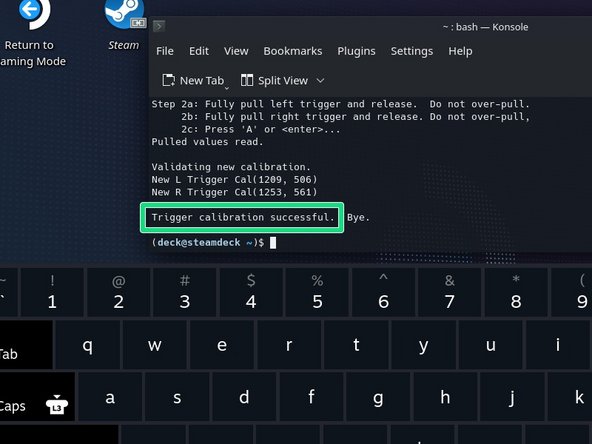
Das war's! Deine Trigger sind jetzt kalibriert. Das Terminal sollte Trigger-Kalibrierung erfolgreich anzeigen.
-


Klicke hier ***, um zur Anleitung zum Austausch des linken Triggers zurückzukehren.
- Klicke hier , um zur Anleitung zum Austausch des rechten Triggers zurückzukehren. ***
Die Reparatur verlief nicht wie geplant? Probiere es mit einigen grundlegenden Lösungsansätze, ansonsten findest du in unserem Steam Deck Forum Hilfe bei der Fehlersuche.
Klicke hier ***, um zur Anleitung zum Austausch des linken Triggers zurückzukehren.
- Klicke hier , um zur Anleitung zum Austausch des rechten Triggers zurückzukehren. ***
Die Reparatur verlief nicht wie geplant? Probiere es mit einigen grundlegenden Lösungsansätze, ansonsten findest du in unserem Steam Deck Forum Hilfe bei der Fehlersuche.
Rückgängig: Ich habe diese Anleitung nicht absolviert.
5 weitere Personen haben diese Anleitung absolviert.
Besonderer Dank geht an diese Übersetzer:innen:
100%


Diese Übersetzer:innen helfen uns, die Welt zu reparieren! Wie kann ich mithelfen?
Hier starten ›




10 Kommentare
Same, hoping this gets looked at and resolved.
all i get is :permission denied" anytime i try this, please update the guide
trigger_cal is located in /usr/bin/trigger_cal but is not executable. Here's what I did:cp /usr/bin/trigger_cal ~/
chmod u+x
./trigger_cal
