Zum Hauptinhalt wechseln

Switch Pro Controller Hauptplatine tauschen

Was du brauchst

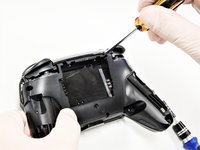
  1. Switch Pro Controller Hauptplatine tauschen, Schrauben herausdrehen: Schritt 1, Bild 1 von 1
    • Drehe den Controller so um, dass der Aufkleber mit der Modellnummer nach oben zeigt.

    • Entferne die beiden schwarzen 8,4 mm Flachkopf-Kreuzschlitzschrauben mit einem JIS #00-Bit, mit denen die Handgriffe am Ende verschraubt sind.

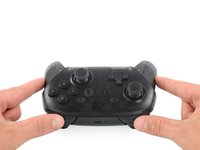
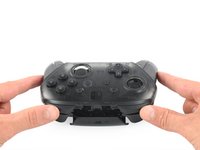
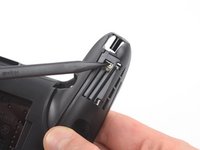
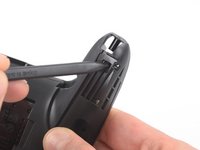
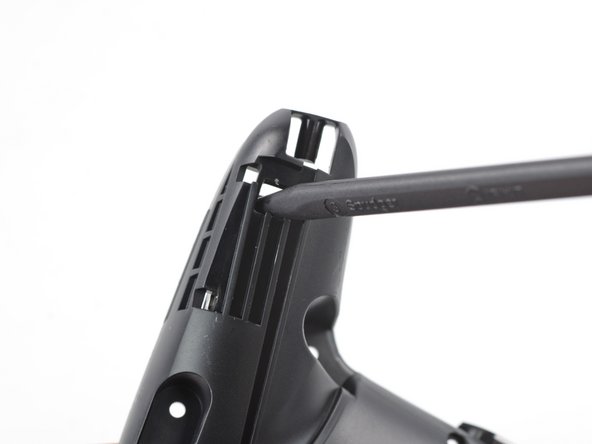
  2. Switch Pro Controller Hauptplatine tauschen, Abdeckungen der Handgriffe entfernen: Schritt 2, Bild 1 von 3 Switch Pro Controller Hauptplatine tauschen, Abdeckungen der Handgriffe entfernen: Schritt 2, Bild 2 von 3 Switch Pro Controller Hauptplatine tauschen, Abdeckungen der Handgriffe entfernen: Schritt 2, Bild 3 von 3
    • Ziehe die Abdeckungen der Griffe vorsichtig vom Controller.

  3. Switch Pro Controller Hauptplatine tauschen, Schrauben herausdrehen: Schritt 3, Bild 1 von 1
    • Entferne die vier silberfarbenen 6,8 mm langen JIS-Schrauben #00, mit denen die durchsichtige Abdeckung befestigt ist.

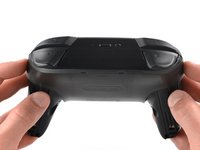
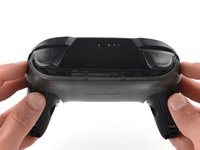
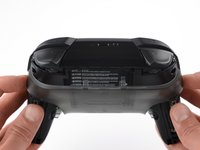
  4. Switch Pro Controller Hauptplatine tauschen, Rasten an der Kunststoffabdeckung lösen: Schritt 4, Bild 1 von 3 Switch Pro Controller Hauptplatine tauschen, Rasten an der Kunststoffabdeckung lösen: Schritt 4, Bild 2 von 3 Switch Pro Controller Hauptplatine tauschen, Rasten an der Kunststoffabdeckung lösen: Schritt 4, Bild 3 von 3
    • Löse die durchsichtige Abdeckung mit deinem Fingernagel ab.

  5. Switch Pro Controller Hauptplatine tauschen, Durchsichtige Abdeckung entfernen: Schritt 5, Bild 1 von 1
    • Entferne die durchsichtige Abdeckung.

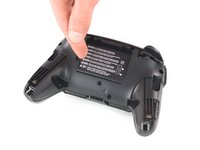
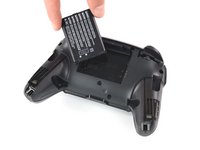
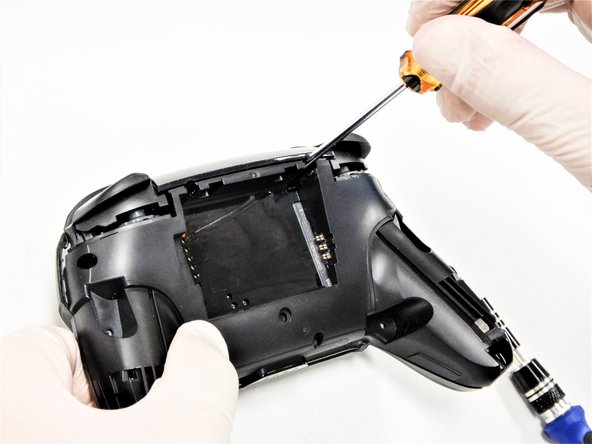
  6. Switch Pro Controller Hauptplatine tauschen, Akku entfernen: Schritt 6, Bild 1 von 3 Switch Pro Controller Hauptplatine tauschen, Akku entfernen: Schritt 6, Bild 2 von 3 Switch Pro Controller Hauptplatine tauschen, Akku entfernen: Schritt 6, Bild 3 von 3
    • Entferne den Lithium-Ionen-Akku, indem du ihn mit deinem Fingernagel oder einem Öffnungswerkzeug an der linken Seite anhebst.

    • Dafür brauchst du nur wenig Kraft.

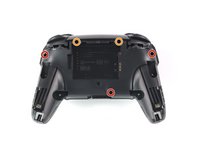
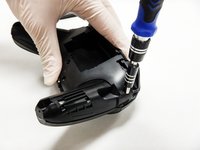
  7. Switch Pro Controller Hauptplatine tauschen, Schrauben herausdrehen: Schritt 7, Bild 1 von 3 Switch Pro Controller Hauptplatine tauschen, Schrauben herausdrehen: Schritt 7, Bild 2 von 3 Switch Pro Controller Hauptplatine tauschen, Schrauben herausdrehen: Schritt 7, Bild 3 von 3
    • Entferne die fünf 6 mm Kreuzschlitzschrauben auf der Rückseite des Controllers:

    • Die beiden Gehäuseschrauben über den Handgriffen und eine Schraube unter dem Akku sitzen nicht sehr tief. Diese Schrauben können leicht entfernt werden.

    • Die beiden Schrauben neben der ZR und der ZL Schultertasten sitzen in tiefen Löchern. Um an sie heranzukommen musst du eine Bitverlängerung oder einen Schraubendreher mit langem Schaft verwenden.

  8. Switch Pro Controller Hauptplatine tauschen: Schritt 8, Bild 1 von 3 Switch Pro Controller Hauptplatine tauschen: Schritt 8, Bild 2 von 3 Switch Pro Controller Hauptplatine tauschen: Schritt 8, Bild 3 von 3
    • In der Mitte jedes Handgriffs gibt es ein Klebepad. Du benötigst etwas Kraft, um sie von der vorderen Abdeckung loszuhebeln, denke an die daran befestigten Flachbandkabel.

    • Nimm die Kunststoffabdeckung des Controllers behutsam ab.

    • Entferne die Abdeckung noch nicht ganz, sie ist noch mit einem weißen Flachbandkabel an der Hauptplatine angeschlossen.

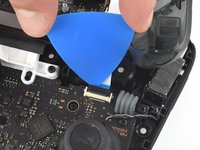
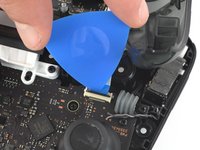
  9. Switch Pro Controller Hauptplatine tauschen, Sicherungsbügel öffnen: Schritt 9, Bild 1 von 2 Switch Pro Controller Hauptplatine tauschen, Sicherungsbügel öffnen: Schritt 9, Bild 2 von 2
    • Drücke den schwarzen Sicherungsbügel am ZIF-Anschluss mit der Spitze eines Plektrums zum Öffnen nach oben.

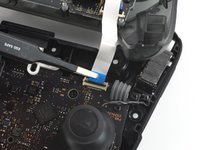
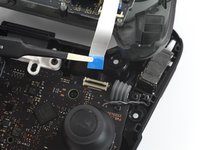
  10. Switch Pro Controller Hauptplatine tauschen, Verbindungskabel abtrennen: Schritt 10, Bild 1 von 2 Switch Pro Controller Hauptplatine tauschen, Verbindungskabel abtrennen: Schritt 10, Bild 2 von 2
    In diesem Schritt verwendetes Werkzeug:
    Tweezers
    $4.99
    • Löse das Verbindungskabel mit deinen Fingern oder einer stumpfen Pinzette aus seinem Anschluss.

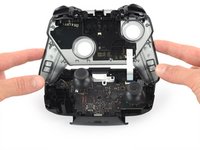
  11. Switch Pro Controller Hauptplatine tauschen, Vorderes Gehäuseteil entfernen: Schritt 11, Bild 1 von 1
    • Entferne das vordere Gehäuseteil.

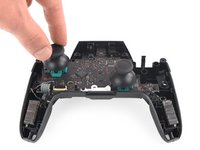
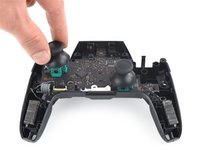
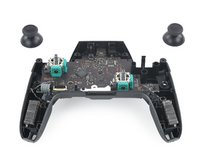
  12. Switch Pro Controller Hauptplatine tauschen, Kappen des Joysticks entfernen: Schritt 12, Bild 1 von 3 Switch Pro Controller Hauptplatine tauschen, Kappen des Joysticks entfernen: Schritt 12, Bild 2 von 3 Switch Pro Controller Hauptplatine tauschen, Kappen des Joysticks entfernen: Schritt 12, Bild 3 von 3
    • Ziehe mit leichter Kraft die beiden Joystickkappen vom Controller ab.

  13. Switch Pro Controller Hauptplatine tauschen, Kleber lösen: Schritt 13, Bild 1 von 2 Switch Pro Controller Hauptplatine tauschen, Kleber lösen: Schritt 13, Bild 2 von 2
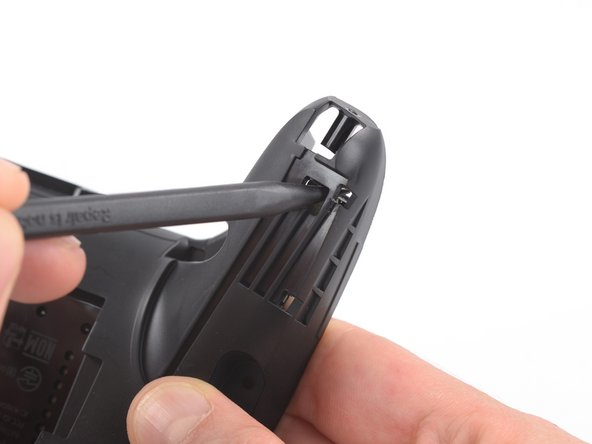
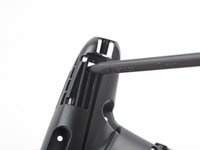
    • Setze einen Spudger mit der Spitze in die Öffnung auf der Rückseite am rechten Griff des Controllers.

    • Drücke den Spudger hinein um den Kleber zu lösen, der die Rüttelmotore festhält.

  14. Switch Pro Controller Hauptplatine tauschen, Kleber lösen: Schritt 14, Bild 1 von 2 Switch Pro Controller Hauptplatine tauschen, Kleber lösen: Schritt 14, Bild 2 von 2
    • Setze einen Spudger mit der Spitze in die Öffnung auf der Rückseite am linken Griff des Controllers.

    • Drücke den Spudger hinein um den Kleber zu lösen, der die Rüttelmotore festhält.

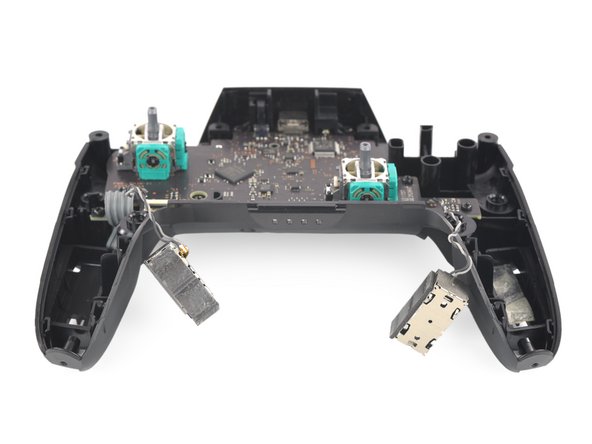
  15. Switch Pro Controller Hauptplatine tauschen, Rüttelmotore anheben: Schritt 15, Bild 1 von 2 Switch Pro Controller Hauptplatine tauschen, Rüttelmotore anheben: Schritt 15, Bild 2 von 2
    In diesem Schritt verwendetes Werkzeug:
    Tweezers
    $4.99
    • Hebe die Rüttelmotore mit einer Pinzette hoch.

  16. Switch Pro Controller Hauptplatine tauschen, Hauptplatine losschrauben: Schritt 16, Bild 1 von 1
    • Entferne die vier 5 mm langen Kreuzschlitzschrauben, mit denen die Hauptplatine befestigt ist.

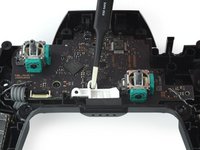
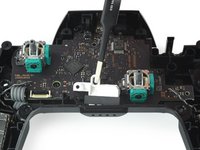
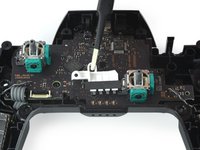
  17. Switch Pro Controller Hauptplatine tauschen, LED entfernen: Schritt 17, Bild 1 von 3 Switch Pro Controller Hauptplatine tauschen, LED entfernen: Schritt 17, Bild 2 von 3 Switch Pro Controller Hauptplatine tauschen, LED entfernen: Schritt 17, Bild 3 von 3
    • Entferne die weiße Einfassung für die LED-Beleuchtung mit den Fingern oder einer Pinzette.

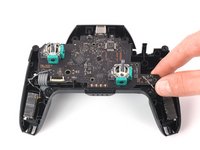
  18. Switch Pro Controller Hauptplatine tauschen, Hauptplatine hochheben: Schritt 18, Bild 1 von 3 Switch Pro Controller Hauptplatine tauschen, Hauptplatine hochheben: Schritt 18, Bild 2 von 3 Switch Pro Controller Hauptplatine tauschen, Hauptplatine hochheben: Schritt 18, Bild 3 von 3
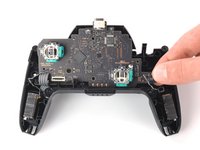
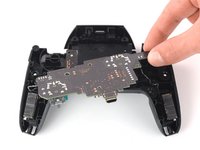
    • Hebe die Hauptplatine vorsichtig nach oben, achte dabei auf die Kabel. Drehe die Platine um, um an die Rückseite zu gelangen.

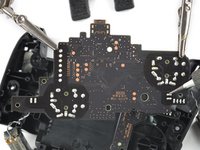
  19. Switch Pro Controller Hauptplatine tauschen, Rüttelmotore entlöten: Schritt 19, Bild 1 von 3 Switch Pro Controller Hauptplatine tauschen, Rüttelmotore entlöten: Schritt 19, Bild 2 von 3 Switch Pro Controller Hauptplatine tauschen, Rüttelmotore entlöten: Schritt 19, Bild 3 von 3
    • Entlöte die Lötstellen der Rüttelmotore links und rechts auf der Hauptplatine

    • Entferne die Rüttelmotore.

    • Wenn du noch nie gelötet hast, schaue in unsere Lötanleitung.

    • Löte die neuen Rüttelmotore an den Lötstellen fest.

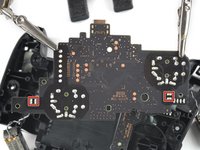
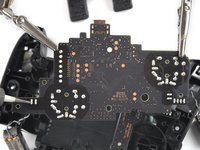
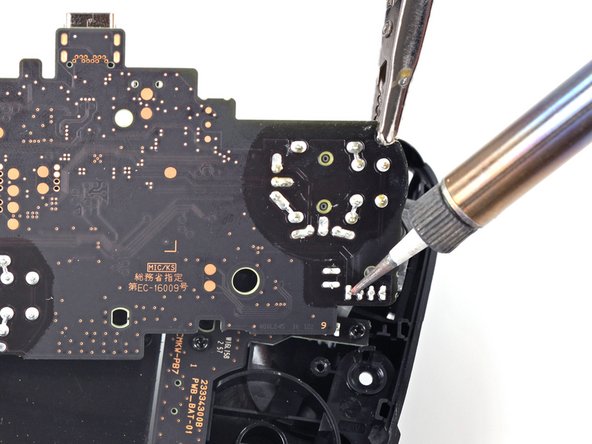
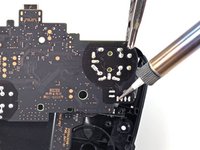
  20. Switch Pro Controller Hauptplatine tauschen, Kabel der Stromversorgung entlöten: Schritt 20, Bild 1 von 2 Switch Pro Controller Hauptplatine tauschen, Kabel der Stromversorgung entlöten: Schritt 20, Bild 2 von 2
    • Entlöte das Kabel der Stromversorgung an den markierten Lötstellen.

    • Entferne die Hauptplatine.

Abschluss

Um dein Gerät wieder zusammenzubauen, folge den Schritten in umgekehrter Reihenfolge.

6 weitere Personen haben diese Anleitung absolviert.

Besonderer Dank geht an diese Übersetzer:innen:

en de

100%

VauWeh hilft uns, die Welt in Ordnung zu bringen! Wie kann ich mithelfen?
Hier starten ›

1 Kommentar zur Anleitung

maybe a tutorial about how you change the usb c port since there are no videos about the pro controller replacement anywhere

Del Meg - Antwort

Kommentar hinzufügen

Seitenaufrufe:

Letzte 24 Stunden: 10

Letzte 7 Tage: 132

Letzte 30 Tage: 434

Insgesamt: 22,174