Diese Übersetzung wurde maschinell erstellt und noch nicht von einer Person überprüft. Sprichst du diese Sprache? Schau es dir an.
Einleitung
Mindestgröße für Flash-Laufwerke erhöht (Stand 28.06.2026): Ich habe das empfohlene Minimum auf 64 GB erhöht. Dies liegt hauptsächlich an den wachsenden ISO-Größen von Ubuntu und dem Wunsch nach dem Spitzenreiter bei der ISO-Größe (z. B. 6,07 GB für 26.04 LTS) sowie der Tatsache, dass große Einzelhändler wie Walmart 32-GB-Markenware durch Einheiten mit 64 GB oder mehr ersetzt haben. Zudem sind 32-GB-Laufwerke mittlerweile häufig Ziel von Fälschungen und minderwertigem B-Ware-NAND, das bei der Erstellung von Bootmedien oft versagt. Während 16–32-GB-Laufwerke für die meisten anderen Distributionen technisch weiterhin nutzbar sind, ist 64 GB oder mehr mittlerweile das sicherste Minimum für Neuanschaffungen.
Wenn du eine ISO auf einen USB-Stick schreiben musst, beschreibt diese Anleitung die Verwendung von Rufus. Da den meisten modernen Computern ein optisches Laufwerk fehlt, ist das Booten von USB der schnellste Weg, ein Betriebssystem zu installieren oder auszuführen.
Kurzfassung: Kauf ein Laufwerk mit mindestens 64 GB (USB 5 Gbit/s, oft als USB 3.0/3.1 oder 3.2 Gen 1 geführt, bevorzugt; USB 2.0 ist langsamer, aber brauchbar). WENN DAS BUDGET KNAPP IST, LÖSCHE UND WIEDERVERWENDE LIEBER EIN BEWÄHRTES 16–32-GB-MARKENLAUFWERK, STATT BILLIGEN SCHROTT ZU KAUFEN!
Hinweis zu 8-GB/16-GB-Laufwerken: Für Installationen gängiger Betriebssysteme sind 8-GB-Laufwerke praktisch veraltet. Während sie für „minimalistische“ Zwecke – wie Arch Linux, Puppy Linux oder Debian NetInst-Images – noch nutzbar sind, fehlt ihnen die Kapazität für die „Standard“-Desktop-Installer, die die meisten Leute benötigen, da sie keinen Spielraum für Formatierungen, Treiber, Pakete und Linux-Firmware bieten. Sofern du nicht speziell ein leichtgewichtiges Tool baust, sind sie für die moderne Nutzung zu klein. 16-GB-Laufwerke bleiben noch ein paar Jahre brauchbar, werden aber schließlich an die gleichen Grenzen stoßen. 32-GB-Laufwerke sind vorerst in Ordnung, prüfe aber die Quelle und teste jeden „Graumarkt“-Kauf.
AMAZON-/eBay-WARNUNG: Wenn du das Laufwerk dafür auf Amazon oder eBay kaufst und es von Anfang an Probleme macht, ist es wahrscheinlich eine Fälschung – entsorge es und kaufe ein neues im Laden. Teste diese mit einem Tool wie ValiDrive (GRC) oder h2testw bevor du dich auf diese Laufwerke verlässt, und sende es zurück, falls es Probleme gibt.
Hinweise zur Anleitung
- Wichtig: Bei Betriebssystemen ohne explizite Unterstützung für das Booten von USB gibt es keine Funktionsgarantie. Auch wenn das Risiko mit den richtigen Werkzeugen gering ist, kann ich für nichts garantieren. Bei unvorhergesehenen Problemen mit uralten Betriebssystemen bist du auf dich allein gestellt.
- Gebrauchte Laufwerke sollten vor der Formatierung in Rufus idealerweise gelöscht werden.
- Diese Anleitung befindet sich auf Stand der Revision 3. Falls du Rufus 2.x verwendest, ziehe das Archiv für die vorherige Version heran.
Was du brauchst
-
-
-
Ich habe bei Walmart ein paar billige USB-Laufwerke für eine Kopie von PM 2020 für 32-Bit-PCs gekauft, aber selbst nach der Anpassung der Cluster von 16 auf 32 hatte ich weiterhin Probleme.
 Frag FixBot
-
-
-
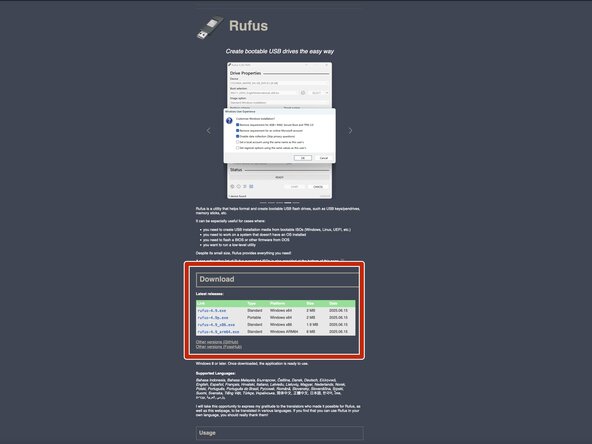
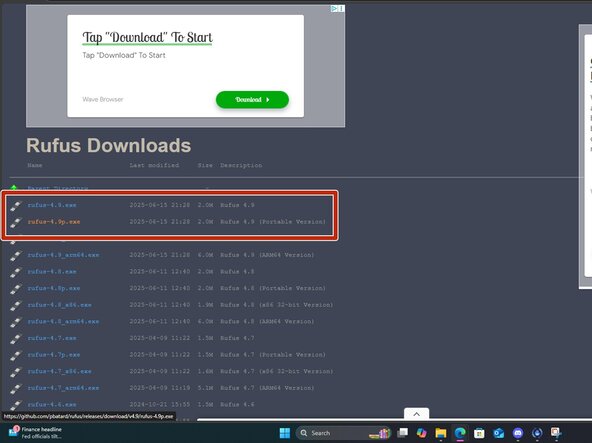
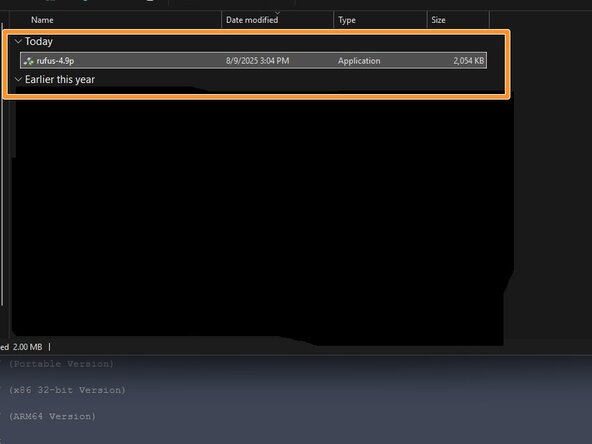
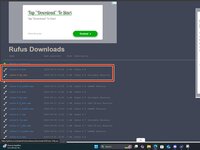
Lade Rufus herunter, um die ISO-Datei zu schreiben. Speichere das Programm an einem Ort, an dem du es leicht wiederfindest.
-
-
-
-
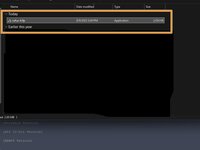
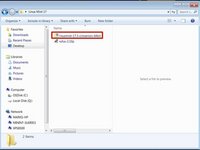
Lade nach dem Herunterladen von Rufus die ISO-Datei herunter, die du auf das USB-Laufwerk schreiben möchtest. Die Datei befindet sich am Standardspeicherort für Downloads, den du ausgewählt hast, liegt aber normalerweise im Ordner „Downloads“.
-
-
-
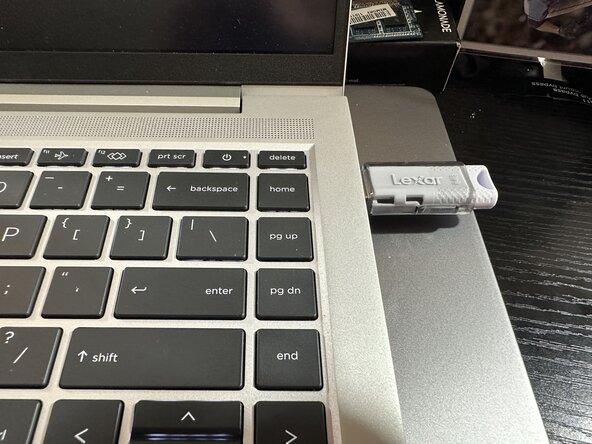
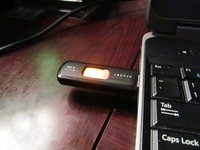
Schließe das USB-Laufwerk an und wähle die ISO aus, die du verwenden möchtest.
-
-
-
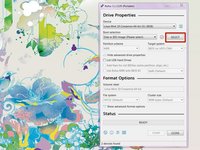
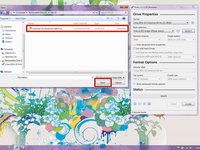
Öffne Rufus und klicke auf SELECT (AUSWÄHLEN). Suche die ISO-Datei und klicke auf Open (ÖFFNEN).
-
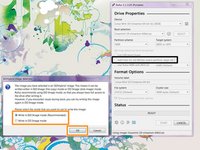
Rufus fordert dich auf, zwischen den Modi ISO oder DD zu wählen. Wenn du dir unsicher bist, wähle den ISO-Modus.
-
Klicke nach der Konfiguration des Schreibvorgangs auf start (START). Bestätige die Formatierungswarnung mit OK.
-
-







Rückgängig: Ich habe diese Anleitung nicht absolviert.
15 weitere Personen haben diese Anleitung absolviert.

2 Kommentare zur Anleitung
Unetbootin does not work anymore and is considered unstable to use when installing any Linux OS, also 4GB USB drives are more than big enough to get the job done
My reasoning for saying 8GB is because 4GB sticks are all but nonexistent (8GB is more popular now), but if you already own the 4GB stick then it'll work. I even use one from 2006 in the guide, to show that reuse is possible.
Oh really? I always thought it was still a usable option - thanks for letting me know that I was wrong.
