Diese Übersetzung wurde maschinell erstellt und noch nicht von einer Person überprüft. Sprichst du diese Sprache? Schau es dir an.
Einleitung
Die LEDs des Geräts beleuchten den Bildschirm. Diese Anleitung hilft dir beim Ausbau und Austausch der LEDs.
Was du brauchst
-
-
-
Entferne die 9,9-mm-Schraube der Batterieabdeckung mit einem PH1-Schraubendreher.
 Frag FixBot
-
-
-
Hebele die Batterien mit einem Kunststoff-Öffnungswerkzeug aus ihrer Halterung.
-
-
-
-
-
Lege das VTech Little Apps Tablet mit der Vorderseite nach unten auf eine flache Oberfläche, sodass du die Rückseite des Geräts deutlich sehen kannst.
-
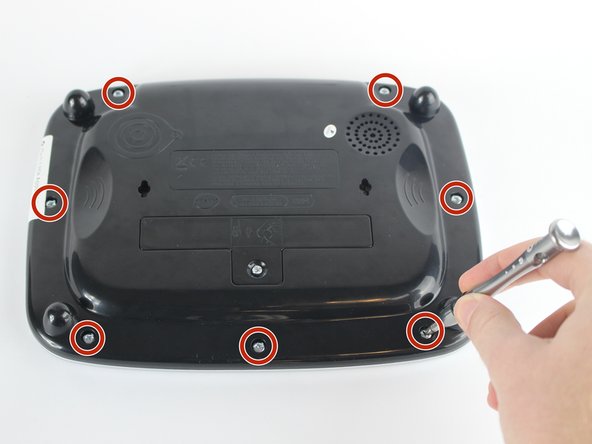
Entferne alle sieben 9,6 mm Schrauben, die sich um den Rand der Rückabdeckung befinden, mit einem PH1-Schraubendreher.
-
-
-
-
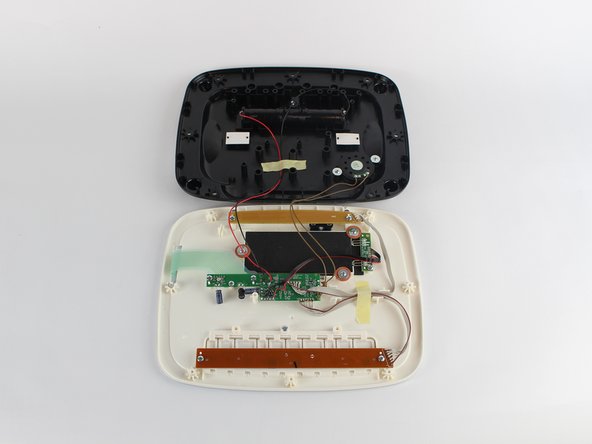
Entferne vorsichtig die Rückabdeckung und drehe sie um 180 Grad, sodass die Rückabdeckung des Geräts nun mit der Innenseite nach oben liegt.
-
-
-
-
-
Drehe die zwei 7,3-mm-Schrauben mit einem PH0-Schraubendreher heraus.
-
Hebe die beige Leiterplatte vorsichtig an und lege sie beiseite.
-
-
-
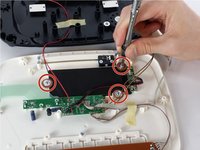
Drehe drei 7,3-mm-Flachkopfschrauben mit dem PH0-Schraubendreher heraus.
-
Entferne die rotbraune Unterlegscheibe nach dem Herausdrehen der Schrauben.
-
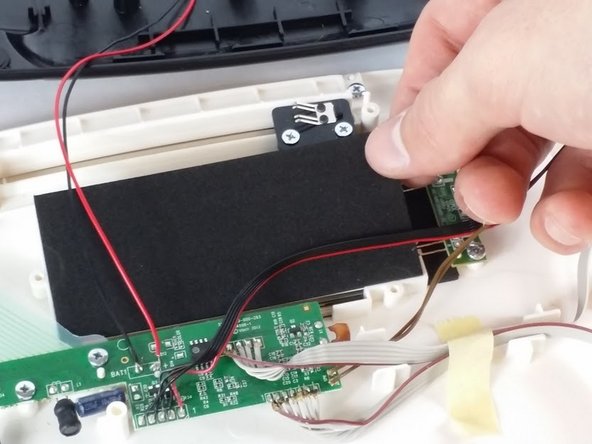
Entferne den schwarzen Schaumstoffeinsatz und lege ihn beiseite.
-
-
-
Drehe die 7,3 mm Schraube, mit der die LED-Leiterplatte am Gerätegehäuse befestigt ist, mit einem PH0-Schraubendreher heraus.
-
-
-
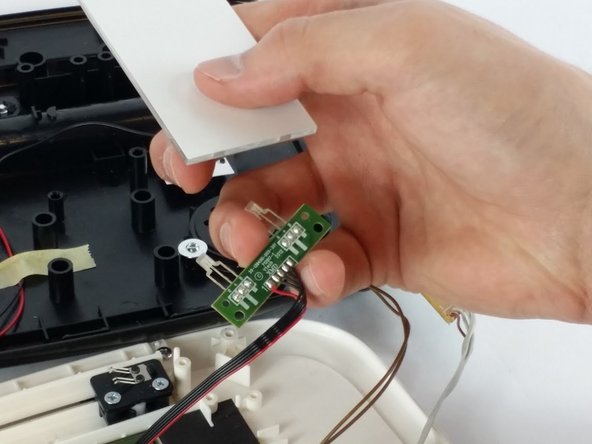
Hebe sowohl die LED-Leiterplatte als auch die weiße Glas-Lichtbrechungsplatte vorsichtig vom Gerät ab.
-
Trenne die LED-Leiterplatte und die Lichtbrechungsplatte durch vorsichtiges Auseinanderziehen. Lege die Lichtplatte zur Seite.
-
-
-
Löte die LED-Anschlüsse (auf der Leiterplatte mit „R“, „+“ und „B“ beschriftet) vorsichtig ab, um die LED von der Leiterplatte zu trennen.
-
Ersetze die LED und löte die neue Verbindung an die LED-Leiterplatte.
-
-









Um dein Gerät wieder zusammenzubauen, folge den Schritten dieser Anleitung in umgekehrter Reihenfolge.
Rückgängig: Ich habe diese Anleitung nicht absolviert.
Eine weitere Person hat diese Anleitung absolviert.

Team

USF Tampa, Team 2-6, Sullivan Spring 2016 Mitglied von USF Tampa, Team 2-6, Sullivan Spring 2016
USFT-SULLIVAN-S16S2G6
3 Mitglieder
48 Anleitungen geschrieben
