Einleitung
Diese Anleitung zeigt die Demontage der originalen Microsoft Xbox, nicht der Xbox 360.
Was du brauchst
Einführungsvideo
-
-
-
Lege die ausgesteckte Xbox auf eine ebene, stabile Oberfläche.
 Frag FixBot
-
-
-
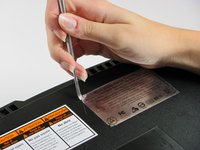
Drehe die Xbox um und entferne die Gummifüße mit einem Metallspatel.
-
-
-
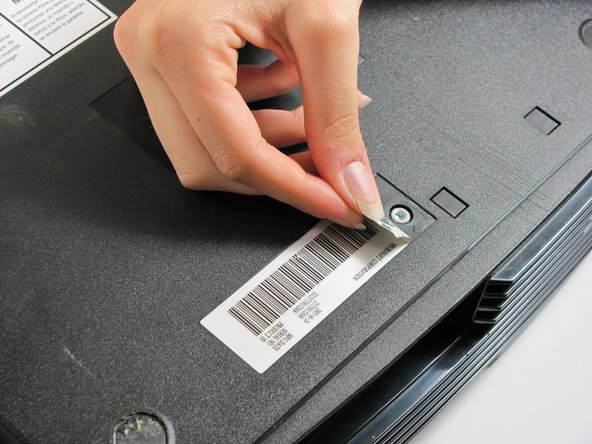
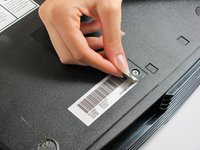
Unter dem silbernen Aufkleber und dem Barcode befinden sich zwei weitere Schrauben. Entferne beide Aufkleber.
-
-
-
Löse mit einem Torx T20 Schraubendreher die 4 Schrauben unter den Gummifüßen sowie die beiden Schrauben unter den Aufklebern.
-
-
-
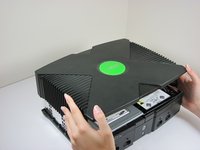
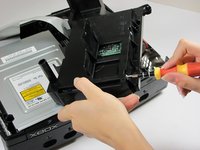
Jetzt, wo das Gehäuseunterteil nicht mehr fest ist, drehe die Xbox vorsichtig um und entferne das Gehäuseoberteil.
-
-
-
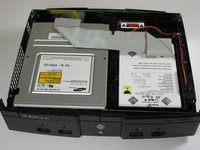
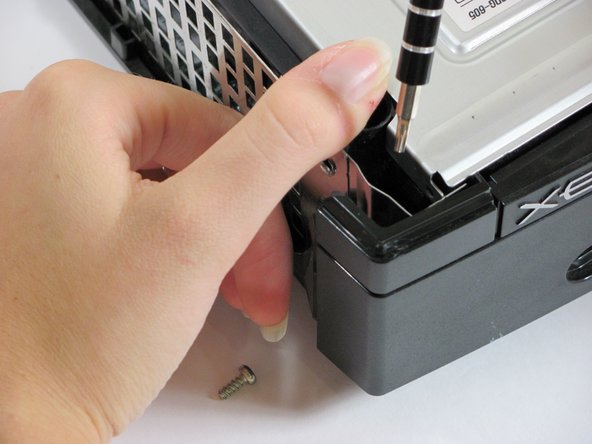
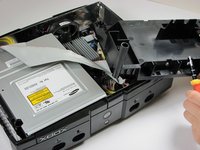
Drücke das graue Flachbandkabel zur Seite, damit du die drei 3 mm Schrauben mit einem T10 Torx-Schraubendreher entfernen kannst. Sie befinden sich in der Ecke oben rechts, unten rechts und unten links vom Laufwerk.
-
-
-
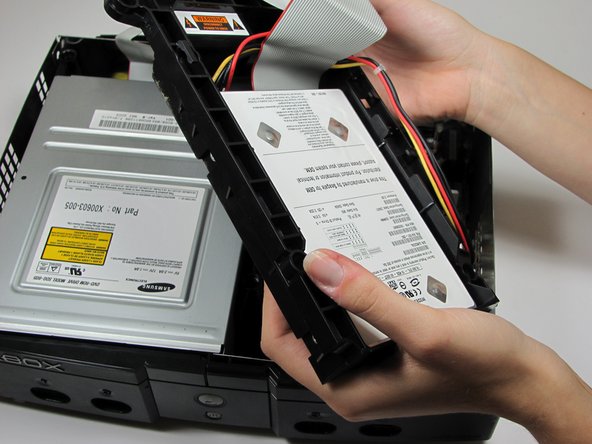
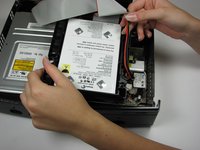
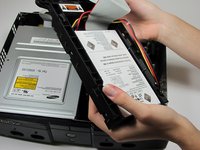
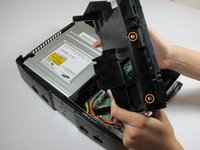
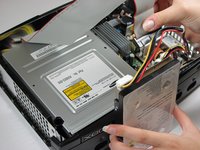
Nimm die Festplatte aus der Xbox. Dies sollte leicht gehen.
-
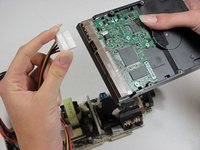
Nimm das Stromkabel aus der Führung des Festplattenrahmens, damit sich die Festplatte leichter entfernen lässt.
-
-
-
-
Löse mit einem T15 Torx-Schraubendreher die vier 3,37 mm Schrauben aus beiden Seiten der Festplatte.
-
Entferne das Kunststoffgehäuse von der Festplatte. Es ist mit Klemmen fixiert, aber es sollte sich leicht lösen lassen.
-
-
-
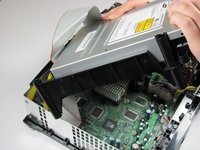
Entferne das Laufwerk. Dies sollte leicht gehen.
-
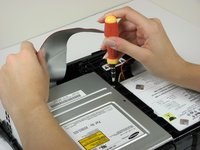
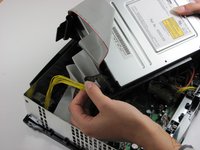
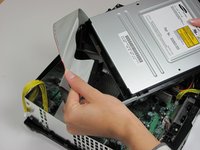
Löse das Flachbandkabel und die gelben Kabel vom Laufwerk.
-
-
-
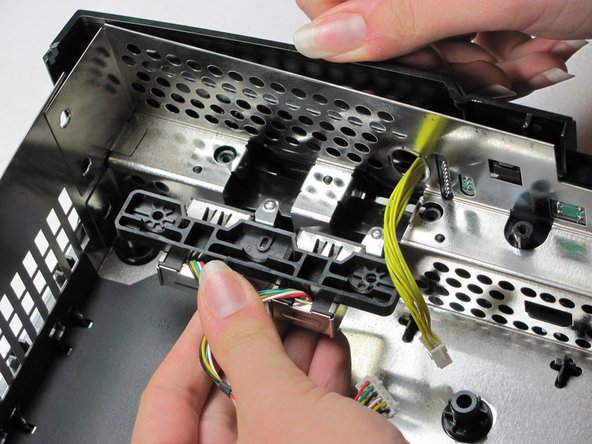
Entferne die Kunststoffhalterung vom Laufwerk, indem du sie zurück biegst. Lege das Laufwerk zur Seite.
-
-
-
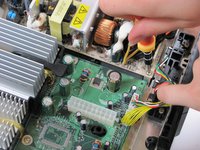
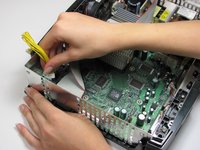
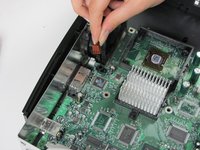
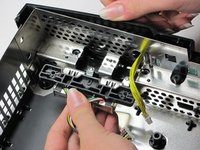
Löse das mehrfarbige Netzkabel vom Motherboard. Es kann sehr fest sitzen und schwieriger zu lösen sein.
-
-
-
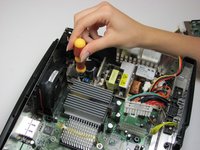
Löse mit einem T10 Torx-Schraubendreher die zwei 3 mm Schrauben von der Stromversorgungsplatine.
-
-
-
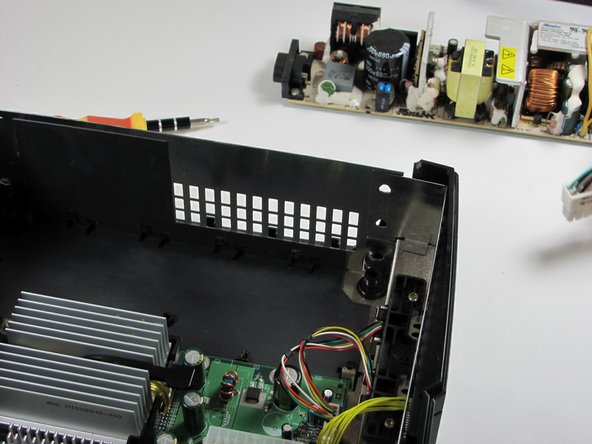
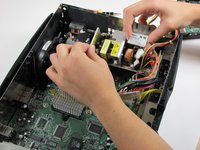
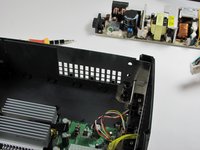
Entferne die Stromversorgungsplatine und lege sie beiseite. Sie sollte leicht herauszunehmen sein.
-
-
-
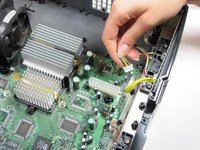
Ziehe das gelbe Kabelbündel sowie die mehrfarbigen Kabel vom Motherboard ab.
-
-
-
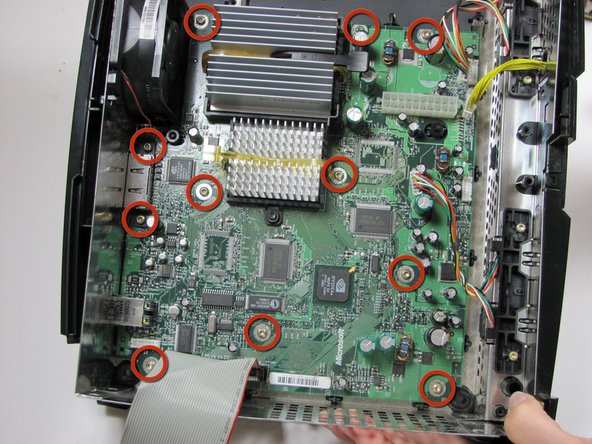
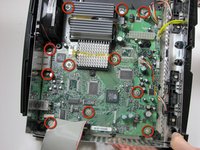
Löse die elf 3 mm Schrauben mit einem T10 Torx-Schraubendreher vom Motherboard. Siehe nebenstehendes Bild für die Position aller elf Schrauben.
-
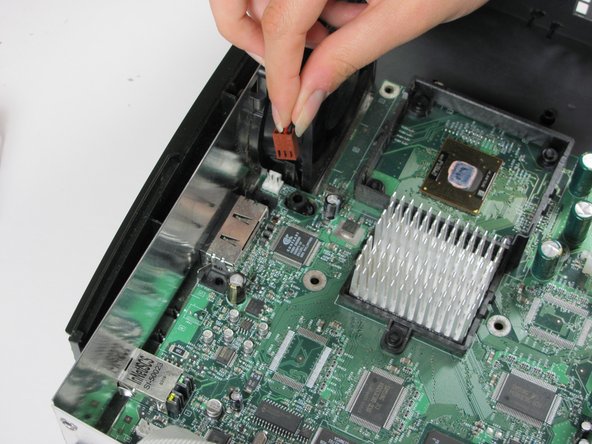
Ziehe das Stromkabel vom Lüfter ab.
-
-
-
Entferne das Motherboard aus der Xbox. Wenn alle Schrauben und das Lüfterkabel gelöst wurden, lässt es sich leicht herausnehmen.
-
-
-
Drücke die Kunststoffklemmen vom Lüfterfuß weg und entferne den Lüfter.
-
-
-
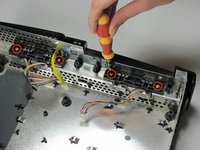
Löse mit einem T10 Torx-Schraubendreher jeweils zwei Schrauben von den beiden Controllerports.
-
Entferne die Ports, indem du sie gleichzeitig nach hinten und oben ziehst.
-
-




















Folge diese Anweisungen in umgekehrter Reihenfolge, um das Gerät wieder zusammenzubauen.
Rückgängig: Ich habe diese Anleitung nicht absolviert.
59 weitere Personen haben diese Anleitung absolviert.
Besonderer Dank geht an diese Übersetzer:innen:
100%


Diese Übersetzer:innen helfen uns, die Welt zu reparieren! Wie kann ich mithelfen?
Hier starten ›

Team

Cal Poly, Team 18-2, Maness Fall 2009 Mitglied von Cal Poly, Team 18-2, Maness Fall 2009
CPSU-MANESS-F09S18G2
3 Mitglieder
60 Anleitungen geschrieben
11 Kommentare zur Anleitung
Awesomeness, thanks a lot!
Thanks a million - perfect!
Heatsink removal?
Face plate removal?
Did a complete cleanup and refresh of my Xbox thanks to your guide, thank you :)
