Diese Übersetzung wurde maschinell erstellt und noch nicht von einem Menschen überprüft. Sprichst du diese Sprache? Schau es dir an.
Einleitung
Diese Anleitung erklärt, wie du auf das Display zugreifst und es austauschst. Mit Hilfe von ein paar Werkzeugen wird das Gerät geöffnet, die Verkabelung vom LED-Display zum Motherboard durchtrennt und das Display anschließend aus dem äußeren Gehäuse entnommen.
Was du brauchst
-
-
-
Öffne das Gehäuse mit einem Kunststoff-Öffnungswerkzeug entlang der Kanten. Ziehe die Abdeckung vorsichtig ab.
 Frag FixBot
-
-
-
Drehe die drei 3,5-mm-Kreuzschlitzschrauben, die das Motherboard auf der Rückseite des Displays halten, mit einem Kreuzschlitz-0-Bit vorsichtig heraus.
-
-
-
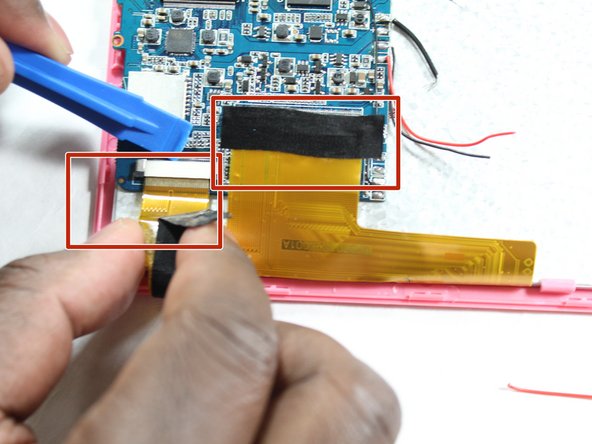
Trenne die beiden Flachbandkabel zwischen dem Display und dem Motherboard.
-
-
-
-
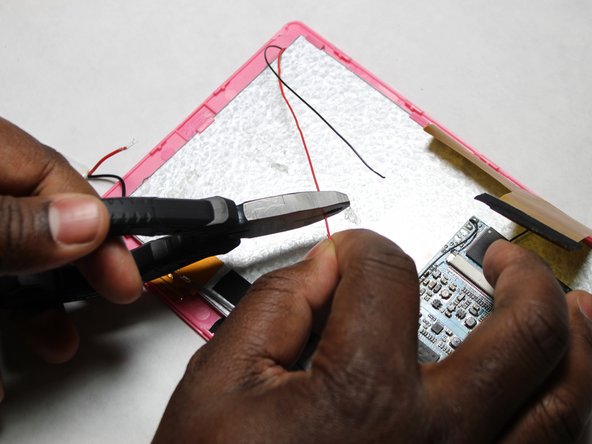
Durchtrenne die Stromkabel, die den Bildschirm mit dem Motherboard verbinden. Es sollte jeweils ein rotes und ein schwarzes Kabel vorhanden sein.
-
-
-
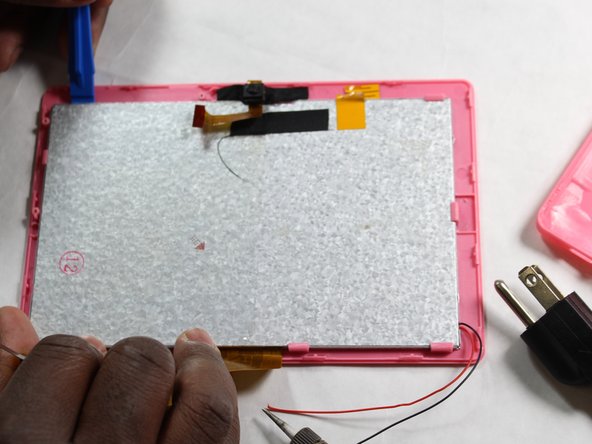
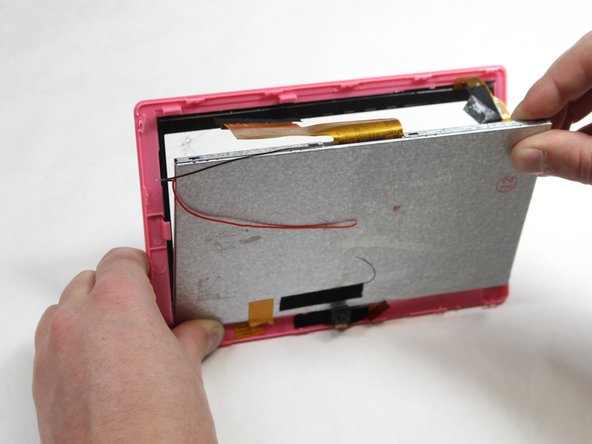
Löse den Displayschutz vom LCD-Bildschirm. Das Display wird von Klemmen gehalten.
-
-
-
Trenne den LCD-Bildschirm mit dem Metall-Spudger vom schützenden Metallgehäuse.
-
-
-
Nachdem du Platz zum Arbeiten geschaffen hast, heize einen Lötkolben auf.
-
Trage Wärme auf das Lot an den entsprechenden Schnittstellen der Kabel zum neuen Display auf.
-
-






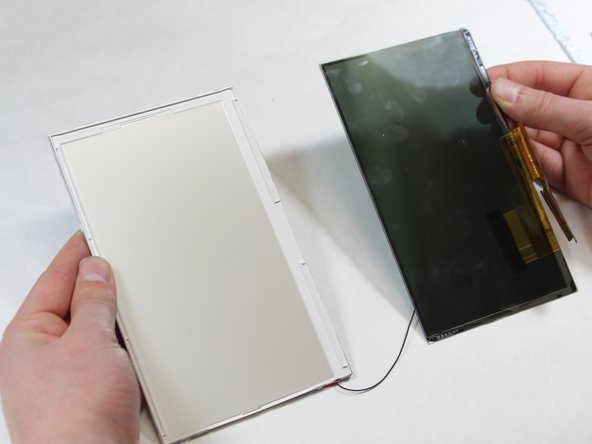



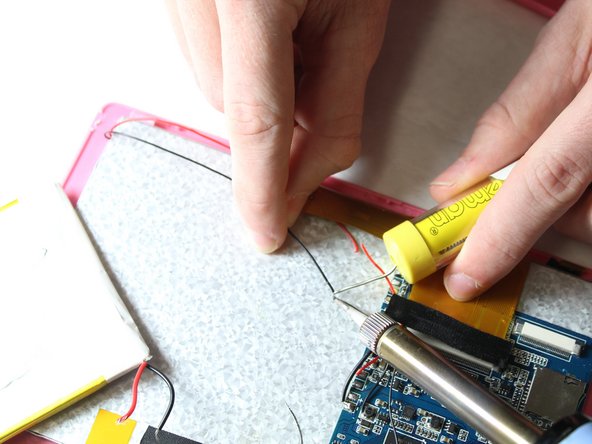
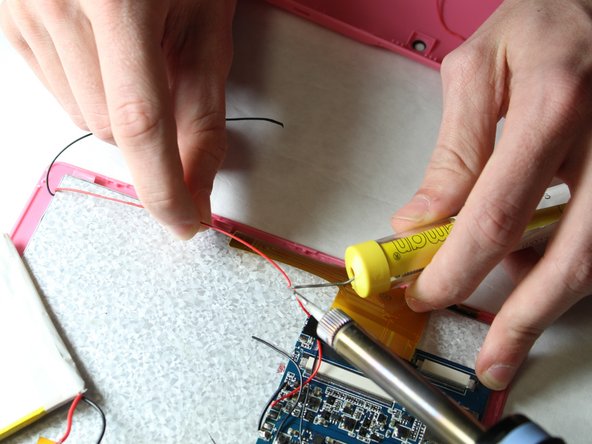


Befolge diese Anweisungen in umgekehrter Reihenfolge, um dein Gerät wieder zusammenzubauen.
Rückgängig: Ich habe diese Anleitung nicht absolviert.
Eine weitere Person hat diese Anleitung absolviert.

Team

IUPUI, Team S2-G1, Harley Spring 2018 Mitglied von IUPUI, Team S2-G1, Harley Spring 2018
IUPUI-HARLEY-S18S2G1
3 Mitglieder
24 Anleitungen geschrieben
2 Kommentare zur Anleitung
where do you buy the screen?
i need a battery an a screen? is their a place on this page where to get them?
