Diese Übersetzung wurde maschinell erstellt und noch nicht von einer Person überprüft. Sprichst du diese Sprache? Schau es dir an.
Einleitung
Dieses Adapterkit wird verwendet, um den LCD-Bildschirm des 17"-Intel-iMac-Modells auszutauschen. Bei diesen Modellen treten aufgrund eines Herstellungsfehlers berüchtigterweise Hunderte von vertikalen Linien auf. Du kannst es auch verwenden, wenn dein Display ein gesprungenes Display aufweist oder anderweitig beschädigt wurde.
Was du brauchst
-
-
-
Löse die beiden unverlierbaren Kreuzschlitzschrauben, mit deinen die Zugangsklappe am iMac befestigt ist..
-
Entferne die Zugangsklappe zum iMac.
 Frag FixBot
-
-
-
-
-
Entferne die folgenden vier Schrauben:
-
Drei 6 mm T8 Torx.
-
Eine 8 mm T8 Torx.
-
-
-
Drehe den iMac um und lege ihn mit der Standseite nach unten auf eine ebene Fläche.
-
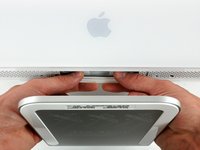
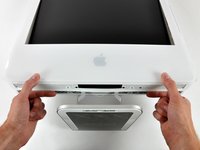
Um die vordere Blende vom iMac abzuheben, führe die folgenden Schritte gleichzeitig durch:
-
Verwende deinen Daumen, um die RAM-Arme einzudrücken und den iMac festzuhalten.
-
Benutze deinen Zeigefinger, um die kleine Brücke an der vorderen Blende zu dir hin zu ziehen.
-
Hebe die vordere Blende mit den Zeigefingern an.
-
Sobald die kleine Materialbrücke die RAM-Arme passiert hat, hebe die vordere Blende an ihrer unteren Kante gerade genug an, um die untere Kante des hinteren Gehäuses zu überwinden.
-
-
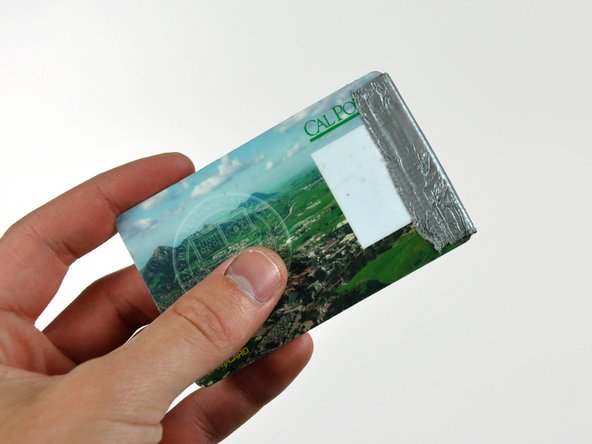
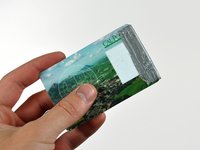
In diesem Schritt verwendetes Werkzeug:Plastic Cards$2.99
-
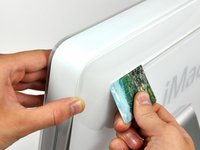
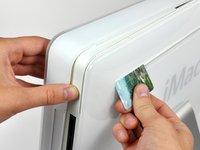
Führe eine Kunststoffkarte in die Ecke des Belüftungsschlitzes in der Nähe der Oberseite des hinteren Gehäuses ein.
-
Schiebe die Karte in Richtung Oberseite des iMacs, um die Verriegelung der Frontblende zu lösen.
-
Ziehe die Frontblende vom restlichen Gehäuse weg.
-
Wiederhole diesen Vorgang für die andere Seite der Frontblende.
-
Sollte sich die Blende nicht lösen lassen, drücke die untere Kante wieder auf das hintere Gehäuse und wiederhole den Vorgang mit der Plastikkarte.
-
-
-
Lege deinen iMac mit der Standfläche nach unten auf einen Tisch.
-
Hebe die Frontblende von der unteren Kante an und drehe die Blende vom Rest des iMac weg, wobei du auf die RAM-Hebel achten mußt, die sich verfangen könnten.
-
Lege die Frontblende über den Rest des iMac.
-
-
-
Wenn nötig, entferne das gelbe Kapton Klebeband (es ist ok es dann wegzuwerfen), welches um die Mikrofon- und Kamerakabel gewickelt ist.
-
-
-
-
-
Löse die untere EMI-Abschirmung von der Gehäuserückseite ab.
-
-
-
-
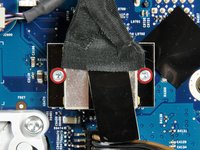
Entferne die beiden 4,8 mm Torx T6 Schrauben, mit denen das Displaydatenkabel am Logic Board befestigt ist.
-
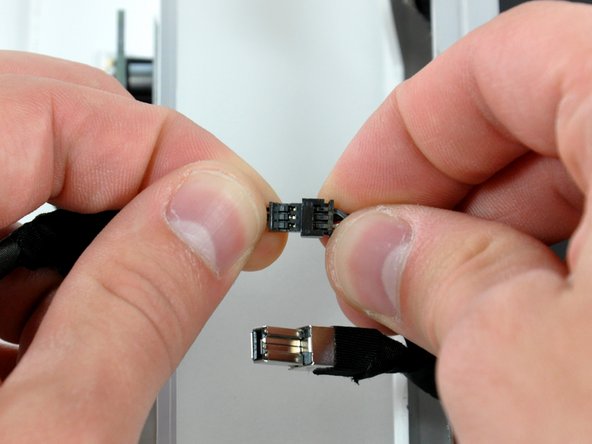
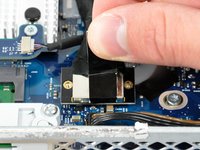
Fasse die schwarze Lasche am Stecker des Displaydatenkabels und ziehe ihn gerade nach oben aus dem Anschluss auf dem Logic Board heraus.
-
-
-
Das Inverterkabel an 24" iMacs wird nach links abgezogen.
-
Ziehe den Stecker am Inverterkabel gerade nach oben aus seinem Anschluss auf dem Logic Board heraus.
-
-
-
Ziehe die EMI-Abschirmung aus Aluminium von den beiden senkrechten Displaykanten ab.
-
-
In diesem Schritt verwendetes Werkzeug:TR10 Torx Security Screwdriver$5.99
-
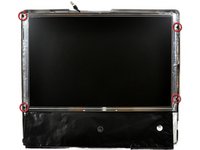
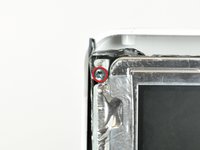
Entferne die vier 8 mm Torx T10 Grobgewindeschrauben mit 2 mm breiten Kopf, mit denen das Display an der Gehäuserückseite befestigt ist.
-
-
-
Hebe das Display an der Unterkante an und ziehe es zu dir hin, so dass sich die EMI-Abschirmung von der Oberkante löst.
-
-
-
-
-
Was du für diese Installation benötigst:
-
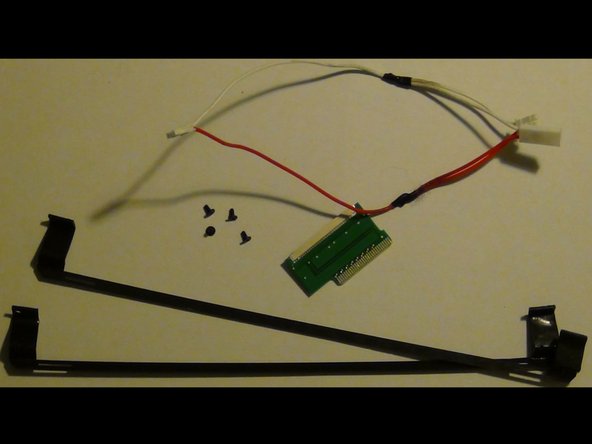
Inhalt des UniMac V4 Adapter Kits:
-
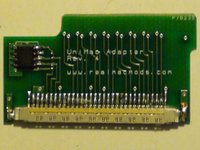
UniMac V4 Adapter
-
Montagehalterungen
-
CCFL-Adapter
-
Kreuzschlitzschrauben
-
Zuvor aufgelistetes Werkzeug, kompatibles LCD-Panel, Isolierband (klares Klebeband funktioniert gut)
-
-
-
Entferne beide Metallhalterungen vom ursprünglichen LCD-Bildschirm.
-
Entferne jeweils 2 Torx-Schrauben von jeder Seite. Danach sollten sich die Halterungen leicht entfernen lassen.
-
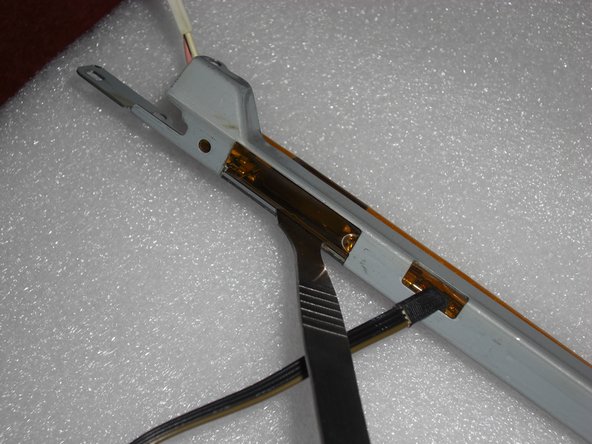
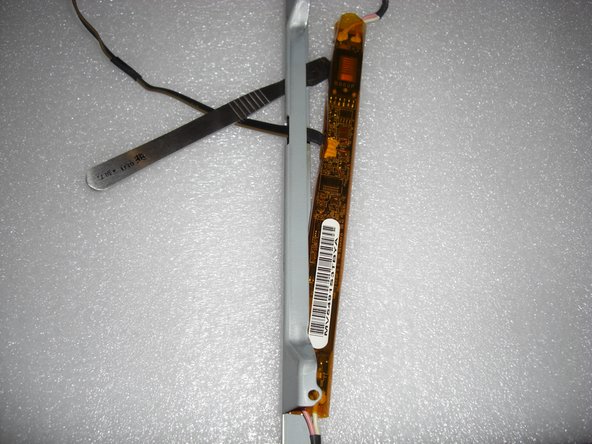
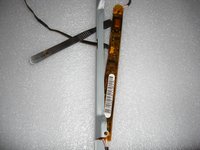
Entferne den LCD-Inverter von der Metallhalterung. Er ist mit etwas leichtem Klebstoff befestigt.
-
-
-
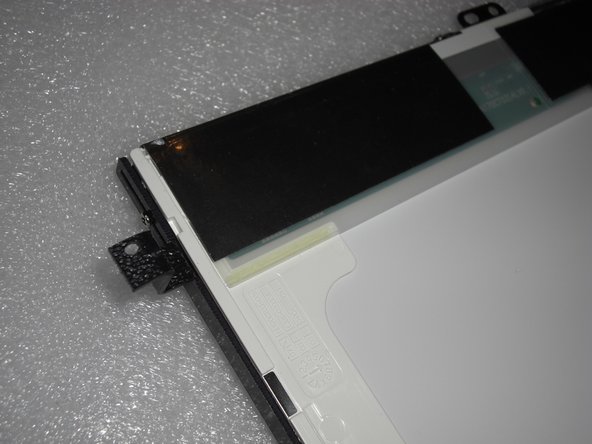
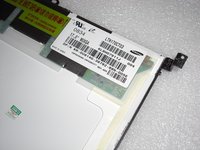
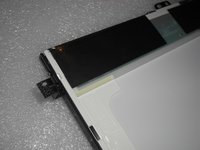
Bringe die mitgelieferten Kunststoffadapter am Ersatzdisplay an.
-
Der Adapter mit dem größeren Zwischenraum muss auf der „rechten“ Seite des Displays montiert werden. Dort befindet sich der LVDS-Stecker.
-
Die Halterungen werden mit den mitgelieferten Kreuzschlitzschrauben direkt an das Display geschraubt.
-
-
-
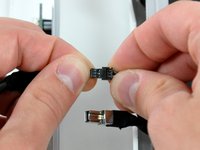
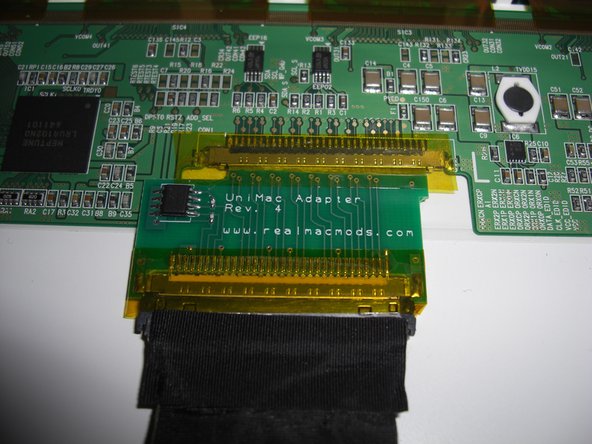
Bringe den UniMac V4 Adapter am LCD-Bildschirm an.
-
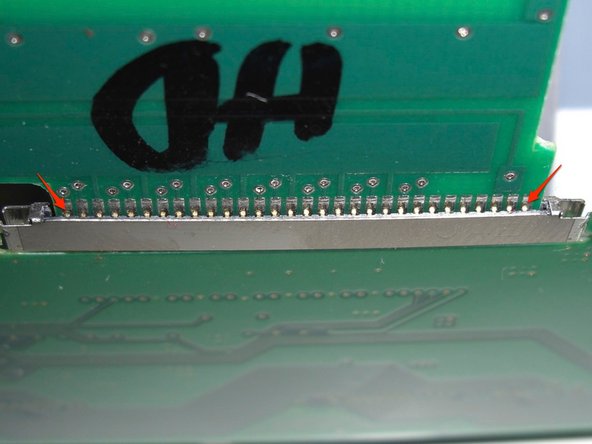
Klicke ihn einfach in den LVDS-Anschluss.
-
Stelle eine feste Verbindung sicher und klebe dann ein Stück Klebeband über den Adapter.
-
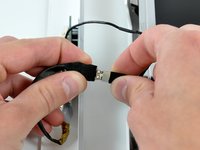
Schließe das LVDS-Kabel, das du zuvor entfernt hast, an den UniMac V4 Adapter an. Stelle eine feste Verbindung sicher und klebe ein Stück Klebeband darüber.
-
-
-
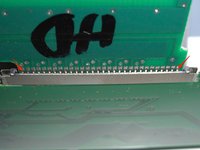
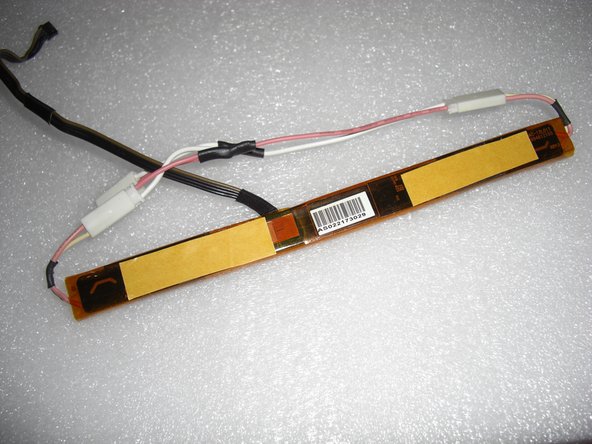
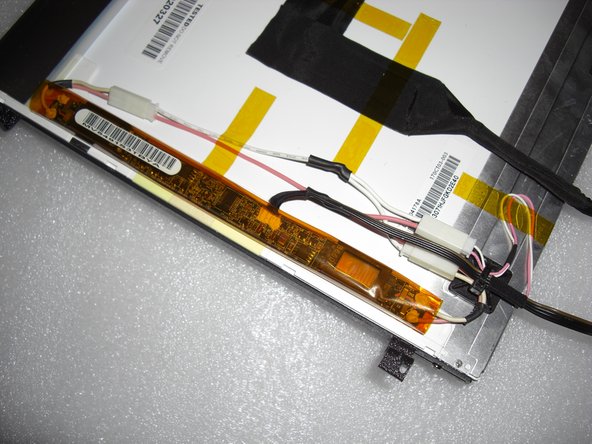
Schließe den mitgelieferten CCFL-Adapter an die ursprüngliche Inverter-Platine an.
-
Bringe etwas Klebeband an der Unterseite der Platine an.
-
-
-
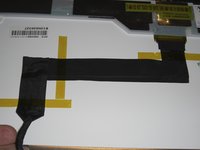
Fixiere das LVDS-Kabel mit etwas Klebeband. Dies reduziert die mechanische Krafteinwirkung auf den UniMac Adapter und macht den Umbau stabiler.
-
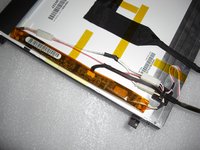
Platziere nun die Inverter-Platine auf der linken Seite des LCDs. Zwischen dem CD-ROM-Laufwerk und dem LCD ist genug Platz, dort ist der optimale Ort.
-
Du solltest nun ein vollständig zusammengebautes Display haben, das bereit für den Einbau ist.
-
-
-
Vertikale Ausrichtung:
-
Jede Halterung nutzt 2 Schrauben, die durch 2 Schlitze montiert sind. Dies ermöglicht einige Zentimeter Bewegung nach oben oder unten.
-
Du musst nach der Montage wahrscheinlich noch einmal nachjustieren.
-
Löse einfach die 2 Schrauben, schiebe die Halterung wie benötigt nach oben oder unten und ziehe die Schrauben dann wieder fest.
-
-
-
Display montieren:
-
Montiere das Display mit den Torx-Schrauben, die bereits das Original-Panel gehalten haben.
-
Stecke das LVDS-Kabel in das Logic Board.
-
-
-
Wiederzusammenbau und Test:
-
Überprüfe alles noch einmal und installiere den vorderen Rand, sobald du sicher bist, dass alles geklappt hat.
-
Schließe das Stromkabel an und drücke den Power-Button.
-
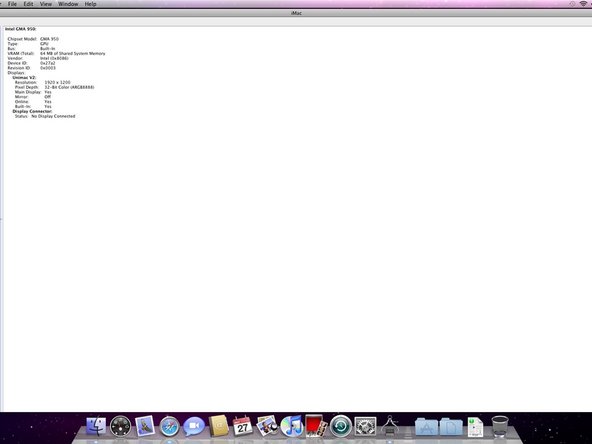
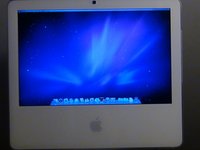
Du solltest nun von einem weißen Bildschirm und dem Apple-Logo begrüßt werden.
-
Es sollte nun erkennbar sein, ob Anpassungen an der Ausrichtung vorgenommen werden müssen.
-
-
-
Probleme:
-
Solltest du Installationsprobleme haben, kontaktiere bitte Adam@realmacmods.com für Unterstützung.
-
-



















Rückgängig: Ich habe diese Anleitung nicht absolviert.
5 weitere Personen haben diese Anleitung absolviert.

