Diese Übersetzung enthält möglicherweise noch nicht die neuesten Änderungen der Original-Anleitung. Hilf mit, die Übersetzung zu aktualisieren oder sieh dir die Original-Anleitung an.
Einleitung
Hier wird der Austausch des Displays gezeigt.
Was du brauchst
-
In diesem Schritt verwendetes Werkzeug:iMac Intel 21.5" Cardboard Service Wedge$4.99
-
Wenn du die iFixit-Reparaturhilfe aus Karton verwendest, dann baue sie zuerst mit Hilfe dieser Anleitung zusammen.
-
Bevor du beginnst an deinem iMac zu arbeiten: Ziehe den Netzstecker, drücke und halte den Ausschaltknopf für mindestens zehn Sekunden. Dadurch werden die Kondensatoren im Netzteil entladen.
-
-
-
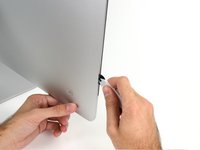
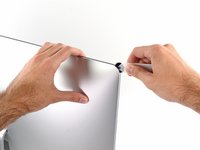
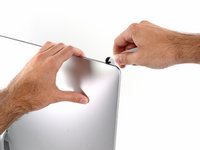
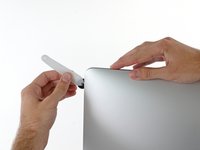
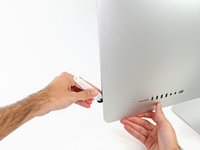
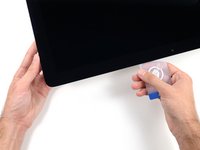
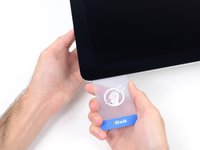
Setze das iMac Opening Tool an der linken Seite des Displays, in der Nähe des An/Aus Schalters beginnend, in die Spalte zwischen Glaspanel und Rückgehäuse ein.
-
-
-
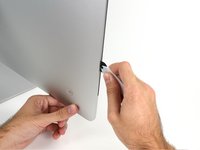
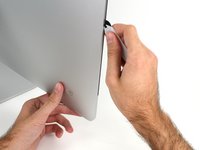
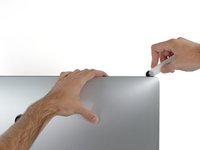
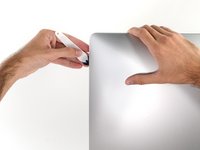
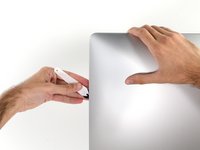
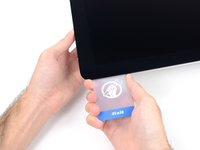
Benutze es wie einen Pizzaschneider - Rolle es entlang des Spalts und trenne dabei den Klebeschaum in der Mitte.
-
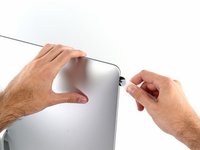
Lasse das Werkzeug die linke Seite des Displays entlang laufen.
-
-
-
-
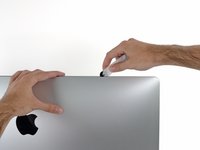
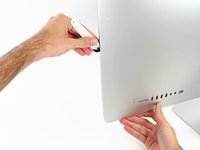
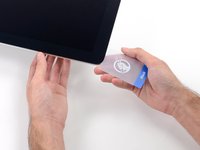
Beende das Schneiden mit dem iMac Opening Tool unten auf der rechten Seite des Displays.
-
-
In diesem Schritt verwendetes Werkzeug:Plastic Cards$2.99
-
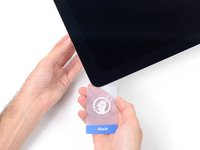
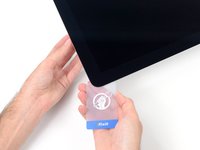
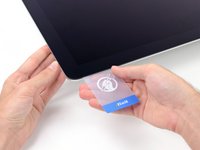
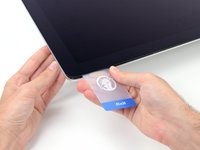
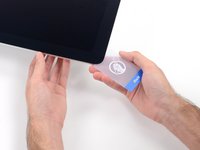
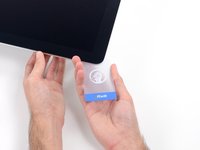
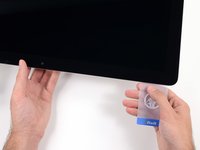
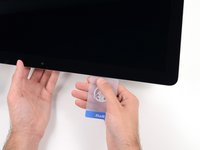
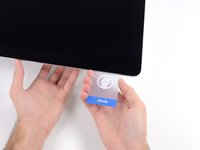
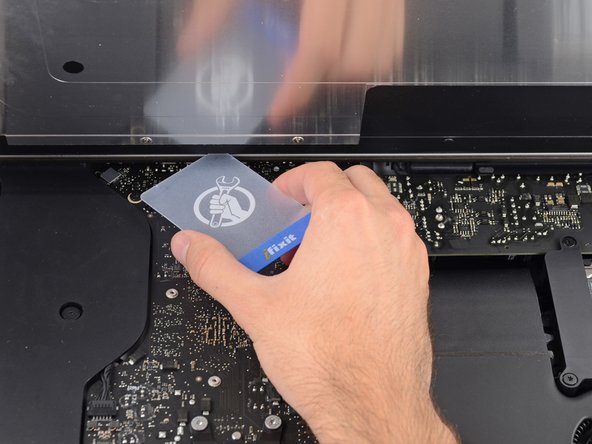
Beginne in der oberen rechten Ecke und zwänge eine Kunststoffkarte zwischen Display und Rahmen.
-
-
-
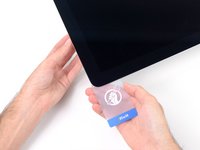
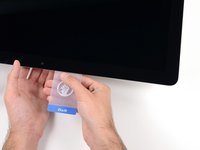
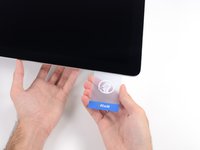
Verdrehe die Plastikkarte seitlich und vergrößere so den Spalt zwischen Display und Rahmen.
-
Bewege die Karte vorsichtig und langsam, damit das Displayglas nicht zu stark belastet wird - du brauchst nur einen Spalt von etwa 6 mm Breite zu öffnen.
-
-
-
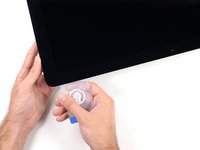
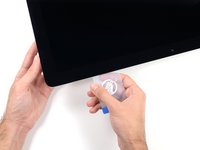
Schiebe die Karte zur Mitte des Displays hin und schneide so allen Kleber an der rechten oberen Ecke des iMac auf.
-
-
-
Zwänge die Plastikkarte erneut in die obere rechte Ecke ein und lasse sie dort stecken. Damit verhinderst du, dass sich die Teile wieder verkleben.
-
-
-
Setze eine zweite Plastikkarte an der oberen linken Ecke des iMac in den Spalt zwischen Rahmen und Display ein.
-
-
-
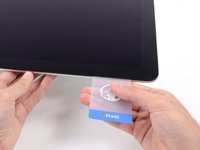
Verdrehe die Karte nach oben, vergrößerte so den Spalt zwischen Rahmen und Display ein wenig.
-
-
-
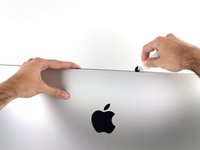
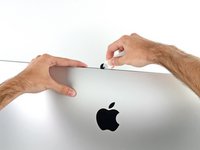
Fahre mit der Karte zur Mitte hin, halte auch hier wieder vor der iSight Kamera an
-
-
-
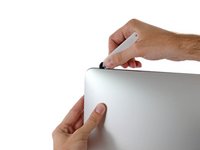
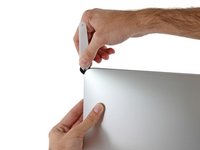
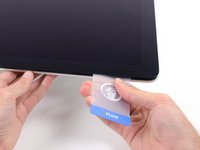
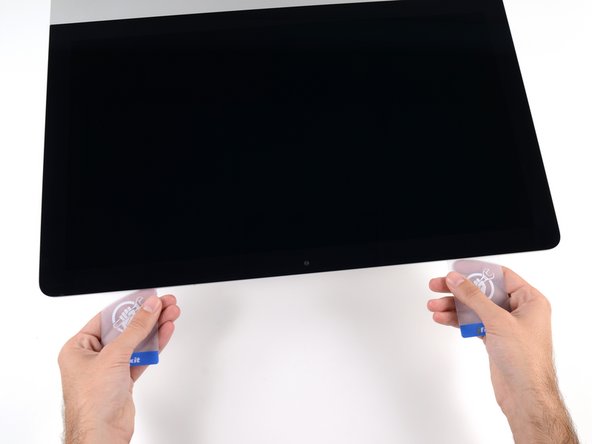
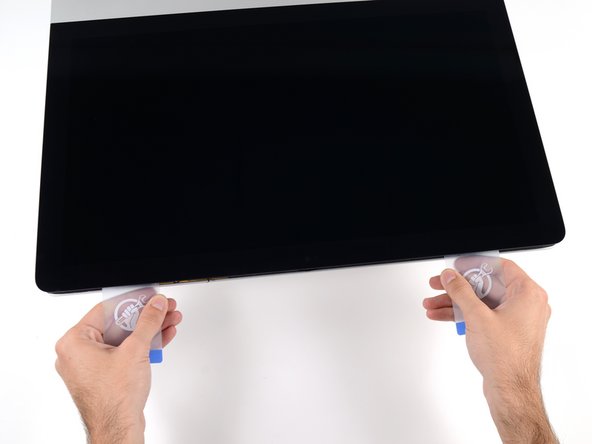
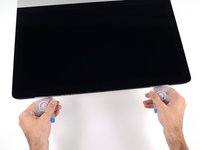
Verdrehe nun beide Karten seitlich, wie im Bild zu sehen an den Ecken eingesetzt, und vergrößere den Spalt zwischen Gehäuse und Display.
-
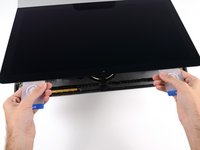
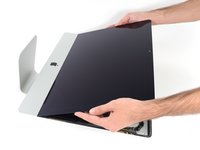
Fange an, die Oberkante des Displays vom Rahmen weg zu heben.
-
-
-
Klappe mit einer Pinzette den metallenen Sicherungsbügel am Displaydatenkabel hoch.
-
Ziehe das Displaydatenkabel vorsichtig aus seinem Sockel auf dem Logic Board.
-
-
-
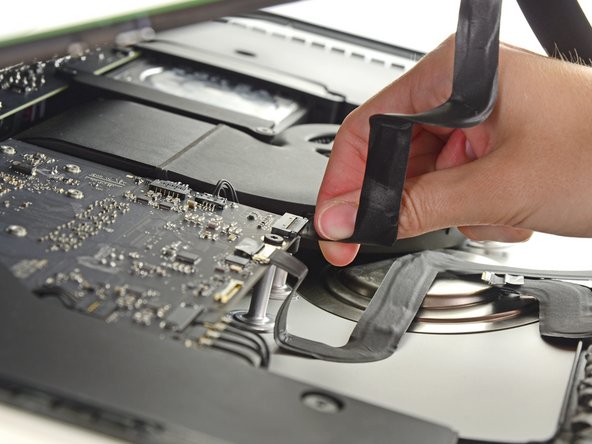
Während du das Display mit einer Hand nach oben hältst, trenne mit der anderen Hand das Stromkabel des Displays.
-
-
-
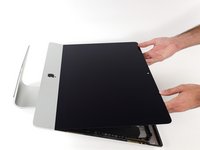
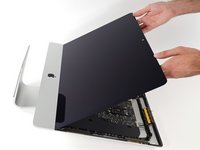
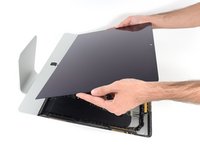
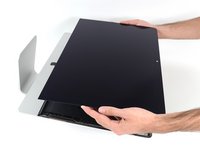
Hebe das Display nach oben aus dem Rahmen und entferne es aus dem iMac.
-
Möglicherweise musst du an einer Seite anfangen, das Display anzuheben, um den Rest des Klebebandes zu lösen.
-







































Um dein Gerät wieder zusammenzusetzen, folge den Schritten in umgekehrter Reihenfolge. Benutze unsere Anleitung für Klebestreifen , um das Displayglas wieder einzukleben.
Rückgängig: Ich habe diese Anleitung nicht absolviert.
23 weitere Personen haben diese Anleitung absolviert.
Besonderer Dank geht an diese Übersetzer:innen:
85%


Diese Übersetzer:innen helfen uns, die Welt zu reparieren! Wie kann ich mithelfen?
Hier starten ›


4 Kommentare zur Anleitung
where can I get the replacement screen for this model? And is it possible to replace just the front glass?
That's the same question I have: Where can I buy the replacement screen? Ebay? Amazon? Apple? Do all 2805 iMacs take the same display?
