Zum Hauptinhalt wechseln
Gemeinsam reparieren - Jetzt registrieren

Diese Übersetzung wurde maschinell erstellt und noch nicht von einer Person überprüft. Sprichst du diese Sprache? Schau es dir an.

iPad 5 Wi-Fi Frontkamera Austausch

Was du brauchst

    1. iPad 5 Wi-Fi Frontkamera Austausch, Linke Seitenkante erwärmen: Schritt 1, Bild 1 von 1
      Frag FixBot

      Kommentar hinzufügen

    2. iPad 5 Wi-Fi Frontkamera Austausch, Informationen zum Ausbau des Displays: Schritt 2, Bild 1 von 3 iPad 5 Wi-Fi Frontkamera Austausch, Informationen zum Ausbau des Displays: Schritt 2, Bild 2 von 3 iPad 5 Wi-Fi Frontkamera Austausch, Informationen zum Ausbau des Displays: Schritt 2, Bild 3 von 3
      • Während du darauf wartest, dass der Kleber weich wird, schaue dir die Stellen an, an denen das Hebeln gefährlich ist:

      • Frontkamera

      • Antennen

      • Displaykabel

      Frag FixBot

      Kommentar hinzufügen

    3. iPad 5 Wi-Fi Frontkamera Austausch, Anleitung für die Anti-Clamp: Schritt 3, Bild 1 von 3 iPad 5 Wi-Fi Frontkamera Austausch, Anleitung für die Anti-Clamp: Schritt 3, Bild 2 von 3 iPad 5 Wi-Fi Frontkamera Austausch, Anleitung für die Anti-Clamp: Schritt 3, Bild 3 von 3
      In diesem Schritt verwendetes Werkzeug:
      Clampy - Anti-Clamp
      $24.95
      • Wir haben die Anti-Clamp entwickelt, um das Öffnen von Geräten zu erleichtern. Die nächsten drei Schritte zeigen, wie sie verwendet wird. Wenn du sie nicht benutzen willst, überspringe die nächsten drei Schritte und folge einer anderen Methode.

      • Genaue Anweisungen für die Anti-Clamp findest du hier.

      • Drücke den blauen Griff zurück, um die Arme zu entriegeln.

      • Lege das iPad so auf einen Gegenstand, dass es waagrecht auf gleicher Höhe zwischen den beiden Armen liegt.

      • Bringe die Saugheber mittig nahe an der linken Kante des iPads an, einen auf der Vorderseite, den anderen auf der Rückseite.

      • Halte die Anti-Clamp unten gut fest und drücke fest auf den oberen Saugheber, damit er sich festsaugt.

      • Wenn die Saugheber nicht gut auf den Oberflächen des iPhones haften, dann kannst du Klebeband verwenden, um eine griffigere Oberfläche zu schaffen.

      Frag FixBot

      Kommentar hinzufügen

    4. iPad 5 Wi-Fi Frontkamera Austausch: Schritt 4, Bild 1 von 3 iPad 5 Wi-Fi Frontkamera Austausch: Schritt 4, Bild 2 von 3 iPad 5 Wi-Fi Frontkamera Austausch: Schritt 4, Bild 3 von 3
      • Drücke den blauen Griff vorwärts, um die Arme wieder zu verriegeln.

      • Drehe den Griff eine volle Umdrehung im Uhrzeigersinn, bzw. so weit, bis du merkst, dass sich die Saugheber dehnen.

      • Achte darauf, dass sich die Saugheber weiterhin gegenüber stehen. Wenn sie sich nicht mehr gegenüber stehen, dann löse die Saugheber ein wenig ab und schiebe sie in die richtige Position.

      Frag FixBot

      Kommentar hinzufügen

    5. iPad 5 Wi-Fi Frontkamera Austausch: Schritt 5, Bild 1 von 2 iPad 5 Wi-Fi Frontkamera Austausch: Schritt 5, Bild 2 von 2
      • Warte eine Minute, damit sich der Kleber allmählich ablösen und sich ein Spalt bilden kann.

      • Wenn das Display nicht heiß genug ist, dann erwärme die linke Kante des iPads mit einem Haartrockner.

      • Genauere Anleitungen, wie der Haartrockner verwendet wird, findest du hier.

      • Wenn der Spalt groß genug ist, dann setze ein Plektrum unter den Touchscreen ein.

      • Wenn es nicht gelingt, mit der Anti-Clamp einen ausreichend großen Spalt zu erzeugen, dann erwärme die Stelle nochmals und drehe den Griff eine halbe Umdrehung im Uhrzeigersinn weiter.

      • Drehe den Griff jeweils nicht mehr als eine halbe Umdrehung weiter und warte jedes Mal eine Minute lang. Gib der Anti-Clamp Zeit, ihre Arbeit zu erledigen.

      • Überspringe den nächsten Schritt.

      Frag FixBot

      Kommentar hinzufügen

    6. iPad 5 Wi-Fi Frontkamera Austausch, Ein Plektrum einsetzen: Schritt 6, Bild 1 von 3 iPad 5 Wi-Fi Frontkamera Austausch, Ein Plektrum einsetzen: Schritt 6, Bild 2 von 3 iPad 5 Wi-Fi Frontkamera Austausch, Ein Plektrum einsetzen: Schritt 6, Bild 3 von 3
      • Wenn das Display stark gesplittert ist, haftet der Saugheber vielleicht besser, wenn du das Display mit durchsichtigem Klebeband überklebst. Du kannst auch statt eines Saughebers besonders kräftiges Klebeband verwenden. Wenn das alles nicht hilft, dann klebe den Saugheber mit Sekundenkleber am Display fest.

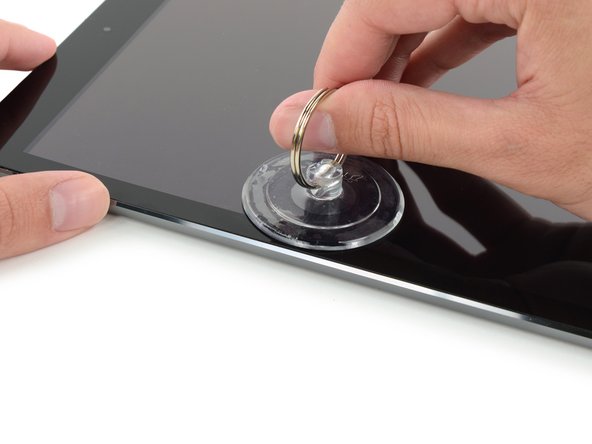
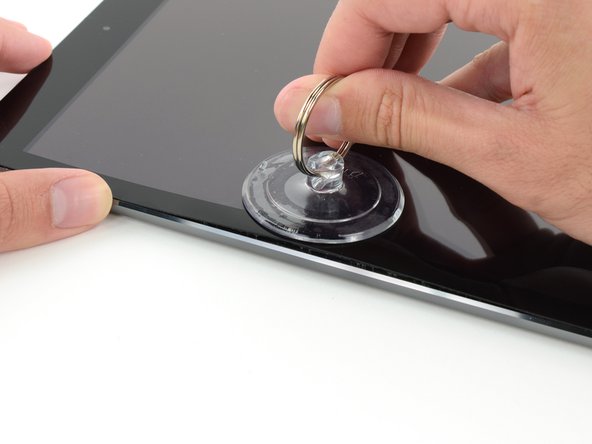
      • Wenn das Display zu heiß zum Anfassen ist, bringe einen Saugheber am linken Rand des Displays so nahe wie möglich an der Seitenkante an.

      • Hebe das Display mit dem Saugheber an, bis ein schmaler Spalt zwischen dem Touchscreen und dem Rahmen entstanden ist.

      • Setze ein Plektrum in den Spalt zwischen dem Touchscreen und dem Rahmen ein.

      Frag FixBot

      Kommentar hinzufügen

    7. iPad 5 Wi-Fi Frontkamera Austausch, Kleber an der linken Seite auftrennen: Schritt 7, Bild 1 von 3 iPad 5 Wi-Fi Frontkamera Austausch, Kleber an der linken Seite auftrennen: Schritt 7, Bild 2 von 3 iPad 5 Wi-Fi Frontkamera Austausch, Kleber an der linken Seite auftrennen: Schritt 7, Bild 3 von 3
      • Setze ein zweites Plektrum in den eben erzeugten Spalt ein.

      • Schiebe das Plektrum zum Auftrennen des Klebers zur unteren linken Ecke des Gerätes hin.

      • Lasse das Plektrum in der unteren linken Ecke stecken, damit sich der Kleber nicht wieder verbinden kann.

      • Erschrick nicht, wenn du das Plektrum durch den Touchscreen sehen kannst - ziehe es einfach heraus. Das LCD sollte nicht beschädigt sein, allerdings könnte es mit schwer zu beseitigendem Kleber verschmiert sein.
      Frag FixBot

      Kommentar hinzufügen

    8. iPad 5 Wi-Fi Frontkamera Austausch: Schritt 8, Bild 1 von 3 iPad 5 Wi-Fi Frontkamera Austausch: Schritt 8, Bild 2 von 3 iPad 5 Wi-Fi Frontkamera Austausch: Schritt 8, Bild 3 von 3
      • Wenn das Plektrum im Kleber stecken bleibt, dann "rolle" das Plektrum an der Seite entlang, um den Kleber weiter aufzutrennen.

      Frag FixBot

      Kommentar hinzufügen

    9. iPad 5 Wi-Fi Frontkamera Austausch: Schritt 9, Bild 1 von 3 iPad 5 Wi-Fi Frontkamera Austausch: Schritt 9, Bild 2 von 3 iPad 5 Wi-Fi Frontkamera Austausch: Schritt 9, Bild 3 von 3
      • Schiebe das erste Plektrum zum Auftrennen des Klebers zur oberen linken Ecke des Gerätes hin.

      • Lasse das Plektrum in der oberen linken Ecke stecken, damit sich der Kleber nicht wieder verbinden kann.

      Frag FixBot

      Kommentar hinzufügen

    10. iPad 5 Wi-Fi Frontkamera Austausch, Oberkante erwärmen: Schritt 10, Bild 1 von 1
      • Lege einen erwärmten iOpener zwei Minuten lang auf die Oberkante des Gerätes.

      Frag FixBot

      Kommentar hinzufügen

    11. iPad 5 Wi-Fi Frontkamera Austausch, Kleber oben links auftrennen: Schritt 11, Bild 1 von 3 iPad 5 Wi-Fi Frontkamera Austausch, Kleber oben links auftrennen: Schritt 11, Bild 2 von 3 iPad 5 Wi-Fi Frontkamera Austausch, Kleber oben links auftrennen: Schritt 11, Bild 3 von 3
      • Schiebe das Plektrum um die obere linke Ecke herum, um den Kleber aufzutrennen.

      Frag FixBot

      Kommentar hinzufügen

    12. iPad 5 Wi-Fi Frontkamera Austausch, Kleber an der Oberkante  aufschneiden: Schritt 12, Bild 1 von 3 iPad 5 Wi-Fi Frontkamera Austausch, Kleber an der Oberkante  aufschneiden: Schritt 12, Bild 2 von 3 iPad 5 Wi-Fi Frontkamera Austausch, Kleber an der Oberkante  aufschneiden: Schritt 12, Bild 3 von 3
      • Schiebe das Plektrum an der Oberkante des Gerätes entlang, halte unmittelbar vor der Frontkamera an.

      • Schiebe das Plektrum nicht über die Frontkamera weg, das Objektiv könnte beschädigt werden. In den folgenden Schritten siehst du, wie du das vermeiden kannst.

      Frag FixBot

      Kommentar hinzufügen

    13. iPad 5 Wi-Fi Frontkamera Austausch: Schritt 13, Bild 1 von 3 iPad 5 Wi-Fi Frontkamera Austausch: Schritt 13, Bild 2 von 3 iPad 5 Wi-Fi Frontkamera Austausch: Schritt 13, Bild 3 von 3
      • Ziehe das Plektrum heraus, bis es nur noch mit der Spitze zwischen Touchscreen und Rahmen steckt.

      • Schiebe das Plektrum über die Kamera weg und trenne den Kleber auf.

      • Lasse das Plektrum gleich rechts neben der Kamera stecken, bevor du weiterarbeitest.

      Frag FixBot

      Kommentar hinzufügen

    14. iPad 5 Wi-Fi Frontkamera Austausch: Schritt 14, Bild 1 von 3 iPad 5 Wi-Fi Frontkamera Austausch: Schritt 14, Bild 2 von 3 iPad 5 Wi-Fi Frontkamera Austausch: Schritt 14, Bild 3 von 3
      • Setze das Plektrum wieder ein und schiebe es zur oberen rechten Ecke hin, um den Kleber ganz aufzutrennen.

      • Lasse das Plektrum in der oberen rechten Ecke stecken, damit sich der Kleber nicht wieder verbinden kann.

      Frag FixBot

      Kommentar hinzufügen

    15. iPad 5 Wi-Fi Frontkamera Austausch, Rechte Kante erwärmen: Schritt 15, Bild 1 von 1
      • Lege einen erwärmten iOpener zwei Minuten lang auf die rechte Kante des Gerätes.

      Frag FixBot

      Kommentar hinzufügen

    16. iPad 5 Wi-Fi Frontkamera Austausch, Kleber oben rechts auftrennen: Schritt 16, Bild 1 von 3 iPad 5 Wi-Fi Frontkamera Austausch, Kleber oben rechts auftrennen: Schritt 16, Bild 2 von 3 iPad 5 Wi-Fi Frontkamera Austausch, Kleber oben rechts auftrennen: Schritt 16, Bild 3 von 3
      • Rolle das Plektrum um die obere rechte Ecke des Gerätes herum und trenne den Kleber auf.

      Frag FixBot

      Kommentar hinzufügen

    17. iPad 5 Wi-Fi Frontkamera Austausch, Kleber an der rechten Seite auftrennen: Schritt 17, Bild 1 von 3 iPad 5 Wi-Fi Frontkamera Austausch, Kleber an der rechten Seite auftrennen: Schritt 17, Bild 2 von 3 iPad 5 Wi-Fi Frontkamera Austausch, Kleber an der rechten Seite auftrennen: Schritt 17, Bild 3 von 3
      • Setze ein weiteres Plektrum ein und schiebe es bis zur Mitte der rechten Seitenkante hin.

      • Die Displaykabel befinden sich etwa auf halbem Weg zur Unterkante des iPads. Halte an, wenn du etwa 7,5 cm von der Unterkante des iPads entfernt bist.

      Frag FixBot

      Kommentar hinzufügen

    18. iPad 5 Wi-Fi Frontkamera Austausch, Unterkante erwärmen: Schritt 18, Bild 1 von 1
      • Lege einen erwärmten iOpener zwei Minuten lang auf die Unterkante des iPads.

      Frag FixBot

      Kommentar hinzufügen

    19. iPad 5 Wi-Fi Frontkamera Austausch, Kleber an der linken Unterkante erwärmen: Schritt 19, Bild 1 von 3 iPad 5 Wi-Fi Frontkamera Austausch, Kleber an der linken Unterkante erwärmen: Schritt 19, Bild 2 von 3 iPad 5 Wi-Fi Frontkamera Austausch, Kleber an der linken Unterkante erwärmen: Schritt 19, Bild 3 von 3
      • Schiebe das Plektrum unten links zur unteren linken Ecke hin und trenne den Kleber auf.

      • Rolle das Plektrum nicht ganz um die Ecke herum, das könnte die Antenne beschädigen.

      • Lasse das Plektrum in der Ecke stecken und gehe zum nächsten Schritt über.

      Frag FixBot

      Kommentar hinzufügen

    20. iPad 5 Wi-Fi Frontkamera Austausch, Kleber an der Unterkante  aufschneiden: Schritt 20, Bild 1 von 3 iPad 5 Wi-Fi Frontkamera Austausch, Kleber an der Unterkante  aufschneiden: Schritt 20, Bild 2 von 3 iPad 5 Wi-Fi Frontkamera Austausch, Kleber an der Unterkante  aufschneiden: Schritt 20, Bild 3 von 3
      • Setze ein weiteres Plektrum in den eben an der Unterkante des iPads erzeugten Spalt ein.

      • Schiebe das Plektrum über die Antenne weg, halte kurz vor dem Home Button an.

      • Schiebe das Plektrum nur zum Home Button hin und nicht weg von ihm, du könntest sonst die Antenne beschädigen.

      • Wenn du das Plektrum nochmals durch diesen Bereich schieben musst, dann ziehe es erst heraus und setze es wieder in die untere linke Ecke ein.

      • Lasse das Plektrum links vom Home Button stecken und arbeite dann weiter.

      Frag FixBot

      Kommentar hinzufügen

    21. iPad 5 Wi-Fi Frontkamera Austausch: Schritt 21, Bild 1 von 3 iPad 5 Wi-Fi Frontkamera Austausch: Schritt 21, Bild 2 von 3 iPad 5 Wi-Fi Frontkamera Austausch: Schritt 21, Bild 3 von 3
      • Setze ein Plektrum in den eben erzeugten Spalt ein.

      • Schiebe das Plektrum unter den Home Button und zur unteren rechten Ecke hin. Achte darauf, dass das Plektrum nur mit der Spitze zwischen Touchscreen und Rahmen ist.

      • Setze die Spitze höchstens 1 mm tief ein, damit die rechte Antenne nicht beschädigt wird.

      Frag FixBot

      Kommentar hinzufügen

    22. iPad 5 Wi-Fi Frontkamera Austausch: Schritt 22, Bild 1 von 3 iPad 5 Wi-Fi Frontkamera Austausch: Schritt 22, Bild 2 von 3 iPad 5 Wi-Fi Frontkamera Austausch: Schritt 22, Bild 3 von 3
      • Setze das Plektrum wieder tiefer ein und schiebe es zum Auftrennen des Klebers in Richtung Home Button.

      • Schiebe das Plektrum nur zum Home Button hin und nicht weg von ihm, du könntest sonst die Antenne beschädigen.

      • Wenn du das Plektrum nochmals durch diesen Bereich schieben musst, dann ziehe es erst heraus und setze es wieder in die untere rechte Ecke ein.

      • Lasse das Plektrum rechts vom Home Button stecken und arbeite dann weiter.

      Frag FixBot

      Kommentar hinzufügen

    23. iPad 5 Wi-Fi Frontkamera Austausch, Rechte Kante erwärmen: Schritt 23, Bild 1 von 1
      • Lege einen erwärmten iOpener zwei Minuten lang auf die rechte Seitenkante des Gerätes.

      Frag FixBot

      Kommentar hinzufügen

    24. iPad 5 Wi-Fi Frontkamera Austausch: Schritt 24, Bild 1 von 2 iPad 5 Wi-Fi Frontkamera Austausch: Schritt 24, Bild 2 von 2
      • Sei bei diesem Schritt sehr vorsichtig. Lasse dir Zeit, achte darauf, dass der Kleber heiß und weich ist, und dass der Kleber komplett mit dem Plektrum aufgeschnitten worden ist. Wenn nötig, dann halte an und erwärme nochmals.

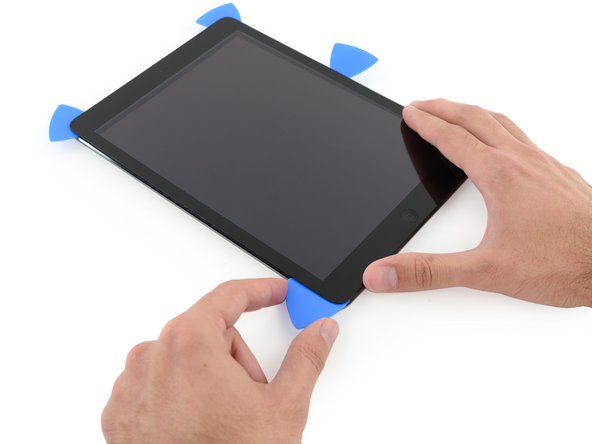
      • Verdrehe die beiden Plektren in den linken Ecken des iPads bis sich der Touchscreen leicht anhebt, um so die letzten Klebestellen aufzutrennen.

      • Wenn es schwergängig wird, dann erwärme die Kanten erneut und arbeite weiter mit dem Plektrum.

      Frag FixBot

      Kommentar hinzufügen

    25. iPad 5 Wi-Fi Frontkamera Austausch: Schritt 25, Bild 1 von 2 iPad 5 Wi-Fi Frontkamera Austausch: Schritt 25, Bild 2 von 2
      • Hebe den Touchscreen an der linken Kante nach oben, um den Kleber an der rechten Seitenkante weiter aufzutrennen.

      Frag FixBot

      Kommentar hinzufügen

    26. iPad 5 Wi-Fi Frontkamera Austausch, Kleber an der rechten Seite auftrennen: Schritt 26, Bild 1 von 3 iPad 5 Wi-Fi Frontkamera Austausch, Kleber an der rechten Seite auftrennen: Schritt 26, Bild 2 von 3 iPad 5 Wi-Fi Frontkamera Austausch, Kleber an der rechten Seite auftrennen: Schritt 26, Bild 3 von 3
      • Halte den Touchscreen fest und schiebe gleichzeitig ein Plektrum zwischen die beiden Displaykabel, um den letzten Kleber aufzuschneiden.

      Frag FixBot

      Kommentar hinzufügen

    27. iPad 5 Wi-Fi Frontkamera Austausch: Schritt 27, Bild 1 von 2 iPad 5 Wi-Fi Frontkamera Austausch: Schritt 27, Bild 2 von 2
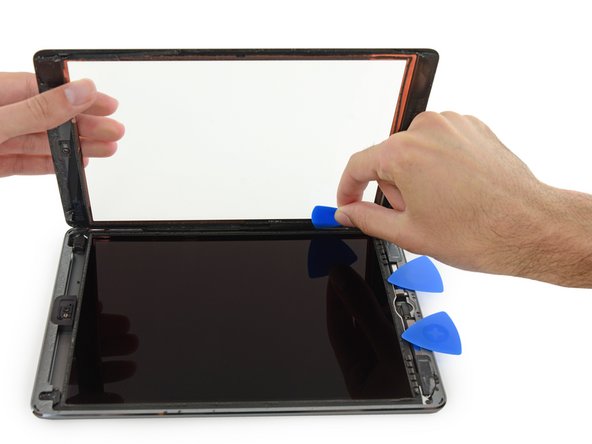
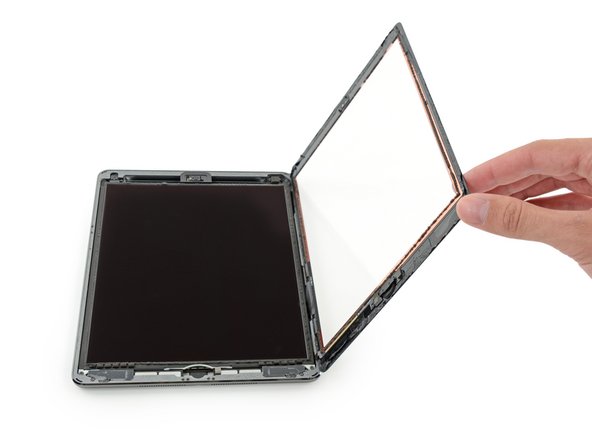
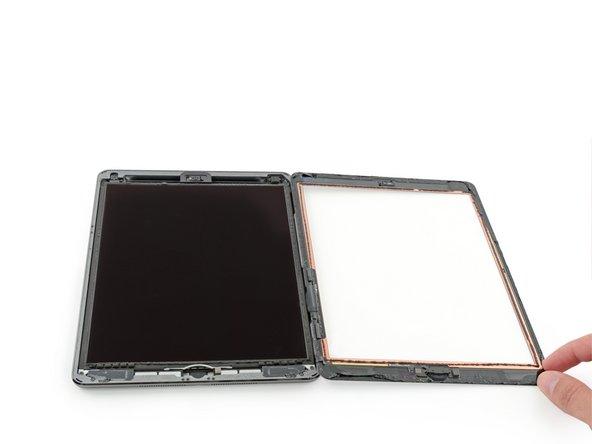
      • Wenn der Kleber komplett aufgetrennt ist, dann öffne den Touchscreen wie ein Buch und lege ihn parallel zum iPad hin.

      • Beseitige beim Zusammenbau alle Kleberreste mit Isopropylakohol vom Rahmen. Wenn du den Touchscreen weiterverwenden willst, muss er auch gereinigt werden. Ersetze den vorherigen Kleber durch Klebeband oder vorgestanzte Klebestreifen.

      • Denke beim Zusammenbau an die Displaykabel. Achte darauf, dass sie ordentlich zusammengefaltet unter dem LCD liegen, damit sie nicht beschädigt werden.

      Frag FixBot

      Kommentar hinzufügen

    1. iPad 5 Wi-Fi Frontkamera Austausch, LCD: Schritt 28, Bild 1 von 3 iPad 5 Wi-Fi Frontkamera Austausch, LCD: Schritt 28, Bild 2 von 3 iPad 5 Wi-Fi Frontkamera Austausch, LCD: Schritt 28, Bild 3 von 3
      • Entferne alle Klebestreifen, die die LCD Schrauben verdecken.

      Frag FixBot

      Kommentar hinzufügen

    2. iPad 5 Wi-Fi Frontkamera Austausch: Schritt 29, Bild 1 von 1
      • Entferne die folgenden Kreuzschlitzschrauben, die das LCD befestigen:

      • Drei 4,0 mm Schrauben

      • Eine 4,8 mm Schraube

      Frag FixBot

      Kommentar hinzufügen

    3. iPad 5 Wi-Fi Frontkamera Austausch: Schritt 30, Bild 1 von 3 iPad 5 Wi-Fi Frontkamera Austausch: Schritt 30, Bild 2 von 3 iPad 5 Wi-Fi Frontkamera Austausch: Schritt 30, Bild 3 von 3
      • Versuche nicht das LCD ganz abzulösen. Es ist immer noch mit dem iPad an dem Ende mit dem Home Button über verschiedene Kabel verbunden. Hebe nur am Ende mit der Frontkamera hoch.

      • Benutze das flache Ende eines Spudgers um das LCD aus seinem Bett zu lösen. Hebe grade soweit an, bis du es mit den Fingern greifen kannst.

      • Klappe das LCD um wie die Seite eines Buches, hebe es in der Nähe der Kamera an und Klappe es in Richtung des Home Buttons auf die Rückseite.

      • Sei vorsichtig und achte auf Kabel, wenn du das LCD umklappst.

      • Lege das LCD auf seine Vorderseite, um an die LCD-Kabel heranzukommen.

      • Lege das LCD auf eine weiche, saubere, fusselfreie Unterlage.

      Frag FixBot

      Kommentar hinzufügen

    4. iPad 5 Wi-Fi Frontkamera Austausch: Schritt 31, Bild 1 von 3 iPad 5 Wi-Fi Frontkamera Austausch: Schritt 31, Bild 2 von 3 iPad 5 Wi-Fi Frontkamera Austausch: Schritt 31, Bild 3 von 3
      In diesem Schritt verwendetes Werkzeug:
      Battery Blocker
      $5.95
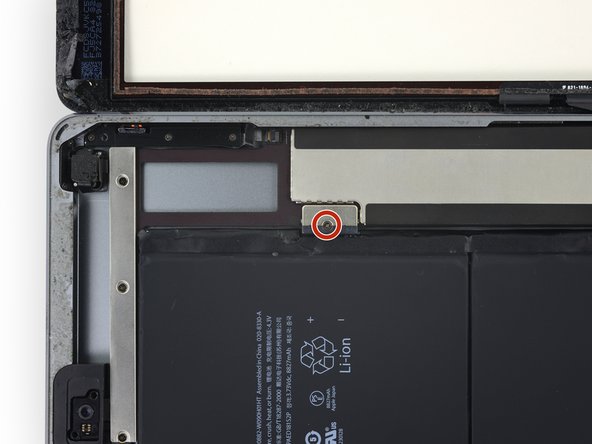
      • Entferne die einzelne 2,3 mm Kreuzschlitzschraube , mit der der Akkustecker am Logic Board befestigt ist.

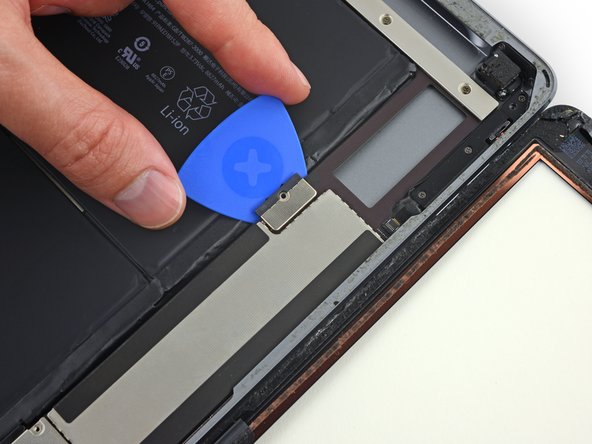
      • Um das Risiko eines Kurzschlusses zu vermeiden, kannst du ein Akkutrennstück (battery blocker) oder ein zugeschnittenes Plektrum benutzen, um den Akku abzutrennen.

      • Sei äußerst vorsichtig, wenn du den Akku mit einem Akkutrennstück abtrennst. Die Kontakte am Akku sind sehr empfindlich und können leicht dauerhaft beschädigt werden.

      • Schiebe ein Akkutrennstück unter den Bereich mit dem Akkustecker auf dem Logic Board, und lasse es dort während du arbeitest.

      • Wenn es schwer fällt, das Akkutrennstück unter das Logic Board einzusetzen, dann probiere, den Akku mit einer Spielkarte abzutrennen.

      Frag FixBot

      Kommentar hinzufügen

    5. iPad 5 Wi-Fi Frontkamera Austausch: Schritt 32, Bild 1 von 1
      • Entferne die drei 1,4 mm Kreuzschlitzschrauben von der Halterung des Displaykabels.

      Frag FixBot

      Kommentar hinzufügen

    6. iPad 5 Wi-Fi Frontkamera Austausch: Schritt 33, Bild 1 von 2 iPad 5 Wi-Fi Frontkamera Austausch: Schritt 33, Bild 2 von 2
      • Mit dem flachen Ende eines Spudgers kannst du ganz vorsichtig die Halterung des Displaykabels senkrecht aus der Hauptplatine heben.

      • Der Verbinder des Displaykabels ist auf der Unterseite der Halterung angebracht. Schiebe deswegen den Spudger nicht zu weit unter die Halterung, du könntest den Verbinder beschädigen.

      Frag FixBot

      Kommentar hinzufügen

    7. iPad 5 Wi-Fi Frontkamera Austausch: Schritt 34, Bild 1 von 1
      • Entferne das LCD.

      Frag FixBot

      Kommentar hinzufügen

    1. iPad 5 Wi-Fi Frontkamera Austausch, Frontglas Einheit: Schritt 35, Bild 1 von 2 iPad 5 Wi-Fi Frontkamera Austausch, Frontglas Einheit: Schritt 35, Bild 2 von 2
      • Entferne vorsichtig das Klebeband, welches den Anschluss des Home Buttons schützt.

      Frag FixBot

      Kommentar hinzufügen

    2. iPad 5 Wi-Fi Frontkamera Austausch: Schritt 36, Bild 1 von 3 iPad 5 Wi-Fi Frontkamera Austausch: Schritt 36, Bild 2 von 3 iPad 5 Wi-Fi Frontkamera Austausch: Schritt 36, Bild 3 von 3
      • Nutze die flache Seite des Spudgers, um die Abdeckung des ZIF-Anschlusses zu öffnen.

      • Entferne jetzt das Kabel aus dem Anschluss, indem du vorsichtig und gleichmäßig in horizontaler Richtung daran ziehst.

      Frag FixBot

      Kommentar hinzufügen

    3. iPad 5 Wi-Fi Frontkamera Austausch: Schritt 37, Bild 1 von 3 iPad 5 Wi-Fi Frontkamera Austausch: Schritt 37, Bild 2 von 3 iPad 5 Wi-Fi Frontkamera Austausch: Schritt 37, Bild 3 von 3
      • Nutze die flache Seite des Spudgers (oder einen Fingernagel), um die beiden Digitizer-Kabel vom Logic Board zu lösen.

      • Um Beschädigungen deines iPad vorzubeugen, heble nur am Kabel und nicht am Anschluss auf dem Logic Board selber.

      Frag FixBot

      Kommentar hinzufügen

    4. iPad 5 Wi-Fi Frontkamera Austausch: Schritt 38, Bild 1 von 2 iPad 5 Wi-Fi Frontkamera Austausch: Schritt 38, Bild 2 von 2
      • Löse vorsichtig das Home Button Kabel aus der Verklebung, die es am Gehäuse fixiert.

      Frag FixBot

      Kommentar hinzufügen

    5. iPad 5 Wi-Fi Frontkamera Austausch: Schritt 39, Bild 1 von 2 iPad 5 Wi-Fi Frontkamera Austausch: Schritt 39, Bild 2 von 2
      In diesem Schritt verwendetes Werkzeug:
      Polyimide Tape
      $9.95
      • Entferne nun das Frontglas.

      • Wische beim Zusammenbau jeglichen Staub oder Fingerabdrücke von der Innenseite des Front Panels ab, so dass du ein völlig sauberes Display erhältst.

      • Wenn du Probleme mit dem neuen Touchscreen des iPads durch Phantomauslöser hast, kannst du an den markierten Stellen auf der Rückseite sehr dünnes Isolierklebeband befestigen, so wie z.B. unser Kaptonband (Polyimidband). Ersatzteile von iFixit sind schon mit geeigneter Isolierung versehen, bei ihnen sollte das nicht nötig sein.

      • Ohne die richtige Isolierung können diese Bereiche des Touchscreens Kontakt zu anderen Bauteilen herstellen, so entstehen die Fehlfunktionen.

      • Die Isolierschicht ist unauffällig. Sie unterscheidet sich von den Schaumstoffstreifen gegen das Eindringen von Staub, wie sie in vielen iPads zu finden sind.

      Frag FixBot

      Kommentar hinzufügen

    1. iPad 5 Wi-Fi Frontkamera Austausch, Halteklammer der oberen Baugruppe: Schritt 40, Bild 1 von 1
      • Entferne drei 1,4 mm Kreuzschlitzschrauben #000, die die Halteklammer für obere Baugruppen befestigen.

      Frag FixBot

      Kommentar hinzufügen

    2. iPad 5 Wi-Fi Frontkamera Austausch: Schritt 41, Bild 1 von 1
      • Entferne die Halteklammer.

      • Wenn du das WiFi/Mobil Modell hast, sieht dein iPad etwas anders aus. Du musst dann zwei weitere Schrauben entfernen, um an die Bauteile zu gelangen, die unter dieser Klammer liegen.

      Frag FixBot

      Kommentar hinzufügen

    1. iPad 5 Wi-Fi Frontkamera Austausch, Front-Kamera: Schritt 42, Bild 1 von 2 iPad 5 Wi-Fi Frontkamera Austausch, Front-Kamera: Schritt 42, Bild 2 von 2
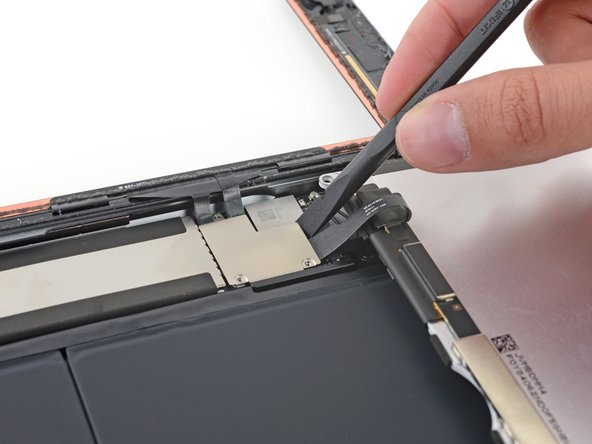
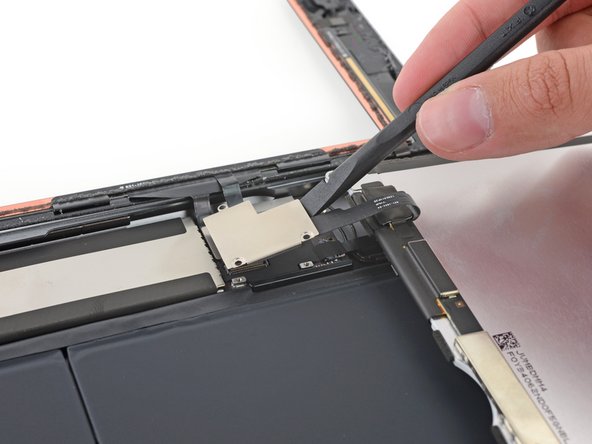
      • Verwende das flache Ende eines Spudgers, um den Anschluss der Frontkamera vom Logic Board zu trennen.

      • Hebele nur am Stecker selbst - nicht am Sockel.

      Frag FixBot

      Kommentar hinzufügen

    2. iPad 5 Wi-Fi Frontkamera Austausch: Schritt 43, Bild 1 von 3 iPad 5 Wi-Fi Frontkamera Austausch: Schritt 43, Bild 2 von 3 iPad 5 Wi-Fi Frontkamera Austausch: Schritt 43, Bild 3 von 3
      • Benutze einen Spudger, um das Gehäuse der Frontkamera anzuheben und herauszunehmen.

      • Je nachdem, wie du den Digitizer entfernt hast, kann diese Komponente noch an der Innenseite der Front Panels anhaften.

      Frag FixBot

      Kommentar hinzufügen

    3. iPad 5 Wi-Fi Frontkamera Austausch: Schritt 44, Bild 1 von 3 iPad 5 Wi-Fi Frontkamera Austausch: Schritt 44, Bild 2 von 3 iPad 5 Wi-Fi Frontkamera Austausch: Schritt 44, Bild 3 von 3
      • Schieben einen Spudger unter die Frontkamera, um sie von dem Kleber zu trennen, der sie am hinteren Gehäuse befestigt.

      • Zwischen dem Kamera-Flachbandkabel und dem darunter liegenden Kabel der Kopfhörerbuchse befindet sich ein leitfähiges Klebeband. Wenn du die Frontkamera wieder einsetzt, musst du auf die Goldkontakte drücken, um diese Kabel wieder festzukleben.

      • Entferne die Frontkamera vom iPad.

      Frag FixBot

      Kommentar hinzufügen

Abschluss

Um dein Gerät wieder zusammenzusetzen, folge den Schritten in umgekehrter Reihenfolge.

Rückgängig: Ich habe diese Anleitung nicht absolviert.

Besonderer Dank geht an diese Übersetzer:innen:

en de

100%

Diese Übersetzer:innen helfen uns, die Welt zu reparieren! Wie kann ich mithelfen?
Hier starten ›

Evan Noronha

Mitglied seit: 02/05/15

229.617 Reputation

168 Anleitungen geschrieben

0 Kommentare zur Anleitung

Kommentar hinzufügen

Seitenaufrufe:

Letzte 24 Stunden: 1

Letzte 7 Tage: 9

Letzte 30 Tage: 47

Insgesamt: 2,088