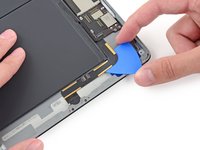
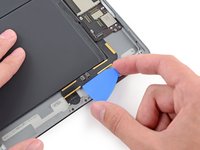
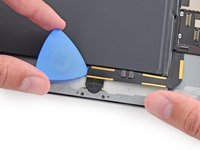
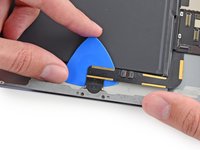
Zum Hauptinhalt wechseln
Gemeinsam reparieren - Jetzt registrieren

iPad 5 WiFi Akku Austausch

Aufrufe: 65.004

Statistik anzeigen:

Letzte 24 Stunden:
13
Letzte 7 Tage:
111
Letzte 30 Tage:
601
Insgesamt:
65.004
Kommentare: 158

147 Kommentare zu Schritten, 11 Kommentare zur Anleitung.

Zu den Kommentaren
Abgeschlossen: 59

59 Personen haben diese Anleitung schon erfolgreich absolviert. Du auch?

Favoriten: 6

6 Personen haben diese Anleitung unter Favoriten gespeichert (und abonniert). Willst du auch der Anleitung folgen?

Zeitaufwand: 30 Minuten - 2 Stunden
Schwierigkeitsgrad: Sehr schwierig
Empfohlene Anleitung

Diese Anleitung wird von den iFixit-Mitarbeitern als außergewöhnlich gut eingestuft.

iPad 5 WiFi Akku Austausch

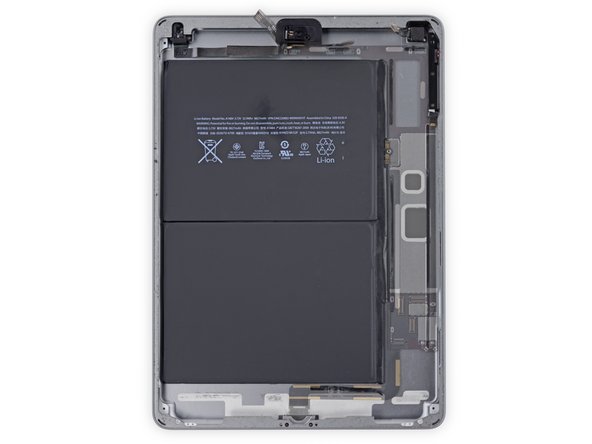
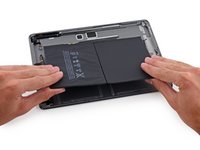
Diese Anleitung zeigt, wie der Akku im iPad 5 WiFi ausgetauscht werden kann.

Sei äußerst vorsichtig, wenn du den Akku mit einem Akkublocker abtrennst. Die Akkukontakte können dauerhaft beschädigt werden. Wenn du aber weiterarbeitest, ohne den Akku zu isolieren, dann vermeide den Gebrauch von Metallwerkzeugen, außer wo unbedingt notwendig (z.B. um Schrauben zu entfernen). Dadurch beugst du einem Kurzschließen des Akkus und der empfindlichen Elektronik vor.

Was du brauchst

Fix Kit

Dieses Kit enthält alle Ersatzteile und Werkzeuge, die für die Anleitung benötigt werden.

Ersatzteile

Werkzeuge

    1. iPad 5 WiFi Akku Austausch, Linke Seitenkante erwärmen: Schritt 1, Bild 1 von 1
      Frag FixBot

      Kommentar hinzufügen

    2. iPad 5 WiFi Akku Austausch, Informationen zum Ausbau des Displays: Schritt 2, Bild 1 von 3 iPad 5 WiFi Akku Austausch, Informationen zum Ausbau des Displays: Schritt 2, Bild 2 von 3 iPad 5 WiFi Akku Austausch, Informationen zum Ausbau des Displays: Schritt 2, Bild 3 von 3
      • Während du darauf wartest, dass der Kleber weich wird, schaue dir die Stellen an, an denen das Hebeln gefährlich ist:

      • Frontkamera

      • Antennen

      • Displaykabel

      Frag FixBot

      Kommentar hinzufügen

    3. iPad 5 WiFi Akku Austausch, Anleitung für die Anti-Clamp: Schritt 3, Bild 1 von 3 iPad 5 WiFi Akku Austausch, Anleitung für die Anti-Clamp: Schritt 3, Bild 2 von 3 iPad 5 WiFi Akku Austausch, Anleitung für die Anti-Clamp: Schritt 3, Bild 3 von 3
      In diesem Schritt verwendetes Werkzeug:
      Clampy - Anti-Clamp
      $24.95
      • Wir haben die Anti-Clamp entwickelt, um das Öffnen von Geräten zu erleichtern. Die nächsten drei Schritte zeigen, wie sie verwendet wird. Wenn du sie nicht benutzen willst, überspringe die nächsten drei Schritte und folge einer anderen Methode.

      • Genaue Anweisungen für die Anti-Clamp findest du hier.

      • Drücke den blauen Griff zurück, um die Arme zu entriegeln.

      • Lege das iPad so auf einen Gegenstand, dass es waagrecht auf gleicher Höhe zwischen den beiden Armen liegt.

      • Bringe die Saugheber mittig nahe an der linken Kante des iPads an, einen auf der Vorderseite, den anderen auf der Rückseite.

      • Halte die Anti-Clamp unten gut fest und drücke fest auf den oberen Saugheber, damit er sich festsaugt.

      • Wenn die Saugheber nicht gut auf den Oberflächen des iPhones haften, dann kannst du Klebeband verwenden, um eine griffigere Oberfläche zu schaffen.

      Frag FixBot

      Kommentar hinzufügen

    4. iPad 5 WiFi Akku Austausch: Schritt 4, Bild 1 von 3 iPad 5 WiFi Akku Austausch: Schritt 4, Bild 2 von 3 iPad 5 WiFi Akku Austausch: Schritt 4, Bild 3 von 3
      • Drücke den blauen Griff vorwärts, um die Arme wieder zu verriegeln.

      • Drehe den Griff eine volle Umdrehung im Uhrzeigersinn, bzw. so weit, bis du merkst, dass sich die Saugheber dehnen.

      • Achte darauf, dass sich die Saugheber weiterhin gegenüber stehen. Wenn sie sich nicht mehr gegenüber stehen, dann löse die Saugheber ein wenig ab und schiebe sie in die richtige Position.

      Frag FixBot

      Kommentar hinzufügen

    5. iPad 5 WiFi Akku Austausch: Schritt 5, Bild 1 von 2 iPad 5 WiFi Akku Austausch: Schritt 5, Bild 2 von 2
      • Warte eine Minute, damit sich der Kleber allmählich ablösen und sich ein Spalt bilden kann.

      • Wenn das Display nicht heiß genug ist, dann erwärme die linke Kante des iPads mit einem Haartrockner.

      • Genauere Anleitungen, wie der Haartrockner verwendet wird, findest du hier.

      • Wenn der Spalt groß genug ist, dann setze ein Plektrum unter den Touchscreen ein.

      • Wenn es nicht gelingt, mit der Anti-Clamp einen ausreichend großen Spalt zu erzeugen, dann erwärme die Stelle nochmals und drehe den Griff eine halbe Umdrehung im Uhrzeigersinn weiter.

      • Drehe den Griff jeweils nicht mehr als eine halbe Umdrehung weiter und warte jedes Mal eine Minute lang. Gib der Anti-Clamp Zeit, ihre Arbeit zu erledigen.

      • Überspringe den nächsten Schritt.

      Frag FixBot

      Kommentar hinzufügen

    6. iPad 5 WiFi Akku Austausch, Ein Plektrum einsetzen: Schritt 6, Bild 1 von 3 iPad 5 WiFi Akku Austausch, Ein Plektrum einsetzen: Schritt 6, Bild 2 von 3 iPad 5 WiFi Akku Austausch, Ein Plektrum einsetzen: Schritt 6, Bild 3 von 3
      • Wenn das Display stark gesplittert ist, haftet der Saugheber vielleicht besser, wenn du das Display mit durchsichtigem Klebeband überklebst. Du kannst auch statt eines Saughebers besonders kräftiges Klebeband verwenden. Wenn das alles nicht hilft, dann klebe den Saugheber mit Sekundenkleber am Display fest.

      • Wenn das Display zu heiß zum Anfassen ist, bringe einen Saugheber am linken Rand des Displays so nahe wie möglich an der Seitenkante an.

      • Hebe das Display mit dem Saugheber an, bis ein schmaler Spalt zwischen dem Touchscreen und dem Rahmen entstanden ist.

      • Setze ein Plektrum in den Spalt zwischen dem Touchscreen und dem Rahmen ein.

      Frag FixBot

      Kommentar hinzufügen

    7. iPad 5 WiFi Akku Austausch, Kleber an der linken Seite auftrennen: Schritt 7, Bild 1 von 3 iPad 5 WiFi Akku Austausch, Kleber an der linken Seite auftrennen: Schritt 7, Bild 2 von 3 iPad 5 WiFi Akku Austausch, Kleber an der linken Seite auftrennen: Schritt 7, Bild 3 von 3
      • Setze ein zweites Plektrum in den eben erzeugten Spalt ein.

      • Schiebe das Plektrum zum Auftrennen des Klebers zur unteren linken Ecke des Gerätes hin.

      • Lasse das Plektrum in der unteren linken Ecke stecken, damit sich der Kleber nicht wieder verbinden kann.

      • Erschrick nicht, wenn du das Plektrum durch den Touchscreen sehen kannst - ziehe es einfach heraus. Das LCD sollte nicht beschädigt sein, allerdings könnte es mit schwer zu beseitigendem Kleber verschmiert sein.

      Frag FixBot

      Kommentar hinzufügen

    8. iPad 5 WiFi Akku Austausch: Schritt 8, Bild 1 von 3 iPad 5 WiFi Akku Austausch: Schritt 8, Bild 2 von 3 iPad 5 WiFi Akku Austausch: Schritt 8, Bild 3 von 3
      • Wenn das Plektrum im Kleber stecken bleibt, dann "rolle" das Plektrum an der Seite entlang, um den Kleber weiter aufzutrennen.

      Frag FixBot

      Kommentar hinzufügen

    9. iPad 5 WiFi Akku Austausch: Schritt 9, Bild 1 von 3 iPad 5 WiFi Akku Austausch: Schritt 9, Bild 2 von 3 iPad 5 WiFi Akku Austausch: Schritt 9, Bild 3 von 3
      • Schiebe das erste Plektrum zum Auftrennen des Klebers zur oberen linken Ecke des Gerätes hin.

      • Lasse das Plektrum in der oberen linken Ecke stecken, damit sich der Kleber nicht wieder verbinden kann.

      Frag FixBot

      Kommentar hinzufügen

    10. iPad 5 WiFi Akku Austausch, Oberkante erwärmen: Schritt 10, Bild 1 von 1
      • Lege einen erwärmten iOpener zwei Minuten lang auf die Oberkante des Gerätes.

      Frag FixBot

      Kommentar hinzufügen

    11. iPad 5 WiFi Akku Austausch, Kleber oben links auftrennen: Schritt 11, Bild 1 von 3 iPad 5 WiFi Akku Austausch, Kleber oben links auftrennen: Schritt 11, Bild 2 von 3 iPad 5 WiFi Akku Austausch, Kleber oben links auftrennen: Schritt 11, Bild 3 von 3
      • Schiebe das Plektrum um die obere linke Ecke herum, um den Kleber aufzutrennen.

      Frag FixBot

      Kommentar hinzufügen

    12. iPad 5 WiFi Akku Austausch, Kleber an der Oberkante  aufschneiden: Schritt 12, Bild 1 von 3 iPad 5 WiFi Akku Austausch, Kleber an der Oberkante  aufschneiden: Schritt 12, Bild 2 von 3 iPad 5 WiFi Akku Austausch, Kleber an der Oberkante  aufschneiden: Schritt 12, Bild 3 von 3
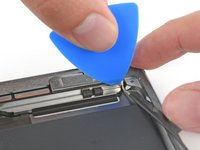
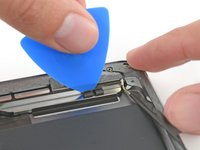
      • Schiebe das Plektrum an der Oberkante des Gerätes entlang, halte unmittelbar vor der Frontkamera an.

      • Schiebe das Plektrum nicht über die Frontkamera weg, das Objektiv könnte beschädigt werden. In den folgenden Schritten siehst du, wie du das vermeiden kannst.

      Frag FixBot

      Kommentar hinzufügen

    13. iPad 5 WiFi Akku Austausch: Schritt 13, Bild 1 von 3 iPad 5 WiFi Akku Austausch: Schritt 13, Bild 2 von 3 iPad 5 WiFi Akku Austausch: Schritt 13, Bild 3 von 3
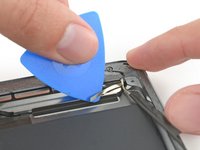
      • Ziehe das Plektrum heraus, bis es nur noch mit der Spitze zwischen Touchscreen und Rahmen steckt.

      • Schiebe das Plektrum über die Kamera weg und trenne den Kleber auf.

      • Lasse das Plektrum gleich rechts neben der Kamera stecken, bevor du weiterarbeitest.

      Frag FixBot

      Kommentar hinzufügen

    14. iPad 5 WiFi Akku Austausch: Schritt 14, Bild 1 von 3 iPad 5 WiFi Akku Austausch: Schritt 14, Bild 2 von 3 iPad 5 WiFi Akku Austausch: Schritt 14, Bild 3 von 3
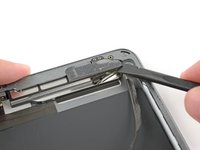
      • Setze das Plektrum wieder ein und schiebe es zur oberen rechten Ecke hin, um den Kleber ganz aufzutrennen.

      • Lasse das Plektrum in der oberen rechten Ecke stecken, damit sich der Kleber nicht wieder verbinden kann.

      Frag FixBot

      Kommentar hinzufügen

    15. iPad 5 WiFi Akku Austausch, Rechte Kante erwärmen: Schritt 15, Bild 1 von 1
      • Lege einen erwärmten iOpener zwei Minuten lang auf die rechte Kante des Gerätes.

      Frag FixBot

      Kommentar hinzufügen

    16. iPad 5 WiFi Akku Austausch, Kleber oben rechts auftrennen: Schritt 16, Bild 1 von 3 iPad 5 WiFi Akku Austausch, Kleber oben rechts auftrennen: Schritt 16, Bild 2 von 3 iPad 5 WiFi Akku Austausch, Kleber oben rechts auftrennen: Schritt 16, Bild 3 von 3
      • Rolle das Plektrum um die obere rechte Ecke des Gerätes herum und trenne den Kleber auf.

      Frag FixBot

      Kommentar hinzufügen

    17. iPad 5 WiFi Akku Austausch, Kleber an der rechten Seite auftrennen: Schritt 17, Bild 1 von 3 iPad 5 WiFi Akku Austausch, Kleber an der rechten Seite auftrennen: Schritt 17, Bild 2 von 3 iPad 5 WiFi Akku Austausch, Kleber an der rechten Seite auftrennen: Schritt 17, Bild 3 von 3
      • Setze ein weiteres Plektrum ein und schiebe es bis zur Mitte der rechten Seitenkante hin.

      • Halte an, wenn du etwa 12,7 cm von der Unterkante des iPads entfernt bist, um die Displaykabel nicht zu beschädigen.

      Frag FixBot

      Kommentar hinzufügen

    18. iPad 5 WiFi Akku Austausch, Unterkante erwärmen: Schritt 18, Bild 1 von 1
      • Lege einen erwärmten iOpener zwei Minuten lang auf die Unterkante des iPads.

      Frag FixBot

      Kommentar hinzufügen

    19. iPad 5 WiFi Akku Austausch, Kleber an der linken Unterkante erwärmen: Schritt 19, Bild 1 von 3 iPad 5 WiFi Akku Austausch, Kleber an der linken Unterkante erwärmen: Schritt 19, Bild 2 von 3 iPad 5 WiFi Akku Austausch, Kleber an der linken Unterkante erwärmen: Schritt 19, Bild 3 von 3
      • Schiebe das Plektrum unten links zur unteren linken Ecke hin und trenne den Kleber auf.

      • Rolle das Plektrum nicht ganz um die Ecke herum, das könnte die Antenne beschädigen.

      • Lasse das Plektrum in der Ecke stecken und gehe zum nächsten Schritt über.

      Frag FixBot

      Kommentar hinzufügen

    20. iPad 5 WiFi Akku Austausch, Kleber an der Unterkante  aufschneiden: Schritt 20, Bild 1 von 3 iPad 5 WiFi Akku Austausch, Kleber an der Unterkante  aufschneiden: Schritt 20, Bild 2 von 3 iPad 5 WiFi Akku Austausch, Kleber an der Unterkante  aufschneiden: Schritt 20, Bild 3 von 3
      • Setze ein weiteres Plektrum in den eben an der Unterkante des iPads erzeugten Spalt ein.

      • Schiebe das Plektrum über die Antenne weg, halte kurz vor dem Home Button an.

      • Schiebe das Plektrum nur zum Home Button hin und nicht weg von ihm, du könntest sonst die Antenne beschädigen.

      • Wenn du das Plektrum nochmals durch diesen Bereich schieben musst, dann ziehe es erst heraus und setze es wieder in die untere linke Ecke ein.

      • Lasse das Plektrum links vom Home Button stecken und arbeite dann weiter.

      Frag FixBot

      Kommentar hinzufügen

    21. iPad 5 WiFi Akku Austausch: Schritt 21, Bild 1 von 3 iPad 5 WiFi Akku Austausch: Schritt 21, Bild 2 von 3 iPad 5 WiFi Akku Austausch: Schritt 21, Bild 3 von 3
      • Setze ein Plektrum in den eben erzeugten Spalt ein.

      • Schiebe das Plektrum unter den Home Button und zur unteren rechten Ecke hin. Achte darauf, dass das Plektrum nur mit der Spitze zwischen Touchscreen und Rahmen ist.

      • Setze die Spitze höchstens 1 mm tief ein, damit die rechte Antenne nicht beschädigt wird.

      Frag FixBot

      Kommentar hinzufügen

    22. iPad 5 WiFi Akku Austausch: Schritt 22, Bild 1 von 3 iPad 5 WiFi Akku Austausch: Schritt 22, Bild 2 von 3 iPad 5 WiFi Akku Austausch: Schritt 22, Bild 3 von 3
      • Setze das Plektrum wieder tiefer ein und schiebe es zum Auftrennen des Klebers in Richtung Home Button.

      • Schiebe das Plektrum nur zum Home Button hin und nicht weg von ihm, du könntest sonst die Antenne beschädigen.

      • Wenn du das Plektrum nochmals durch diesen Bereich schieben musst, dann ziehe es erst heraus und setze es wieder in die untere rechte Ecke ein.

      • Lasse das Plektrum rechts vom Home Button stecken und arbeite dann weiter.

      Frag FixBot

      Kommentar hinzufügen

    23. iPad 5 WiFi Akku Austausch, Rechte Kante erwärmen: Schritt 23, Bild 1 von 1
      • Lege einen erwärmten iOpener zwei Minuten lang auf die rechte Seitenkante des Gerätes.

      Frag FixBot

      Kommentar hinzufügen

    24. iPad 5 WiFi Akku Austausch: Schritt 24, Bild 1 von 2 iPad 5 WiFi Akku Austausch: Schritt 24, Bild 2 von 2
      • Sei bei diesem Schritt sehr vorsichtig. Lasse dir Zeit, achte darauf, dass der Kleber heiß und weich ist, und dass der Kleber komplett mit dem Plektrum aufgeschnitten worden ist. Wenn nötig, dann halte an und erwärme nochmals.

      • Verdrehe die beiden Plektren in den linken Ecken des iPads bis sich der Touchscreen leicht anhebt, um so die letzten Klebestellen aufzutrennen.

      • Wenn es schwergängig wird, dann erwärme die Kanten erneut und arbeite weiter mit dem Plektrum.

      Frag FixBot

      Kommentar hinzufügen

    25. iPad 5 WiFi Akku Austausch: Schritt 25, Bild 1 von 2 iPad 5 WiFi Akku Austausch: Schritt 25, Bild 2 von 2
      • Hebe den Touchscreen an der linken Kante nach oben, um den Kleber an der rechten Seitenkante weiter aufzutrennen.

      Frag FixBot

      Kommentar hinzufügen

    26. iPad 5 WiFi Akku Austausch, Kleber an der rechten Seite auftrennen: Schritt 26, Bild 1 von 3 iPad 5 WiFi Akku Austausch, Kleber an der rechten Seite auftrennen: Schritt 26, Bild 2 von 3 iPad 5 WiFi Akku Austausch, Kleber an der rechten Seite auftrennen: Schritt 26, Bild 3 von 3
      • Halte den Touchscreen fest und schiebe gleichzeitig ein Plektrum zwischen die beiden Displaykabel, um den letzten Kleber aufzuschneiden.

      Frag FixBot

      Kommentar hinzufügen

    27. iPad 5 WiFi Akku Austausch: Schritt 27, Bild 1 von 2 iPad 5 WiFi Akku Austausch: Schritt 27, Bild 2 von 2
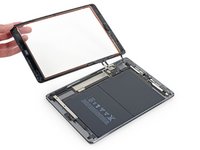
      • Wenn der Kleber komplett aufgetrennt ist, dann öffne den Touchscreen wie ein Buch und lege ihn parallel zum iPad hin.

      • Beseitige beim Zusammenbau alle Kleberreste mit Isopropylakohol vom Rahmen. Wenn du den Touchscreen weiterverwenden willst, muss er auch gereinigt werden. Ersetze den vorherigen Kleber durch Klebeband oder vorgestanzte Klebestreifen.

      • Denke beim Zusammenbau an die Displaykabel. Achte darauf, dass sie ordentlich zusammengefaltet unter dem LCD liegen, damit sie nicht beschädigt werden.

      Frag FixBot

      Kommentar hinzufügen

    1. iPad 5 WiFi Akku Austausch, LCD: Schritt 28, Bild 1 von 3 iPad 5 WiFi Akku Austausch, LCD: Schritt 28, Bild 2 von 3 iPad 5 WiFi Akku Austausch, LCD: Schritt 28, Bild 3 von 3
      • Entferne alle Klebestreifen, die die LCD Schrauben verdecken.

      Frag FixBot

      Kommentar hinzufügen

    2. iPad 5 WiFi Akku Austausch: Schritt 29, Bild 1 von 1
      • Entferne die folgenden Kreuzschlitzschrauben, die das LCD befestigen:

      • Drei 4,0 mm Schrauben

      • Eine 4,8 mm Schraube

      Frag FixBot

      Kommentar hinzufügen

    3. iPad 5 WiFi Akku Austausch: Schritt 30, Bild 1 von 3 iPad 5 WiFi Akku Austausch: Schritt 30, Bild 2 von 3 iPad 5 WiFi Akku Austausch: Schritt 30, Bild 3 von 3
      • Versuche nicht das LCD ganz abzulösen. Es ist immer noch mit dem iPad an dem Ende mit dem Home Button über verschiedene Kabel verbunden. Hebe nur am Ende mit der Frontkamera hoch.

      • Benutze das flache Ende eines Spudgers um das LCD aus seinem Bett zu lösen. Hebe grade soweit an, bis du es mit den Fingern greifen kannst.

      • Klappe das LCD um wie die Seite eines Buches, hebe es in der Nähe der Kamera an und Klappe es in Richtung des Home Buttons auf die Rückseite.

      • Sei vorsichtig und achte auf Kabel, wenn du das LCD umklappst.

      • Lege das LCD auf seine Vorderseite, um an die LCD-Kabel heranzukommen.

      • Lege das LCD auf eine weiche, saubere, fusselfreie Unterlage.

      Frag FixBot

      Kommentar hinzufügen

    4. iPad 5 WiFi Akku Austausch: Schritt 31, Bild 1 von 3 iPad 5 WiFi Akku Austausch: Schritt 31, Bild 2 von 3 iPad 5 WiFi Akku Austausch: Schritt 31, Bild 3 von 3
      In diesem Schritt verwendetes Werkzeug:
      Battery Blocker
      $5.95
      • Entferne die einzelne 2,3 mm Kreuzschlitzschraube , mit der der Akkustecker am Logic Board befestigt ist.

      • Um das Risiko eines Kurzschlusses zu vermeiden, kannst du ein Akkutrennstück (battery blocker) oder ein zugeschnittenes Plektrum benutzen, um den Akku abzutrennen.

      • Sei äußerst vorsichtig, wenn du den Akku mit einem Akkutrennstück abtrennst. Die Kontakte am Akku sind sehr empfindlich und können leicht dauerhaft beschädigt werden.

      • Schiebe ein Akkutrennstück unter den Bereich mit dem Akkustecker auf dem Logic Board, und lasse es dort während du arbeitest.

      • Wenn es schwer fällt, das Akkutrennstück unter das Logic Board einzusetzen, dann probiere, den Akku mit einer Spielkarte abzutrennen.

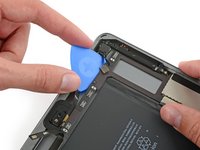
      Frag FixBot

      Kommentar hinzufügen

    5. iPad 5 WiFi Akku Austausch: Schritt 32, Bild 1 von 1
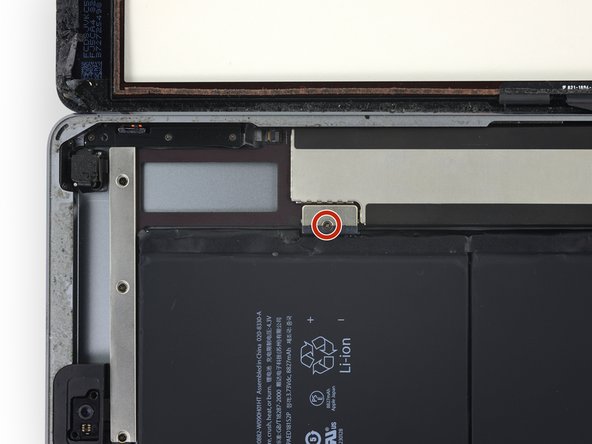
      • Entferne die drei 1,4 mm Kreuzschlitzschrauben von der Halterung des Displaykabels.

      Frag FixBot

      Kommentar hinzufügen

    6. iPad 5 WiFi Akku Austausch: Schritt 33, Bild 1 von 2 iPad 5 WiFi Akku Austausch: Schritt 33, Bild 2 von 2
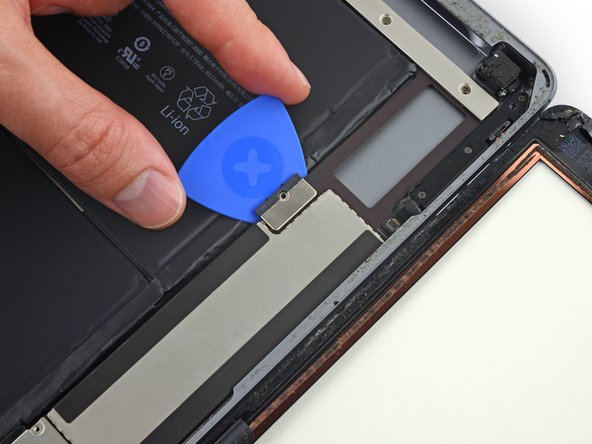
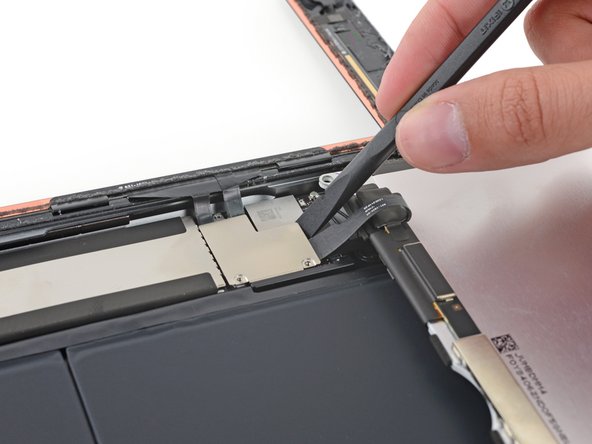
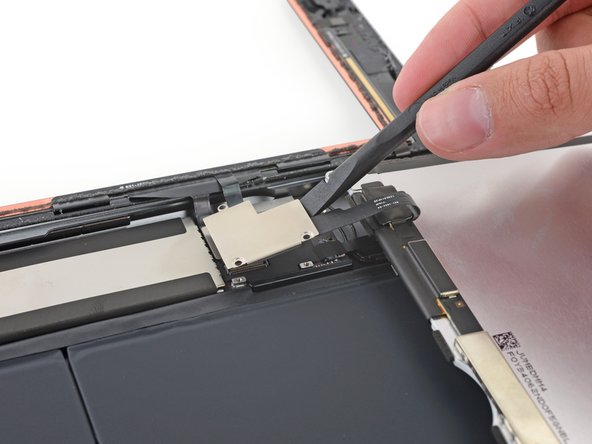
      • Mit dem flachen Ende eines Spudgers kannst du ganz vorsichtig die Halterung des Displaykabels senkrecht aus der Hauptplatine heben.

      • Der Verbinder des Displaykabels ist auf der Unterseite der Halterung angebracht. Schiebe deswegen den Spudger nicht zu weit unter die Halterung, du könntest den Verbinder beschädigen.

      Frag FixBot

      Kommentar hinzufügen

    7. iPad 5 WiFi Akku Austausch: Schritt 34, Bild 1 von 1
      • Entferne das LCD.

      Frag FixBot

      Kommentar hinzufügen

    1. iPad 5 WiFi Akku Austausch, Frontglas Einheit: Schritt 35, Bild 1 von 2 iPad 5 WiFi Akku Austausch, Frontglas Einheit: Schritt 35, Bild 2 von 2
      • Entferne vorsichtig das Klebeband, welches den Anschluss des Home Buttons schützt.

      Frag FixBot

      Kommentar hinzufügen

    2. iPad 5 WiFi Akku Austausch: Schritt 36, Bild 1 von 3 iPad 5 WiFi Akku Austausch: Schritt 36, Bild 2 von 3 iPad 5 WiFi Akku Austausch: Schritt 36, Bild 3 von 3
      • Nutze die flache Seite des Spudgers, um die Abdeckung des ZIF-Anschlusses zu öffnen.

      • Entferne jetzt das Kabel aus dem Anschluss, indem du vorsichtig und gleichmäßig in horizontaler Richtung daran ziehst.

      Frag FixBot

      Kommentar hinzufügen

    3. iPad 5 WiFi Akku Austausch: Schritt 37, Bild 1 von 3 iPad 5 WiFi Akku Austausch: Schritt 37, Bild 2 von 3 iPad 5 WiFi Akku Austausch: Schritt 37, Bild 3 von 3
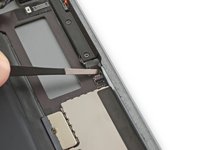
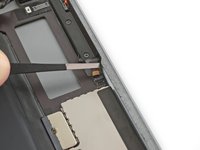
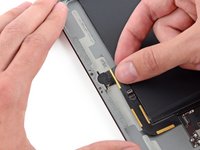
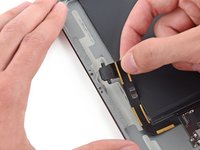
      • Nutze die flache Seite des Spudgers (oder einen Fingernagel), um die beiden Digitizer-Kabel vom Logic Board zu lösen.

      • Um Beschädigungen deines iPad vorzubeugen, heble nur am Kabel und nicht am Anschluss auf dem Logic Board selber.

      Frag FixBot

      Kommentar hinzufügen

    4. iPad 5 WiFi Akku Austausch: Schritt 38, Bild 1 von 2 iPad 5 WiFi Akku Austausch: Schritt 38, Bild 2 von 2
      • Löse vorsichtig das Home Button Kabel aus der Verklebung, die es am Gehäuse fixiert.

      Frag FixBot

      Kommentar hinzufügen

    5. iPad 5 WiFi Akku Austausch: Schritt 39, Bild 1 von 2 iPad 5 WiFi Akku Austausch: Schritt 39, Bild 2 von 2
      In diesem Schritt verwendetes Werkzeug:
      Polyimide Tape
      $9.95
      • Entferne nun das Frontglas.

      • Wische beim Zusammenbau jeglichen Staub oder Fingerabdrücke von der Innenseite des Front Panels ab, so dass du ein völlig sauberes Display erhältst.

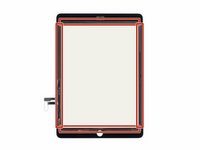
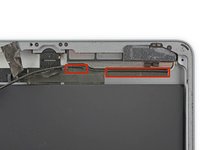
      • Wenn du Probleme mit dem neuen Touchscreen des iPads durch Phantomauslöser hast, kannst du an den markierten Stellen auf der Rückseite sehr dünnes Isolierklebeband befestigen, so wie z.B. unser Kaptonband (Polyimidband). Ersatzteile von iFixit sind schon mit geeigneter Isolierung versehen, bei ihnen sollte das nicht nötig sein.

      • Ohne die richtige Isolierung können diese Bereiche des Touchscreens Kontakt zu anderen Bauteilen herstellen, so entstehen die Fehlfunktionen.

      • Die Isolierschicht ist unauffällig. Sie unterscheidet sich von den Schaumstoffstreifen gegen das Eindringen von Staub, wie sie in vielen iPads zu finden sind.

      Frag FixBot

      Kommentar hinzufügen

    1. iPad 5 WiFi Akku Austausch, Rechte Antenne: Schritt 40, Bild 1 von 2 iPad 5 WiFi Akku Austausch, Rechte Antenne: Schritt 40, Bild 2 von 2
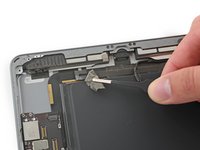
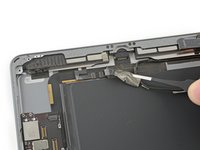
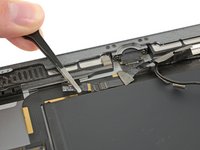
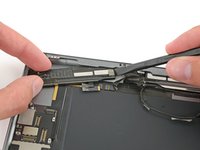
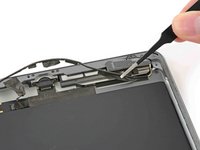
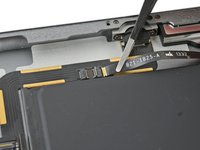
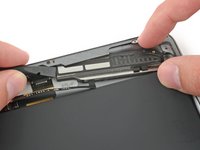
      • Schiebe einen Spudger unter das Antennenkabel nahe dem Rand des iPad und hebe es hoch, um den Verbinder des Antennenkabels zu lösen.

      Frag FixBot

      Kommentar hinzufügen

    2. iPad 5 WiFi Akku Austausch: Schritt 41, Bild 1 von 3 iPad 5 WiFi Akku Austausch: Schritt 41, Bild 2 von 3 iPad 5 WiFi Akku Austausch: Schritt 41, Bild 3 von 3
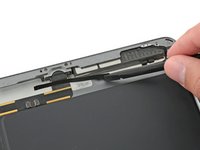
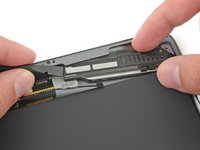
      • Zwei große Stücke Klebeband sind um das rechte Antennenkabel gewickelt und befestigen es am Gehäuse.

      • Löse das Klebeband vom Gehäuse.

      • Löse das Klebeband nur vom Gehäuse, lasse es aber um das Antennenkabel, das hilft beim Zusammenbau.

      Frag FixBot

      Kommentar hinzufügen

    3. iPad 5 WiFi Akku Austausch: Schritt 42, Bild 1 von 3 iPad 5 WiFi Akku Austausch: Schritt 42, Bild 2 von 3 iPad 5 WiFi Akku Austausch: Schritt 42, Bild 3 von 3
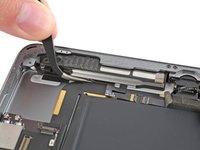
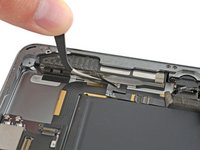
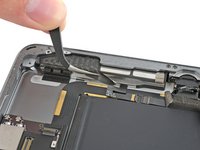
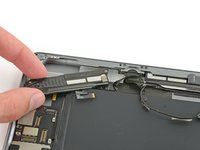
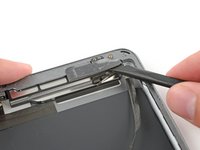
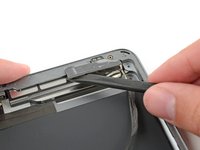
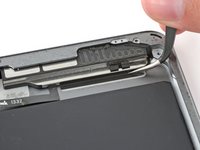
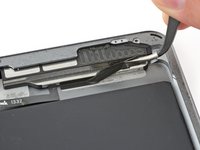
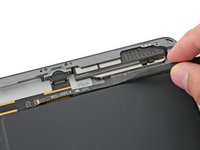
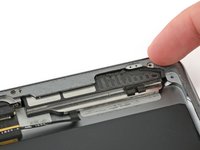
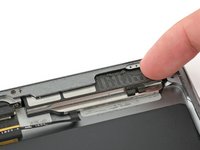
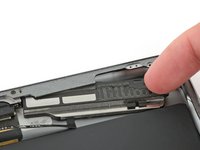
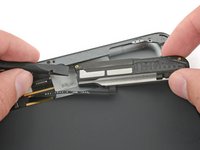
      • Das Antennenkabel ist mit einer kleinen Metallklammer am Lautsprecher befestigt. Die Klammer umfasst das Antennenkabel permanent und klebt am Lautsprechergehäuse.

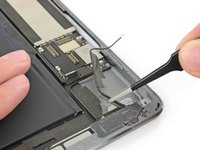
      • Setze sorgfältig ein Plektrum zwischen Lautsprechergehäuse und der Klammer am Antennenkabel.

      • Schiebe das Plektrum in Richtung Home Button, um die Klebeverbindung zu trennen.

      • Schiebe die Klammer weg vom Lautsprecher, bis sie das Band darunter freigibt.

      Frag FixBot

      Kommentar hinzufügen

    4. iPad 5 WiFi Akku Austausch: Schritt 43, Bild 1 von 1
      • Entferne die drei Kreuzschlitzschrauben PH000, die die rechte Antenne befestigen:

      • Eine 2,3 mm Schraube

      • Zwei 1,4 mm Schrauben

      Frag FixBot

      Kommentar hinzufügen

    5. iPad 5 WiFi Akku Austausch: Schritt 44, Bild 1 von 3 iPad 5 WiFi Akku Austausch: Schritt 44, Bild 2 von 3 iPad 5 WiFi Akku Austausch: Schritt 44, Bild 3 von 3
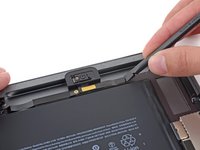
      • Setze das flache Ende eines Spudgers zwischen Antenne und Lautsprechereinheit.

      • Schiebe den Spudger in Richtung Home Button, um den geklebten Schaumstoff, der die Antenne festhält, zu trennen.

      Frag FixBot

      Kommentar hinzufügen

    6. iPad 5 WiFi Akku Austausch: Schritt 45, Bild 1 von 1
      • Entferne die rechte Antenne vom iPad.

      Frag FixBot

      Kommentar hinzufügen

    1. iPad 5 WiFi Akku Austausch, Rechter Lautsprecher: Schritt 46, Bild 1 von 2 iPad 5 WiFi Akku Austausch, Rechter Lautsprecher: Schritt 46, Bild 2 von 2
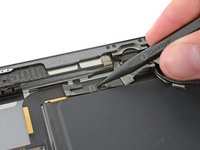
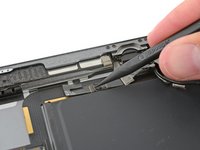
      • Setze einen Spudger unter das linke Antennenkabel und hebe es hoch, um den Antennenkabelverbinder zu lösen.

      Frag FixBot

      Kommentar hinzufügen

    2. iPad 5 WiFi Akku Austausch: Schritt 47, Bild 1 von 3 iPad 5 WiFi Akku Austausch: Schritt 47, Bild 2 von 3 iPad 5 WiFi Akku Austausch: Schritt 47, Bild 3 von 3
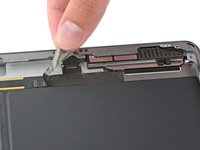
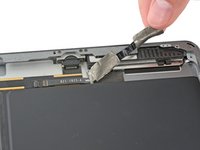
      • Das linke Antennenkabel, welches den Verbinder des rechten Lautsprechers verdeckt, ist mit fünf Bändern umwickelt.

      • Löse die Bänder vom Gehäuse ab.

      • Biege das Antennenkabel so, dass es aus dem Weg ist.

      Frag FixBot

      Kommentar hinzufügen

    3. iPad 5 WiFi Akku Austausch: Schritt 48, Bild 1 von 2 iPad 5 WiFi Akku Austausch: Schritt 48, Bild 2 von 2
      In diesem Schritt verwendetes Werkzeug:
      Tweezers
      $4.99
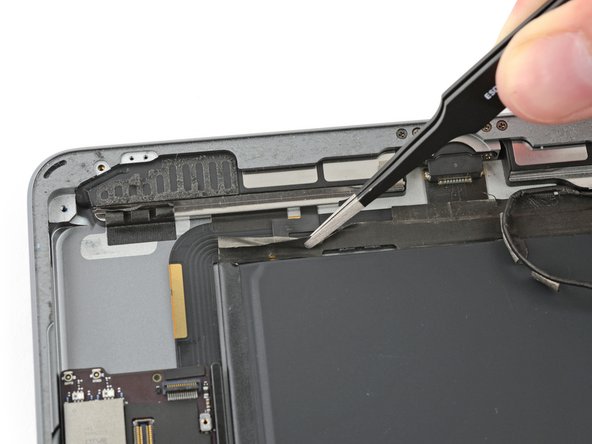
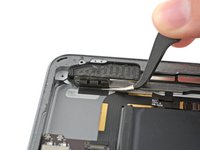
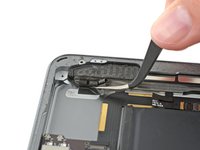
      • Das Lautsprecherkabel ist gebogen, sodass es schwierig ist, das Band vom Ende her abzulösen.

      • Stattdessen kannst du das Band direkt unter dem Lautsprecher anfassen und vom Gehäuserand her wegziehen.

      • Sei dabei sehr vorsichtig mit der Pinzette. Fasse nur das Band an, nicht das darunterliegende Kabel.

      Frag FixBot

      Kommentar hinzufügen

    4. iPad 5 WiFi Akku Austausch: Schritt 49, Bild 1 von 3 iPad 5 WiFi Akku Austausch: Schritt 49, Bild 2 von 3 iPad 5 WiFi Akku Austausch: Schritt 49, Bild 3 von 3
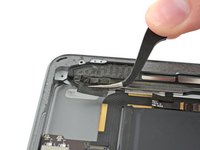
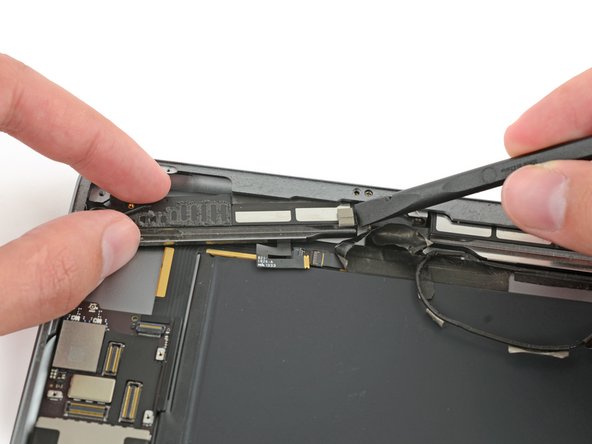
      • Ziehe das Band in Richtung Home Button ab und lege so den Verbinder des Lautsprecherkabels frei.

      Frag FixBot

      Kommentar hinzufügen

    5. iPad 5 WiFi Akku Austausch: Schritt 50, Bild 1 von 3 iPad 5 WiFi Akku Austausch: Schritt 50, Bild 2 von 3 iPad 5 WiFi Akku Austausch: Schritt 50, Bild 3 von 3
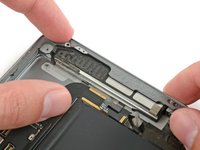
      • Hebe die Sicherungsklappe des Verbinders am rechten Lautsprecherkabel mit der Spudgerspitze hoch.

      • Schiebe das Lautsprecherkabel direkt aus seiner ZIF Verbindung.

      Frag FixBot

      Kommentar hinzufügen

    6. iPad 5 WiFi Akku Austausch: Schritt 51, Bild 1 von 3 iPad 5 WiFi Akku Austausch: Schritt 51, Bild 2 von 3 iPad 5 WiFi Akku Austausch: Schritt 51, Bild 3 von 3
      • Ziehe das Band ab, welches den Lautsprecher am Gehäuse befestigt.

      Frag FixBot

      Kommentar hinzufügen

    7. iPad 5 WiFi Akku Austausch: Schritt 52, Bild 1 von 3 iPad 5 WiFi Akku Austausch: Schritt 52, Bild 2 von 3 iPad 5 WiFi Akku Austausch: Schritt 52, Bild 3 von 3
      • Löse vorsichtig das Schutzband des LCD vom Gehäuse ab.

      Frag FixBot

      Kommentar hinzufügen

    8. iPad 5 WiFi Akku Austausch: Schritt 53, Bild 1 von 1
      • Der Lautsprecher ist mit einer 2,2 mm Kreuzschlitzschraube #000 am Gehäuse befestigt. Drehe sie heraus.

      Frag FixBot

      Kommentar hinzufügen

    9. iPad 5 WiFi Akku Austausch: Schritt 54, Bild 1 von 3 iPad 5 WiFi Akku Austausch: Schritt 54, Bild 2 von 3 iPad 5 WiFi Akku Austausch: Schritt 54, Bild 3 von 3
      • Setze den Fingernagel oder das flache Ende des Spudgers in die Vertiefung am Lautsprechergehäuse in der Nähe der Gehäuseecke.

      • Ziehe den Lautsprecher nach unten von der Gehäuseecke weg.

      Frag FixBot

      Kommentar hinzufügen

    10. iPad 5 WiFi Akku Austausch: Schritt 55, Bild 1 von 3 iPad 5 WiFi Akku Austausch: Schritt 55, Bild 2 von 3 iPad 5 WiFi Akku Austausch: Schritt 55, Bild 3 von 3
      • Ziehe jetzt mit Hilfe eines Spudgers den Lautsprecher unter der Kante des Gehäuses heraus.

      • Entferne den rechten Lautsprecher vom iPad.

      Frag FixBot

      Kommentar hinzufügen

    1. iPad 5 WiFi Akku Austausch, Halteklammer der oberen Baugruppe: Schritt 56, Bild 1 von 1
      • Entferne drei 1,4 mm Kreuzschlitzschrauben #000, die die Halteklammer für obere Baugruppen befestigen.

      Frag FixBot

      Kommentar hinzufügen

    2. iPad 5 WiFi Akku Austausch: Schritt 57, Bild 1 von 1
      • Entferne die Halteklammer.

      • Wenn du das WiFi/Mobil Modell hast, sieht dein iPad etwas anders aus. Du musst dann zwei weitere Schrauben entfernen, um an die Bauteile zu gelangen, die unter dieser Klammer liegen.

      Frag FixBot

      Kommentar hinzufügen

    1. iPad 5 WiFi Akku Austausch, Logic Board: Schritt 58, Bild 1 von 2 iPad 5 WiFi Akku Austausch, Logic Board: Schritt 58, Bild 2 von 2
      • Es gibt noch zwei weitere Klebestreifen, die das linke Antennenkabel am Gehäuse festhalten.

      • Ziehe sie vom Gehäuse ab.

      Frag FixBot

      Kommentar hinzufügen

    2. iPad 5 WiFi Akku Austausch: Schritt 59, Bild 1 von 3 iPad 5 WiFi Akku Austausch: Schritt 59, Bild 2 von 3 iPad 5 WiFi Akku Austausch: Schritt 59, Bild 3 von 3
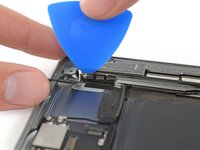
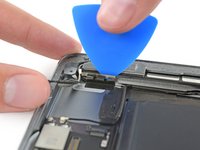
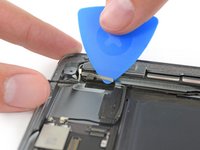
      • Setze vorsichtig ein Plektrum zwischen Lautsprechergehäuse und der Klammer für das Antennenkabel ein.

      • Schiebe das Plektrum in Richtung Home Button, um die Klebeverbindung aufzuschneiden.

      • Schiebe die Klammer weg vom Lautsprecher bis sie vom Klebeband darunter frei ist.

      Frag FixBot

      Kommentar hinzufügen

    3. iPad 5 WiFi Akku Austausch: Schritt 60, Bild 1 von 1
      • Entferne folgende Kreuzschlitzschrauben #000:

      • Zwei 1,4 mm Schrauben

      • Eine 2,3 mm Schraube

      Frag FixBot

      Kommentar hinzufügen

    4. iPad 5 WiFi Akku Austausch: Schritt 61, Bild 1 von 3 iPad 5 WiFi Akku Austausch: Schritt 61, Bild 2 von 3 iPad 5 WiFi Akku Austausch: Schritt 61, Bild 3 von 3
      • Setze das flache Ende eines Spudgers zwischen Antenne und Lautsprechereinheit.

      • Schiebe den Spudger in Richtung Home Button, um die Schaumstoffklebeverbindung der Antenne aufzuschneiden.

      Frag FixBot

      Kommentar hinzufügen

    5. iPad 5 WiFi Akku Austausch: Schritt 62, Bild 1 von 1
      • Entferne die linke Antenne vom iPad.

      Frag FixBot

      Kommentar hinzufügen

    6. iPad 5 WiFi Akku Austausch: Schritt 63, Bild 1 von 2 iPad 5 WiFi Akku Austausch: Schritt 63, Bild 2 von 2
      • Ziehe das Band ab, welches den Verbinder des linken Lautsprecherkabels bedeckt.

      Frag FixBot

      Kommentar hinzufügen

    7. iPad 5 WiFi Akku Austausch: Schritt 64, Bild 1 von 2 iPad 5 WiFi Akku Austausch: Schritt 64, Bild 2 von 2
      • Hebe die Sicherungsklappe des Verbinders am linken Lautsprecherkabel mit der Spudgerspitze hoch.

      Frag FixBot

      Kommentar hinzufügen

    8. iPad 5 WiFi Akku Austausch: Schritt 65, Bild 1 von 2 iPad 5 WiFi Akku Austausch: Schritt 65, Bild 2 von 2
      • Ziehe das Lautsprecherkabel gerade aus seinem ZIF Verbinder heraus.

      Frag FixBot

      Kommentar hinzufügen

    9. iPad 5 WiFi Akku Austausch: Schritt 66, Bild 1 von 2 iPad 5 WiFi Akku Austausch: Schritt 66, Bild 2 von 2
      • Löse das Band ab, welches den Lautsprecher am Gehäuse festklebt.

      Frag FixBot

      Kommentar hinzufügen

    10. iPad 5 WiFi Akku Austausch: Schritt 67, Bild 1 von 1
      • Entferne die 2,2 mm Kreuzschlitz #000 Schraube, mit der der Lautsprecher am Gehäuse festgehalten wird.

      Frag FixBot

      Kommentar hinzufügen

    11. iPad 5 WiFi Akku Austausch: Schritt 68, Bild 1 von 2 iPad 5 WiFi Akku Austausch: Schritt 68, Bild 2 von 2
      • Biege das Flachbandkabel zum linken Lautsprecher ganz vorsichtig nach oben, so dass der Akku freiliegt, wenn du das Lautsprechergehäuse herausschiebst.

      Frag FixBot

      Kommentar hinzufügen

    12. iPad 5 WiFi Akku Austausch: Schritt 69, Bild 1 von 3 iPad 5 WiFi Akku Austausch: Schritt 69, Bild 2 von 3 iPad 5 WiFi Akku Austausch: Schritt 69, Bild 3 von 3
      • Setze den Fingernagel oder das flache Ende des Spudgers in die Rille des Lautsprechergehäuses in der Nähe der Ecke des Gehäuses des iPad.

      • Schiebe den Lautsprecher nach unten und von der Gehäuseecke weg.

      Frag FixBot

      Kommentar hinzufügen

    13. iPad 5 WiFi Akku Austausch: Schritt 70, Bild 1 von 3 iPad 5 WiFi Akku Austausch: Schritt 70, Bild 2 von 3 iPad 5 WiFi Akku Austausch: Schritt 70, Bild 3 von 3
      • Ziehe den Lautsprecher mit Hilfe eines Spudgers unter der Kane des Gehäuses hervor.

      • Entferne den linken Lautsprecher vom iPad.

      Frag FixBot

      Kommentar hinzufügen

    14. iPad 5 WiFi Akku Austausch: Schritt 71, Bild 1 von 3 iPad 5 WiFi Akku Austausch: Schritt 71, Bild 2 von 3 iPad 5 WiFi Akku Austausch: Schritt 71, Bild 3 von 3
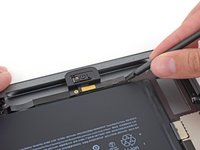
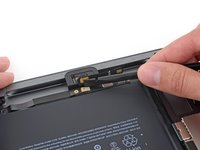
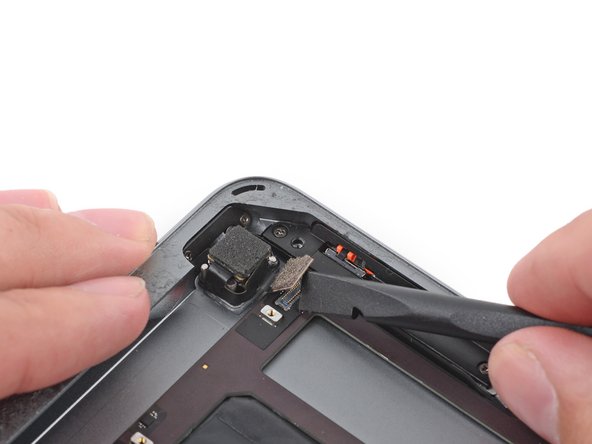
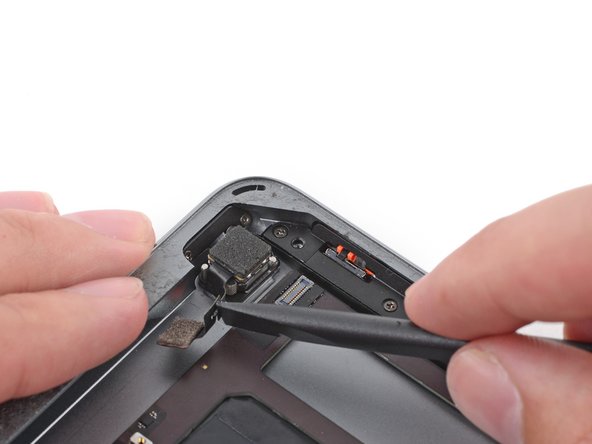
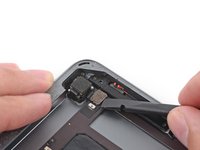
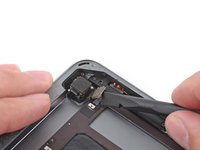
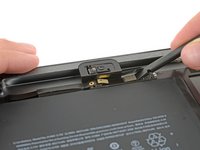
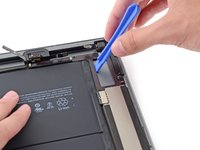
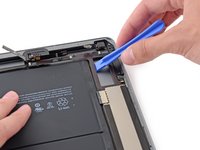
      • Löse den Verbinder der Frontkamera mit dem flachen Ende des Spudgers vom Logic Board.

      • Heble nur am Verbinder - nicht am Sockel selbst!

      • Biege das Kabel der Frontkamera aus dem Weg.

      • Es gibt ein bisschen leitender Klebeverbindung zwischen den goldfarbenen Kontakten. Du musst beim Zusammenbau darauf drücken, damit der Kontakt wiederhergestellt wird.

      Frag FixBot

      Kommentar hinzufügen

    15. iPad 5 WiFi Akku Austausch: Schritt 72, Bild 1 von 3 iPad 5 WiFi Akku Austausch: Schritt 72, Bild 2 von 3 iPad 5 WiFi Akku Austausch: Schritt 72, Bild 3 von 3
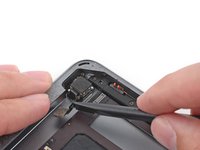
      • Löse den Verbinder der Rückkamera mit dem flachen Ende des Spudgers vom Logic Board.

      • Heble nur am Verbinder - nicht am Sockel selbst!

      • Biege das Kabel der Rückkamera aus dem Weg.

      Frag FixBot

      Kommentar hinzufügen

    16. iPad 5 WiFi Akku Austausch: Schritt 73, Bild 1 von 3 iPad 5 WiFi Akku Austausch: Schritt 73, Bild 2 von 3 iPad 5 WiFi Akku Austausch: Schritt 73, Bild 3 von 3
      • Löse den Verbinder der Kopfhörerbuchse mit dem flachen Ende des Spudgers vom Logic Board.

      • Heble nur am Verbinder - nicht am Sockel selbst!

      • Bei neueren iPads ist der Verbinder noch mit etwas Klebeband festgeklebt. Das Klebeband muss dann aufgeschnitten werden.

      • Biege das Kabel der Kopfhörerbuchse aus dem Weg.

      Frag FixBot

      Kommentar hinzufügen

    17. iPad 5 WiFi Akku Austausch: Schritt 74, Bild 1 von 2 iPad 5 WiFi Akku Austausch: Schritt 74, Bild 2 von 2
      • Löse den Verbinder des Mikrofonkabels mit dem flachen Ende des Spudgers vom Logic Board.

      • Heble nur am Verbinder - nicht am Sockel selbst!

      Frag FixBot

      Kommentar hinzufügen

    18. iPad 5 WiFi Akku Austausch: Schritt 75, Bild 1 von 2 iPad 5 WiFi Akku Austausch: Schritt 75, Bild 2 von 2
      • Entferne jegliches Klebeband, das den Verbinder zum Kabel der oberen Bedienungstasten festhält.

      Frag FixBot

      Kommentar hinzufügen

    19. iPad 5 WiFi Akku Austausch: Schritt 76, Bild 1 von 2 iPad 5 WiFi Akku Austausch: Schritt 76, Bild 2 von 2
      • Hebe die Sicherungsklappe am Verbinder zu den oberen Bedienungstasten mit der Spudgerspitze hoch.

      Frag FixBot

      Kommentar hinzufügen

    20. iPad 5 WiFi Akku Austausch: Schritt 77, Bild 1 von 2 iPad 5 WiFi Akku Austausch: Schritt 77, Bild 2 von 2
      • Ziehe das Verbindungskabel zu den oberen Bedienungstasten gerade aus seinem ZIF Verbinder.

      Frag FixBot

      Kommentar hinzufügen

    21. iPad 5 WiFi Akku Austausch: Schritt 78, Bild 1 von 1
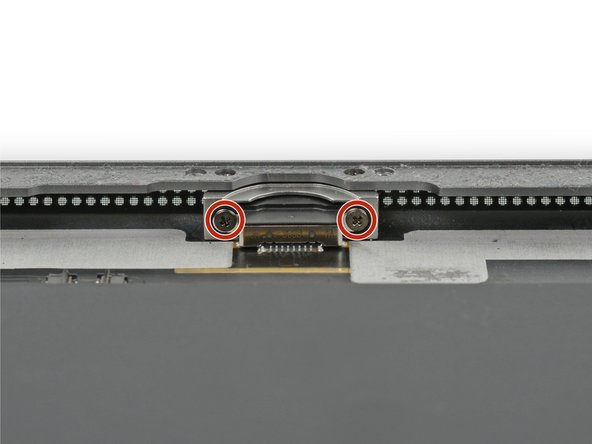
      • Entferne die beiden 3,3 mm Kreuzschlitzschrauben #000, die den Lightning Port befestigen.

      • Du findest diese Schrauben, wenn du das iPad senkrecht hältst und nach unten zum Lightning Port schaust.

      Frag FixBot

      Kommentar hinzufügen

    22. iPad 5 WiFi Akku Austausch: Schritt 79, Bild 1 von 3 iPad 5 WiFi Akku Austausch: Schritt 79, Bild 2 von 3 iPad 5 WiFi Akku Austausch: Schritt 79, Bild 3 von 3
      • In den nächsten Schritten benötigst du einen iOpener, um mit Hilfe von Wärme die Klebeverbindung des Logic Boards am Gehäuse aufzuweichen.

      • Jedesmal, wenn du den iOpener neu erwärmst und auf die angezeigten Stellen legst, solltest du ihn mindestens eine Minute dort liegen lassen, um durch das Gehäuse den Klebstoff zu erweichen.

      • Die Klebeverbindung besteht aus sechs Stück Klebeschaumstoffband. Schaue bei der Arbeit immer wieder auf diesen Schritt, damit du weißt, wo sich die einzelnen Klebestreifen befinden.

      Frag FixBot

      Kommentar hinzufügen

    23. iPad 5 WiFi Akku Austausch: Schritt 80, Bild 1 von 1
      • Lege einen erwärmten iOpener auf den Rand mit der Rückkamera des iPad. Lasse ihn dort mindestens eine Minute liegen, um durch das Gehäuse hindurch den Klebstoff aufzuweichen.

      • Längere Zeit schadet nicht, aber du musst zwischendurch den iOpener dann immer wieder aufwärmen.

      Frag FixBot

      Kommentar hinzufügen

    24. iPad 5 WiFi Akku Austausch: Schritt 81, Bild 1 von 3 iPad 5 WiFi Akku Austausch: Schritt 81, Bild 2 von 3 iPad 5 WiFi Akku Austausch: Schritt 81, Bild 3 von 3
      • Wenn du bei den nächsten Schritten die Klebeverbindungen des Logic Boards ablöst, musst du immer erst vorsichtig prüfen ob der Kleber weich geworden ist. Wenn nicht, musst du den iOpener wieder erwärmen und erneut auf der Rückseite des iPad auflegen.

      • Setze sorgfältig ein Plektrum unter das Logic Board zwischen Frontkamera und Akku.

      • Schiebe das Plektrum in Richtung Frontkameraverbinder, und halte an der Biegung im Logic Board an.

      Frag FixBot

      Kommentar hinzufügen

    25. iPad 5 WiFi Akku Austausch: Schritt 82, Bild 1 von 3 iPad 5 WiFi Akku Austausch: Schritt 82, Bild 2 von 3 iPad 5 WiFi Akku Austausch: Schritt 82, Bild 3 von 3
      • Schiebe das Plektrum unter dem Logic Board von der Frontkamera zur Rückkamera.

      Frag FixBot

      Kommentar hinzufügen

    26. iPad 5 WiFi Akku Austausch: Schritt 83, Bild 1 von 1
      • Lege einen erwärmten iOpener auf die Unterkante des iPad.

      • Lasse ihn auch hier mindestens eine Minute liegen, um den Kleber durch das Gehäuse hindurch aufzuweichen.

      Frag FixBot

      Kommentar hinzufügen

    27. iPad 5 WiFi Akku Austausch: Schritt 84, Bild 1 von 3 iPad 5 WiFi Akku Austausch: Schritt 84, Bild 2 von 3 iPad 5 WiFi Akku Austausch: Schritt 84, Bild 3 von 3
      • Das Kabel zum Lightning Port ist mit etwas Kleber am Gehäuse festgeklebt. Um es abzulösen, musst du ein Plektrum zwischen Kabel und Gehäuse entlangschieben. Sei sehr vorsichtig und zerschneide nicht das Lightning Kabel selbst.

      • Setze ein Plektrum an der Stelle an, wo das Lightning Kabel auf das Logic Board trifft.

      • Schiebe das Plektrum weiter entlang und um die Biegung des Kabels.

      Frag FixBot

      Kommentar hinzufügen

    28. iPad 5 WiFi Akku Austausch: Schritt 85, Bild 1 von 2 iPad 5 WiFi Akku Austausch: Schritt 85, Bild 2 von 2
      • Fahre fort das Plektrum unter das Kable zu schieben, bis das Kabel sich zur Lightning Buchse hin biegt.

      • Schiebe ganz langsam und sorgfältig. Wenn das Plektrum schwer rutscht, musst du wieder Wärme anwenden und von Neuem ansetzen. Wenn du zu viel Kraft brauchst, wirst du eventuell abrutschen und das Lightning Konnektor Kabel durchschneiden.

      Frag FixBot

      Kommentar hinzufügen

    29. iPad 5 WiFi Akku Austausch: Schritt 86, Bild 1 von 2 iPad 5 WiFi Akku Austausch: Schritt 86, Bild 2 von 2
      • Zum Schluss musst du das Plektrum zwischen Akku und Lightning Buchse einsetzen um den letzten Rest des Klebers unter dem Kabel zu lösen.

      Frag FixBot

      Kommentar hinzufügen

    30. iPad 5 WiFi Akku Austausch: Schritt 87, Bild 1 von 2 iPad 5 WiFi Akku Austausch: Schritt 87, Bild 2 von 2
      • Ziehe die Lightning Buchse gerade aus ihrem Sitz im Gehäuse.

      Frag FixBot

      Kommentar hinzufügen

    31. iPad 5 WiFi Akku Austausch: Schritt 88, Bild 1 von 1
      • Lege einen erwärmten iOpener auf den linken Rand des Gehäuses wo das Logic Board befestigt ist.

      • Lasse den iOpener mindestens eine Minute liegen, um den Kleber durch das Gehäuse hindurch zu erwärmen.

      Frag FixBot

      Kommentar hinzufügen

    32. iPad 5 WiFi Akku Austausch: Schritt 89, Bild 1 von 3 iPad 5 WiFi Akku Austausch: Schritt 89, Bild 2 von 3 iPad 5 WiFi Akku Austausch: Schritt 89, Bild 3 von 3
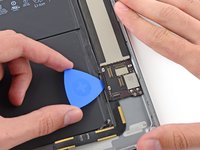
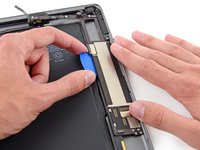
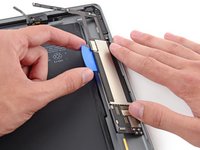
      • Setze ein Plastiköffnungswerkzeug in die rechteckigen Öffnung im oberen Bereich des Logic Boards und heble das Logic Board vom Gehäuse weg.

      • Lasse das Öffnungswerkzeug unter dem Logic Board und schiebe es entlang der Öffnung. Löse so das obere Ende des Logic Board von der Klebeverbindung.

      Frag FixBot

      Kommentar hinzufügen

    33. iPad 5 WiFi Akku Austausch: Schritt 90, Bild 1 von 3 iPad 5 WiFi Akku Austausch: Schritt 90, Bild 2 von 3 iPad 5 WiFi Akku Austausch: Schritt 90, Bild 3 von 3
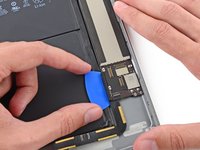
      • Hebele das Logic Board am unteren Ende der rechteckigen Öffnung in der Nähe der EMI Abschirmung hoch.

      • Hebe nur ganz langsam hoch. Wenn du einen Widerstand spürst, halte an und benutze wieder den iOpener.

      Frag FixBot

      Kommentar hinzufügen

    34. iPad 5 WiFi Akku Austausch: Schritt 91, Bild 1 von 3 iPad 5 WiFi Akku Austausch: Schritt 91, Bild 2 von 3 iPad 5 WiFi Akku Austausch: Schritt 91, Bild 3 von 3
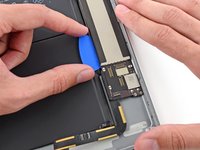
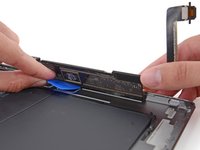
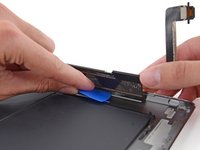
      • Schiebe das Plektrum unter das Logic Board, zwischen ihm und dem Akku.

      • Schiebe das Plektrum von unteren Ende des Logic Boards zu seiner Mitte hin und schneide so die Klebeverbindung darunter auf.

      • Achte sehr darauf, den Akku nicht zu beschädigen. Ein beschädigter Akku kann sehr gefährlich sein. Wenn du Widerstand spürst, dann halte an und wende den iOpener erneut an.

      Frag FixBot

      Kommentar hinzufügen

    35. iPad 5 WiFi Akku Austausch: Schritt 92, Bild 1 von 3 iPad 5 WiFi Akku Austausch: Schritt 92, Bild 2 von 3 iPad 5 WiFi Akku Austausch: Schritt 92, Bild 3 von 3
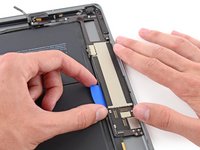
      • Schiebe das Plektrum auf ganzer Länge des Logic Boards entlang.

      • Wenn die Klebeverbindung gelöst ist, heble das Logic Board von der Akkuseite her aus dem Gehäuse hoch.

      Frag FixBot

      Kommentar hinzufügen

    36. iPad 5 WiFi Akku Austausch: Schritt 93, Bild 1 von 2 iPad 5 WiFi Akku Austausch: Schritt 93, Bild 2 von 2
      • Fahre fort das Logic Board von der Akkuseite her hochzuheben, bis du ein Plektrum unter den anderen Rand des Logic Boards einsetzen kannst.

      • Schneide dann mit dem Plektrum noch vorhandenen Kleber zwischen der äusseren Kante des Logic Boards und dem Gehäuse auf.

      Frag FixBot

      Kommentar hinzufügen

    37. iPad 5 WiFi Akku Austausch: Schritt 94, Bild 1 von 1
      • Entferne das Logic Board vom iPad.

      Frag FixBot

      Kommentar hinzufügen

    1. iPad 5 WiFi Akku Austausch, Akku: Schritt 95, Bild 1 von 3 iPad 5 WiFi Akku Austausch, Akku: Schritt 95, Bild 2 von 3 iPad 5 WiFi Akku Austausch, Akku: Schritt 95, Bild 3 von 3
      In diesem Schritt verwendetes Werkzeug:
      iFixit Adhesive Remover
      $19.99
      • In den folgenden Schritten sollst du den Kleber am Akku mit Wärme aufweichen. Eine sicherere Alternative dazu ist die Verwendung von iFixit Klebstoffentferner zwischen Akku und rückseitigem Gehäuse, mit dem du den Klebstoff auflösen kannst.

      • Erwärme den iOpener wieder für 30 Sek. in der Mikrowelle.

      • Denke dran den iOpener nicht zu sehr zu erhitzen. Warte mindestens zwei Minuten, bevor du den iOpener wieder erwärmst, und lasse ihn nie mehr als 30 Sekunden in der Mikrowelle..

      • Lege den erwärmten iOpener in die Mitte der Rückseite des iPad. Lasse ihn dort 90 Sekunden lang liegen, um den Kleber am Akku auzuweichen.

      • Verschiebe den iOpener dann nach rechts (weg von der Rückkamera) und lasse ihn wieder 90 Sekunden lang liegen.

      • Schiebe ihn zum Schluss auf den rechten Rand der Rückseite und lasse ihn wieder 90 Sekunden lang dort.

      • Der iOpener kann sich dazwischen merklich abkühlen. Wenn das so ist, musst du ihn erneut 30 Sekunden lang erwärmen.

      Frag FixBot

      Kommentar hinzufügen

    2. iPad 5 WiFi Akku Austausch: Schritt 96, Bild 1 von 3 iPad 5 WiFi Akku Austausch: Schritt 96, Bild 2 von 3 iPad 5 WiFi Akku Austausch: Schritt 96, Bild 3 von 3
      In diesem Schritt verwendetes Werkzeug:
      Plastic Cards
      $2.99
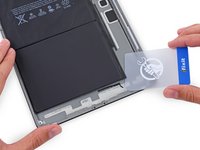
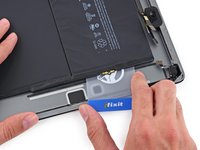
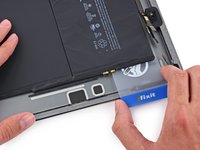
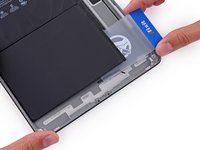
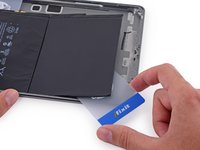
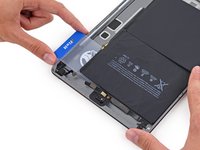
      • Während des nächsten Vorgangs wirst du dünne Kunststoffkarten zwischen Akku und Gehäuse schieben, um so die Klebeverbindung zu trennen. Sei vorsichtig und halte die Karten so flach wie möglich, um ein Verbiegen des Akkus zu vermeiden. Dies kann ihn beschädigen und es könnten gefährliche Chemikalien austreten.

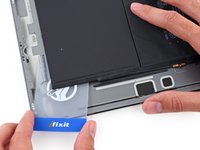
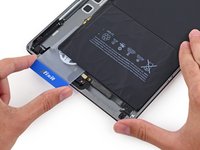
      • Schiebe eine Kunststoffkarte unter die unterste Akkuzelle in der unteren rechten Ecke.

      • Wenn du merklichen Widerstand verspürst, musst du den iOpener wieder erwärmen und erneut auflegen, damit der Kleber mehr Zeit zum Aufweichen hat.

      Frag FixBot

      Kommentar hinzufügen

    3. iPad 5 WiFi Akku Austausch: Schritt 97, Bild 1 von 3 iPad 5 WiFi Akku Austausch: Schritt 97, Bild 2 von 3 iPad 5 WiFi Akku Austausch: Schritt 97, Bild 3 von 3
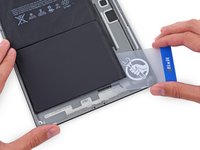
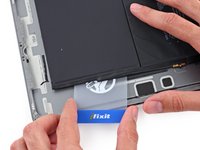
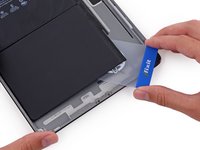
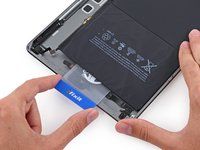
      • Setze die Plastikkarte etwa halb ein und schiebe sie nach oben. Halte kurz vor dem Akkuanschluss an.

      Frag FixBot

      Kommentar hinzufügen

    4. iPad 5 WiFi Akku Austausch: Schritt 98, Bild 1 von 3 iPad 5 WiFi Akku Austausch: Schritt 98, Bild 2 von 3 iPad 5 WiFi Akku Austausch: Schritt 98, Bild 3 von 3
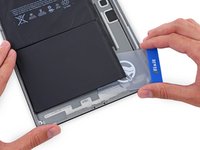
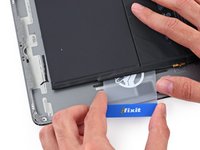
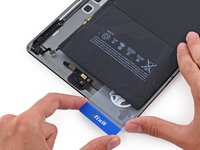
      • Hebe die Karte leicht weg vom Gehäuse, so dass sie über den Akkuanschluss weg gleiten kann.

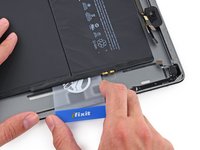
      • Schiebe die Karte von der Mitte der Akkuzellen hoch zur oberen rechten Ecke des Akkus.

      Frag FixBot

      Kommentar hinzufügen

    5. iPad 5 WiFi Akku Austausch: Schritt 99, Bild 1 von 2 iPad 5 WiFi Akku Austausch: Schritt 99, Bild 2 von 2
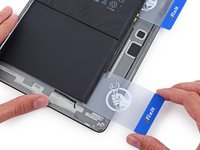
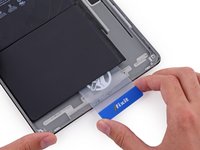
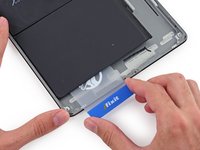
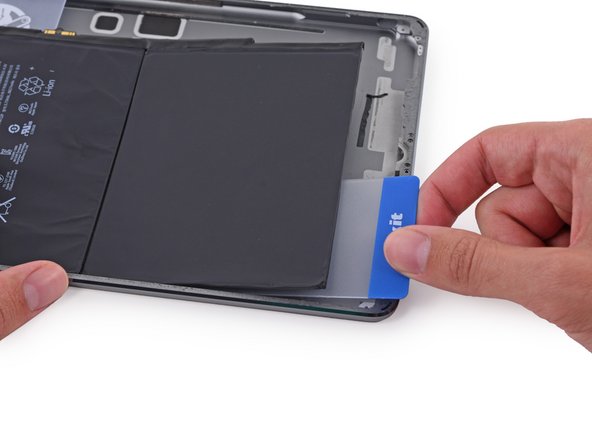
      • Schiebe eine zweite Plastikkarte halb unter die linke Akkuzelle, um zu verhindern, dass sie wieder festklebt, wenn du den iOpener erneut auflegst.

      Frag FixBot

      Kommentar hinzufügen

    6. iPad 5 WiFi Akku Austausch: Schritt 100, Bild 1 von 1
      • Lege den iOpener auf die rechts auf den Akku, gegenüber von den beiden eingesteckten Plastikkarten. Weiche so den Kleber darunter auf.

      Frag FixBot

      Kommentar hinzufügen

    7. iPad 5 WiFi Akku Austausch: Schritt 101, Bild 1 von 3 iPad 5 WiFi Akku Austausch: Schritt 101, Bild 2 von 3 iPad 5 WiFi Akku Austausch: Schritt 101, Bild 3 von 3
      • Schiebe die Karte um die rechte untere Ecke des Akkus.

      Frag FixBot

      Kommentar hinzufügen

    8. iPad 5 WiFi Akku Austausch: Schritt 102, Bild 1 von 2 iPad 5 WiFi Akku Austausch: Schritt 102, Bild 2 von 2
      • Schiebe die Karte bis zur linken unteren Ecke des Akkus.

      Frag FixBot

      Kommentar hinzufügen

    9. iPad 5 WiFi Akku Austausch: Schritt 103, Bild 1 von 3 iPad 5 WiFi Akku Austausch: Schritt 103, Bild 2 von 3 iPad 5 WiFi Akku Austausch: Schritt 103, Bild 3 von 3
      • Schiebe die Karte soweit wie möglich ein und trenne dadurch so viel von der Klebeverbindung auf wie möglich.

      • Setze die Karte unter die linke untere Ecke des Akkus.

      Frag FixBot

      Kommentar hinzufügen

    10. iPad 5 WiFi Akku Austausch: Schritt 104, Bild 1 von 3 iPad 5 WiFi Akku Austausch: Schritt 104, Bild 2 von 3 iPad 5 WiFi Akku Austausch: Schritt 104, Bild 3 von 3
      • Schiebe die Karte um die rechte obere Ecke des Akkus.

      • Sei extrem vorsichtig, schiebe die Karte über die Kabel der Frontkamera und der Kopfhörerbuchse, damit sie nicht zerschnitten werden.

      Frag FixBot

      Kommentar hinzufügen

    11. iPad 5 WiFi Akku Austausch: Schritt 105, Bild 1 von 3 iPad 5 WiFi Akku Austausch: Schritt 105, Bild 2 von 3 iPad 5 WiFi Akku Austausch: Schritt 105, Bild 3 von 3
      • Schiebe die Karte bis zur oberen linken Ecke des Akkus.

      • Sei extrem vorsichtig, schiebe die Karte über die Kabel der Frontkamera und der Kopfhörerbuchse, um zu vermeiden, dass diese beschädigt werden.

      Frag FixBot

      Kommentar hinzufügen

    12. iPad 5 WiFi Akku Austausch: Schritt 106, Bild 1 von 3 iPad 5 WiFi Akku Austausch: Schritt 106, Bild 2 von 3 iPad 5 WiFi Akku Austausch: Schritt 106, Bild 3 von 3
      • Drücke die Karte weiter hinein, und trenne so viel wie möglich von der Klebeverbindung, die den Akku festhält, auf.

      • Setze die Karte unter der oberen linken Ecke des Akkus ein.

      Frag FixBot

      Kommentar hinzufügen

    13. iPad 5 WiFi Akku Austausch: Schritt 107, Bild 1 von 3 iPad 5 WiFi Akku Austausch: Schritt 107, Bild 2 von 3 iPad 5 WiFi Akku Austausch: Schritt 107, Bild 3 von 3
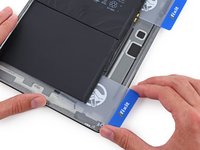
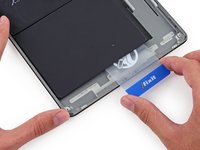
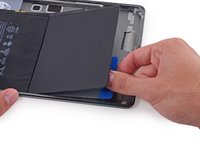
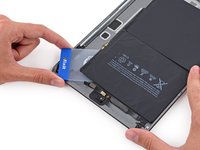
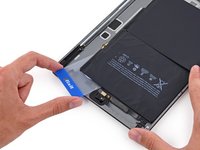
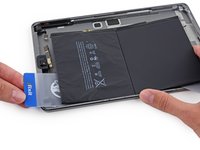
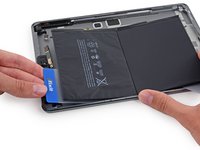
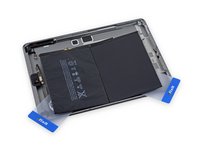
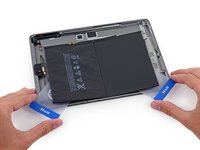
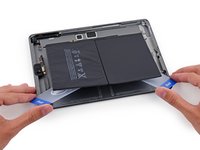
      • Fasse beide Karten fest an und drehe sie, um dadurch den Akku aus dem Gehäuse hochzuheben.

      • Entferne den Akku aus dem Gehäuse.

      Frag FixBot

      Kommentar hinzufügen

Abschluss

Um dein Gerät wieder zusammenzusetzen, folge den Schritten in umgekehrter Reihenfolge.

Rückgängig: Ich habe diese Anleitung nicht absolviert.

59 weitere Personen haben diese Anleitung absolviert.

Besonderer Dank geht an diese Übersetzer:innen:

en de

100%

Diese Übersetzer:innen helfen uns, die Welt zu reparieren! Wie kann ich mithelfen?
Hier starten ›

Tinte & Feder

mit

Evan Noronha

Mitglied seit: 02/05/15

230.192 Reputation

166 Anleitungen geschrieben

11 Kommentare zur Anleitung

Thank you for this guide Evan, worked a treat! Very happy client.

Tom

Tom Ward - Antwort Teilen

Very nice information for the do it yourself person

Kerry Augustson - Antwort Teilen

I finished it replaced the battery but TouchID is not working… sigh and do not have motivation to try again so going to leave it as is.

ztauseef - Antwort Teilen

Buona giorno a tutti,

volevo chiedere perché smontare tutto il pad, quando dopo aver tolto lo schermo basterebbe scollare la batteria e sostituirla?

Grazie per la risposta

Luigi

Luigi - Antwort Teilen

Thanks to this I successfully replaced the battery and glass on my iPad, great job.

Not Playing - Antwort Teilen

Kommentar hinzufügen

Seitenaufrufe:

Letzte 24 Stunden: 13

Letzte 7 Tage: 111

Letzte 30 Tage: 601

Insgesamt: 65,004