Zum Hauptinhalt wechseln
Gemeinsam reparieren - Jetzt registrieren

iPad Air 2 LTE Home Button Einheit austauschen

Was du brauchst

    1. iPad Air 2 LTE Home Button Einheit austauschen, iOpener erhitzen: Schritt 1, Bild 1 von 2 iPad Air 2 LTE Home Button Einheit austauschen, iOpener erhitzen: Schritt 1, Bild 2 von 2
      • Wir empfehlen die Mikrowelle vor dem Gebrauch zu reinigen, da sonst Essensreste oder Ähnliches am iOpener hängenbleiben können.

      • Lege den iOpener in die Mitte der Mikrowelle.

      • Für sich drehende Mikrowellen: Stelle sicher, dass der Teller sich drehen kann. Wenn der iOpener hängenbleibt kann er überhitzen und sogar Feuer fangen.

      Frag FixBot

      Kommentar hinzufügen

    2. iPad Air 2 LTE Home Button Einheit austauschen: Schritt 2, Bild 1 von 1
      • Erhitze den iOpener für dreißig Sekunden.

      • Je nach Leistung deiner Mikrowelle kann es etwas mehr oder weniger lang dauern. Der iOpener soll so heiß sein, dass du ihn kaum noch anfassen kannst.

      • Im Verlauf der Reparatur kühlt sich der iOpener wieder ab. Erhitze ihn dann noch einmal für dreißig Sekunden.

      • Achte darauf, den iOpener während der Reparatur nicht zu überhitzen. Eine Überhitzung bringt den iOpener möglicherweise zum Platzen. Erwärme ihn nicht über 100°C.

      • Berühre niemals den iOpener, falls er aufgeschwollen aussieht.

      • Falls der iOpener in der Mitte immer noch zu heiß ist, um ihn anzufassen, dann benutze ihn weiter, bis er ein wenig herunter gekühlt ist, bevor du ihn erneut erhitzt. Ein ordnungsgemäß erhitzter iOpener sollte für bis zu 10 Minuten warm bleiben.

      Frag FixBot

      Kommentar hinzufügen

    3. iPad Air 2 LTE Home Button Einheit austauschen: Schritt 3, Bild 1 von 1
      • Halte den iOpener an einem der flachen Enden und vermeide die heiße Mitte, während du ihn aus der Mikrowelle nimmst.

      • Der Beutel wird sehr heiß, sei vorsichtig beim Gebrauch. Lege dir am besten einen Topflappen bereit.

      Frag FixBot

      Kommentar hinzufügen

    4. iPad Air 2 LTE Home Button Einheit austauschen, Alternative Methode zum Erwärmen des iOpeners: Schritt 4, Bild 1 von 2 iPad Air 2 LTE Home Button Einheit austauschen, Alternative Methode zum Erwärmen des iOpeners: Schritt 4, Bild 2 von 2
      • Solltest du keine Mikrowelle haben oder benutzen wollen, folge diesem Schritt, um den iOpener in kochendem Wasser zu erhitzen.

      • Fülle einen Topf oder eine tiefe Pfanne mit ausreichend Wasser, um den iOpener komplett damit bedecken zu können.

      • Erhitze das Wasser (ohne den iOpener) bis es kocht. Schalte die Wärmezufuhr (Platte) aus.

      • Lege den iOpener für etwa 2-3 Minuten in das heiße Wasser. Stelle sicher, dass der iOpener komplett mit Wasser bedeckt ist.

      • Nimm den iOpener mit einer Küchenzange aus dem Wasser heraus.

      • Trockne den iOpener gründlich mit einem Küchen- oder Handtuch ab.

      • Der iOpener speichert die Hitze, und ist daher sehr heiß. Sei vorsichtig, und halte den iOpener nur an den Endlaschen, nicht in der Mitte.

      • Der iOpener kann jetzt verwendet werden. Solltest du den iOpener erneut erwärmen müssen, erhitze das Wasser nochmal bis zum Siedepunkt, schalte die Wärmezufuhr aus, und lege den iOpener wieder für 2-3 Minuten vollständig in das Wasser.

      Frag FixBot

      Kommentar hinzufügen

    1. iPad Air 2 LTE Home Button Einheit austauschen, Öffnen des iPad Air 2 Wi-Fi: Schritt 5, Bild 1 von 3 iPad Air 2 LTE Home Button Einheit austauschen, Öffnen des iPad Air 2 Wi-Fi: Schritt 5, Bild 2 von 3 iPad Air 2 LTE Home Button Einheit austauschen, Öffnen des iPad Air 2 Wi-Fi: Schritt 5, Bild 3 von 3
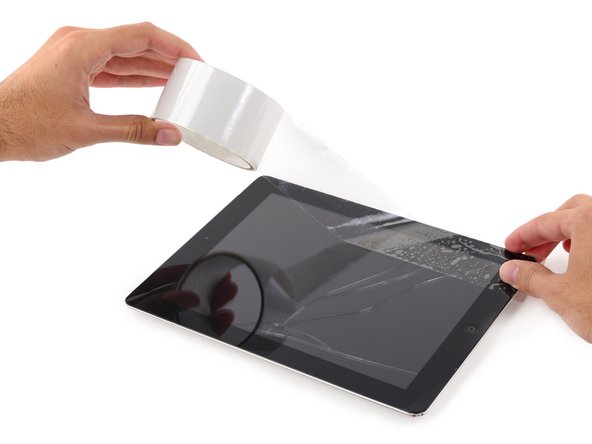
      • Wenn das Glas zerbrochen ist kannst du weiteres Zersplittern und die Verletzungsgefahr verringern, indem du das Glas mit Klebefolien sicherst.

      • Belege das Display ganz mit überlappenden Streifen von festem durchsichtigem Klebeband.

      • Dieses Verfahren hält die Glasscherben zusammen und du kannst das Display leichter an einem Stück hochheben.

      • Gehe diese Anleitung so sorgfältig wie möglich durch. Trotzdem könnte das Glas weiter brechen. Dann musst du eventuelle Teilstücke mit geeignetem Werkzeug heraus zupfen.

      • Schütze deine Augen mit einer Schutzbrille und achte darauf, den LCD Schirm nicht zu beschädigen.

      Frag FixBot

      Kommentar hinzufügen

    2. iPad Air 2 LTE Home Button Einheit austauschen: Schritt 6, Bild 1 von 1
      • In den folgenden Schritten wird ein iOpener benutzt, um den Kleber der Displayeinheit aufzuweichen. Erhitze den iOpener nicht mehr als 30 Sekunden in der Mikrowelle.

      • Fasse ihn nur an den beiden Laschen am Ende an und lege den erhitzten iOpener auf die obere Kante des iPad.

      • Lasse ihn dort zwei Minuten liegen, um den Klebstoff zu lösen, der das Frontpanel am Rest des iPads festhält.

      Frag FixBot

      Kommentar hinzufügen

    3. iPad Air 2 LTE Home Button Einheit austauschen: Schritt 7, Bild 1 von 3 iPad Air 2 LTE Home Button Einheit austauschen: Schritt 7, Bild 2 von 3 iPad Air 2 LTE Home Button Einheit austauschen: Schritt 7, Bild 3 von 3
      • Von außen sieht das iPad gleichförmig aus, aber unter der Glasoberfläche gibt es an verschiedenen Stellen empfindliche Bauteile. Um Schäden zu vermeiden, darfst du nur die in jedem Schritt beschriebenen Stellen erwärmen und an ihnen arbeiten.

      • Passe bei den folgenden Schritten besonders auf und vermeide es dort zu hebeln:

      • Am Home Button

      • An der Frontkamera

      • An der Hauptkamera

      Frag FixBot

      Kommentar hinzufügen

    4. iPad Air 2 LTE Home Button Einheit austauschen, Anleitung für die Anti-Clamp: Schritt 8, Bild 1 von 3 iPad Air 2 LTE Home Button Einheit austauschen, Anleitung für die Anti-Clamp: Schritt 8, Bild 2 von 3 iPad Air 2 LTE Home Button Einheit austauschen, Anleitung für die Anti-Clamp: Schritt 8, Bild 3 von 3
      In diesem Schritt verwendetes Werkzeug:
      Clampy - Anti-Clamp
      $24.95
      • Wir haben die Anti-Clamp entwickelt, um das Öffnen von Geräten zu erleichtern. Die nächsten beiden Schritte zeigen, wie sie verwendet wird. Wenn du sie nicht benutzen willst, überspringe die nächsten zwei Schritte und folge einer anderen Methode.

      • Genaue Anweisungen für die Anti-Clamp findest du hier.

      • Hebe die Anti-Clamp so hoch, dass ihre Arme über und unter dem Display befestigt werden können.

      • Drücke den blauen Griff zum Scharnier hin, um den Öffnungsmodus zu deaktivieren.

      • Setze die beiden Saugnäpfe nahe an der Oberkante des iPads auf, einen auf der Vorder-, den anderen auf der Rückseite.

      • Drücke die Saugheber auf den Oberflächen fest.

      • Wenn die Saugheber nicht gut auf den Flächen haften, dann klebe Paketband darüber.

      Frag FixBot

      Kommentar hinzufügen

    5. iPad Air 2 LTE Home Button Einheit austauschen: Schritt 9, Bild 1 von 3 iPad Air 2 LTE Home Button Einheit austauschen: Schritt 9, Bild 2 von 3 iPad Air 2 LTE Home Button Einheit austauschen: Schritt 9, Bild 3 von 3
      • Drücke den blauen Griff vom Scharnier weg in die Stellung für den Öffnungsmodus.

      • Drehe den Griff im Uhrzeigersinn, bis du merkst, dass sich die Saugheber dehnen.

      • Achte darauf, dass sich die Saugheber weiterhin gegenüber stehen. Wenn sie sich nicht mehr gegenüber stehen, dann löse die Saugheber ein wenig ab und schiebe sie in die richtige Position.

      • Warte eine Minute, damit sich der Kleber allmählich ablösen kann und ein Spalt zum Öffnen entsteht.

      • Wenn die Anti-Camp einen Spalt geschaffen hat, der breit genug ist, dann schiebe ein Plektrum unter das Display ein.

      • Wenn es nicht gelingt, mit der Anti-Clamp einen ausreichend großen Spalt zu erzeugen, dann erwärme die Stelle nochmals und drehe den Griff eine halbe Umdrehung im Uhrzeigersinn weiter.

      • Drehe den Griff jeweils nicht mehr als eine halbe Umdrehung weiter und warte jedes Mal eine Minute lang. Gib der Anti-Clamp Zeit, ihre Arbeit zu erledigen.

      • Überspringe die nächsten zwei Schritte .

      Frag FixBot

      Kommentar hinzufügen

    6. iPad Air 2 LTE Home Button Einheit austauschen: Schritt 10, Bild 1 von 2 iPad Air 2 LTE Home Button Einheit austauschen: Schritt 10, Bild 2 von 2
      • Setze einen Saugnapf über die Frontkamera des iPads und drücke ihn fest, damit er sich festsaugt.

      • Um die größte Hebelwirkung zu erzielen, setze den Saugnapf so nahe wie möglich an der Kante an, gehe aber nicht über den Rand des Displays.

      Frag FixBot

      Kommentar hinzufügen

    7. iPad Air 2 LTE Home Button Einheit austauschen: Schritt 11, Bild 1 von 3 iPad Air 2 LTE Home Button Einheit austauschen: Schritt 11, Bild 2 von 3 iPad Air 2 LTE Home Button Einheit austauschen: Schritt 11, Bild 3 von 3
      • Ziehe kräftig am Saugnapf, um einen kleinen Spalt zwischen der Vorderscheibe und dem Rückgehäuse zu schaffen.

      • Ziehe aber auch nicht zu stark sonst könnte die Scheibe splittern.

      • Wenn der Spalt groß genug ist, kannst du ein Plektrum hinein schieben, so bleibt die Klebestelle offen.

      Frag FixBot

      Kommentar hinzufügen

    8. iPad Air 2 LTE Home Button Einheit austauschen: Schritt 12, Bild 1 von 3 iPad Air 2 LTE Home Button Einheit austauschen: Schritt 12, Bild 2 von 3 iPad Air 2 LTE Home Button Einheit austauschen: Schritt 12, Bild 3 von 3
      • Fahre mit dem Plektrum an der Kante des Displays in Richtung der Ohrhörerbuchse entlang.

      • Wenn doch noch ein stärkerer Widerstand dabei zu spüren ist, wiederhole die Erwärmprozedur mit dem iOpener.

      • Achte sehr darauf mit dem Plektrum nicht in die Verbindung zwischen Frontglas und LCD Schirm zu geraten, das könnte das Display irreparabel schädigen.

      • Als gute Faustregel gilt, das Plektrum nie mehr als 6 mm in das iPad einzusetzen.

      Frag FixBot

      Kommentar hinzufügen

    9. iPad Air 2 LTE Home Button Einheit austauschen: Schritt 13, Bild 1 von 2 iPad Air 2 LTE Home Button Einheit austauschen: Schritt 13, Bild 2 von 2
      • Setze ein zweites Plektrum in der Nähe der Frontkamera ein.

      Frag FixBot

      Kommentar hinzufügen

    10. iPad Air 2 LTE Home Button Einheit austauschen: Schritt 14, Bild 1 von 3 iPad Air 2 LTE Home Button Einheit austauschen: Schritt 14, Bild 2 von 3 iPad Air 2 LTE Home Button Einheit austauschen: Schritt 14, Bild 3 von 3
      • Fahre mit dem zweiten Plektrum an der Oberkante des iPad entlang in Richtung des Aufweckknopfes.

      Frag FixBot

      Kommentar hinzufügen

    11. iPad Air 2 LTE Home Button Einheit austauschen: Schritt 15, Bild 1 von 2 iPad Air 2 LTE Home Button Einheit austauschen: Schritt 15, Bild 2 von 2
      • Setze ein drittes Plektrum bei der Frontkamera ein.

      Frag FixBot

      Kommentar hinzufügen

    12. iPad Air 2 LTE Home Button Einheit austauschen: Schritt 16, Bild 1 von 3 iPad Air 2 LTE Home Button Einheit austauschen: Schritt 16, Bild 2 von 3 iPad Air 2 LTE Home Button Einheit austauschen: Schritt 16, Bild 3 von 3
      • Fahre mit dem rechten Plektrum herunter und um die rechte obere Ecke des iPads.

      Frag FixBot

      Kommentar hinzufügen

    13. iPad Air 2 LTE Home Button Einheit austauschen: Schritt 17, Bild 1 von 3 iPad Air 2 LTE Home Button Einheit austauschen: Schritt 17, Bild 2 von 3 iPad Air 2 LTE Home Button Einheit austauschen: Schritt 17, Bild 3 von 3
      • Fahre mit dem linken Plektrum um die linke obere Ecke des iPad.

      Frag FixBot

      Kommentar hinzufügen

    14. iPad Air 2 LTE Home Button Einheit austauschen: Schritt 18, Bild 1 von 1
      • Erwärme den iOpener wieder und lege ihn auf die rechte Kante des Displays, um den darunterliegenden Kleber auszuweichen.

      Frag FixBot

      Kommentar hinzufügen

    15. iPad Air 2 LTE Home Button Einheit austauschen: Schritt 19, Bild 1 von 3 iPad Air 2 LTE Home Button Einheit austauschen: Schritt 19, Bild 2 von 3 iPad Air 2 LTE Home Button Einheit austauschen: Schritt 19, Bild 3 von 3
      • Schiebe das rechte Plektrum bis etwa zur Mitte der rechten Seite.

      Frag FixBot

      Kommentar hinzufügen

    16. iPad Air 2 LTE Home Button Einheit austauschen: Schritt 20, Bild 1 von 1
      • Erwärmen den iOpener wieder und lege ihn auf die linke Seite des iPad.

      Frag FixBot

      Kommentar hinzufügen

    17. iPad Air 2 LTE Home Button Einheit austauschen: Schritt 21, Bild 1 von 3 iPad Air 2 LTE Home Button Einheit austauschen: Schritt 21, Bild 2 von 3 iPad Air 2 LTE Home Button Einheit austauschen: Schritt 21, Bild 3 von 3
      • Schiebe das linke Plektrum bis etwa zur Mitte der Kante des Displays.

      Frag FixBot

      Kommentar hinzufügen

    18. iPad Air 2 LTE Home Button Einheit austauschen: Schritt 22, Bild 1 von 3 iPad Air 2 LTE Home Button Einheit austauschen: Schritt 22, Bild 2 von 3 iPad Air 2 LTE Home Button Einheit austauschen: Schritt 22, Bild 3 von 3
      • Schiebe das gegenüberliegende Plektrum bis an die rechte untere Ecke des iPad.

      • Erwärme falls nötig wieder den Kleber an der rechten Kante um die Displayeinheit zu lösen.

      Frag FixBot

      Kommentar hinzufügen

    19. iPad Air 2 LTE Home Button Einheit austauschen: Schritt 23, Bild 1 von 3 iPad Air 2 LTE Home Button Einheit austauschen: Schritt 23, Bild 2 von 3 iPad Air 2 LTE Home Button Einheit austauschen: Schritt 23, Bild 3 von 3
      • Fahre das linke Plektrum die Kante des Displays herunter bis zur Ecke.

      Frag FixBot

      Kommentar hinzufügen

    20. iPad Air 2 LTE Home Button Einheit austauschen: Schritt 24, Bild 1 von 1
      • Erwärme nun mit dem iOpener auch die untere Kante des iPad.

      Frag FixBot

      Kommentar hinzufügen

    21. iPad Air 2 LTE Home Button Einheit austauschen: Schritt 25, Bild 1 von 3 iPad Air 2 LTE Home Button Einheit austauschen: Schritt 25, Bild 2 von 3 iPad Air 2 LTE Home Button Einheit austauschen: Schritt 25, Bild 3 von 3
      • Fahre mit dem rechten Plektrum um die rechte untere Ecke.

      Frag FixBot

      Kommentar hinzufügen

    22. iPad Air 2 LTE Home Button Einheit austauschen: Schritt 26, Bild 1 von 3 iPad Air 2 LTE Home Button Einheit austauschen: Schritt 26, Bild 2 von 3 iPad Air 2 LTE Home Button Einheit austauschen: Schritt 26, Bild 3 von 3
      • Wiederhole für das linke Plektrum.

      • Falls nötig musst du den iOpener wieder anwenden. Warte zwischen den Anwendungen mindestens 10 min!

      Frag FixBot

      Kommentar hinzufügen

    23. iPad Air 2 LTE Home Button Einheit austauschen: Schritt 27, Bild 1 von 2 iPad Air 2 LTE Home Button Einheit austauschen: Schritt 27, Bild 2 von 2
      • Entferne das rechte Plektrum unten am iPad.

      Frag FixBot

      Kommentar hinzufügen

    24. iPad Air 2 LTE Home Button Einheit austauschen: Schritt 28, Bild 1 von 3 iPad Air 2 LTE Home Button Einheit austauschen: Schritt 28, Bild 2 von 3 iPad Air 2 LTE Home Button Einheit austauschen: Schritt 28, Bild 3 von 3
      • Schiebe das linke Plektrum an der Unterkante des Displays entlang und entferne es dann von der rechten unteren Ecke des iPads.

      • Sei am Home Button besonders vorsichtig und schiebe das Plektrum nicht tiefer als 2 mm unter ihn ein, um Schäden am Home Button zu vermeiden.

      • Sei links und rechts seitlich vom Home Button besonders vorsichtig und setze das Plektrum nicht tiefer als 6 mm hinein, um Schäden an den Displaykabeln darunter zu vermeiden.

      Frag FixBot

      Kommentar hinzufügen

    25. iPad Air 2 LTE Home Button Einheit austauschen: Schritt 29, Bild 1 von 3 iPad Air 2 LTE Home Button Einheit austauschen: Schritt 29, Bild 2 von 3 iPad Air 2 LTE Home Button Einheit austauschen: Schritt 29, Bild 3 von 3
      • Drehe das letzte verbliebene Plektrum an der Frontkamera hin und her, um das obere Teil des Displays vom hinteren Gehäuse zu lösen.

      Frag FixBot

      Kommentar hinzufügen

    26. iPad Air 2 LTE Home Button Einheit austauschen: Schritt 30, Bild 1 von 3 iPad Air 2 LTE Home Button Einheit austauschen: Schritt 30, Bild 2 von 3 iPad Air 2 LTE Home Button Einheit austauschen: Schritt 30, Bild 3 von 3
      • Fahre fort die Displayeinheit von der Frontkamera-Seite aus anzuheben.

      • Ziehe sie leicht von der Unterkante weg um sie ganz vom rückwärtigen Gehäuse zu lösen.

      • Hebe weiter an, bis die Displayeinheit fast rechtwinklig zum Gehäuse des iPad steht.

      • Versuche noch nicht das Display ganz zu entfernen, es ist noch mit drei empfindlichen Flachbandkabeln mit dem hinteren Gehäuse verbunden.

      Frag FixBot

      Kommentar hinzufügen

    27. iPad Air 2 LTE Home Button Einheit austauschen: Schritt 31, Bild 1 von 1
      • Eine einzelne 1,8 mm Kreuzschlitzschraube sichert die Batterieanschlüsse auf der Hauptplatine. Drehe sie heraus.

      Frag FixBot

      Kommentar hinzufügen

    28. iPad Air 2 LTE Home Button Einheit austauschen, Infos zum Akkuanschluss: Schritt 32, Bild 1 von 3 iPad Air 2 LTE Home Button Einheit austauschen, Infos zum Akkuanschluss: Schritt 32, Bild 2 von 3 iPad Air 2 LTE Home Button Einheit austauschen, Infos zum Akkuanschluss: Schritt 32, Bild 3 von 3
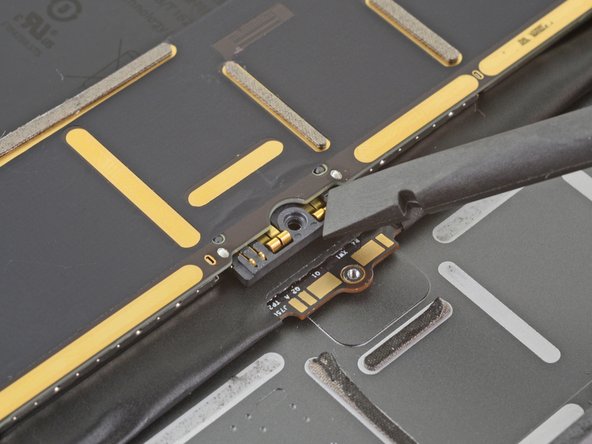
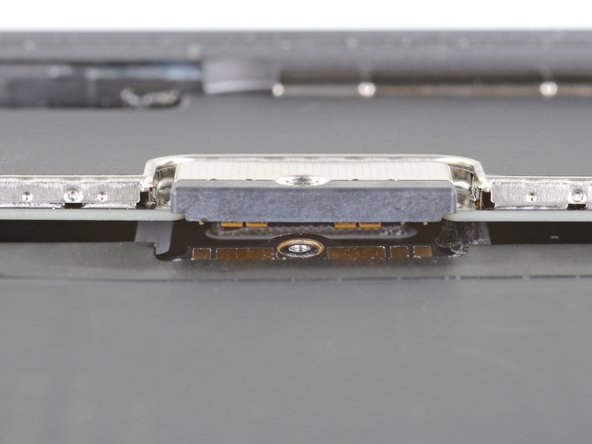
      • Die Bilder zeigen, wie der Akkuanschluss unter dem Logic Board aussieht. Schaue sie dir gut an, bevor du den Akku sicher abtrennst.

      • Beachte, dass der Akkuanschluss durch Federn auf dem Logic Board nach unten gegen die Kontakte gedrückt wird. Zum Abtrennen musst du ein dünnes und flexibles Werkzeug zwischen die Kontakte einschieben.

      Frag FixBot

      Kommentar hinzufügen

    29. iPad Air 2 LTE Home Button Einheit austauschen: Schritt 33, Bild 1 von 2 iPad Air 2 LTE Home Button Einheit austauschen: Schritt 33, Bild 2 von 2
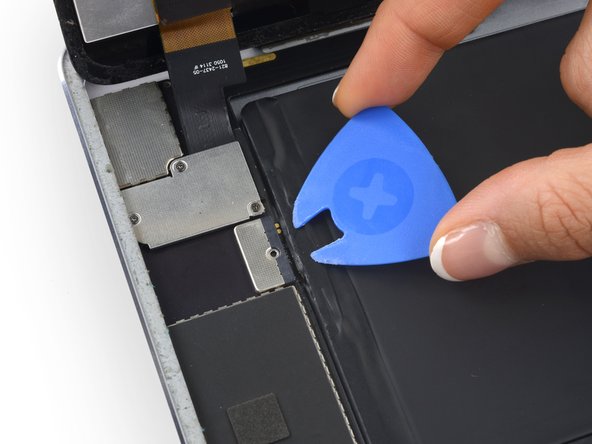
      • Du kannst das Risiko eines Kurzschlusses verringern, wenn du ein spezielles Plektrum, das "battery isolation pick" (deutsch Akkublocker) verwendest, um den Akku abzuklemmen.

      • Wenn du den Akku mit einem Akkublocker abtrennst, musst du sehr vorsichtig sein. Die Akkukontakte sind sehr empfindlich und können leicht verbogen und dauerhaft beschädigt werden.

      • Schiebe den Akkublocker unter den Akkuanschluss auf dem Logic Board und lasse ihn dort, solange du arbeitet.

      • Du kannst auch mit Hilfe dieser Anleitung einen Akkublocker aus einer Spielkarte herstellen. Schiebe sie dann zum Abtrennen des Akkus unter den Anschluss unter dem Logic Board.

      Frag FixBot

      Kommentar hinzufügen

    30. iPad Air 2 LTE Home Button Einheit austauschen: Schritt 34, Bild 1 von 3 iPad Air 2 LTE Home Button Einheit austauschen: Schritt 34, Bild 2 von 3 iPad Air 2 LTE Home Button Einheit austauschen: Schritt 34, Bild 3 von 3
      • Entferne die drei 1,3 mm Kreuzschlitzschrauben von der Halterung des Displaykabels.

      • Entferne die Halterung.

      Frag FixBot

      Kommentar hinzufügen

    31. iPad Air 2 LTE Home Button Einheit austauschen: Schritt 35, Bild 1 von 2 iPad Air 2 LTE Home Button Einheit austauschen: Schritt 35, Bild 2 von 2
      • Entferne den Verbinder des Displaykabels aus seinem Anschluss auf der Hauptplatine.

      Frag FixBot

      Kommentar hinzufügen

    32. iPad Air 2 LTE Home Button Einheit austauschen: Schritt 36, Bild 1 von 3 iPad Air 2 LTE Home Button Einheit austauschen: Schritt 36, Bild 2 von 3 iPad Air 2 LTE Home Button Einheit austauschen: Schritt 36, Bild 3 von 3
      • Unter diesem Displaydatenkabel sind noch zwei weitere Digitizerkabel. Löse sie.

      Frag FixBot

      Kommentar hinzufügen

    33. iPad Air 2 LTE Home Button Einheit austauschen: Schritt 37, Bild 1 von 1
      • Entferne die Front Panel Einheit vom hinteren Gehäuseteil.

      • Wenn du vorhast, deine Displayeinheit wiederzuverwenden, musst du die Display-Klebestreifen ersetzen. Folge unserer Anleitung für iPad Klebestreifen, um die Display-Klebestreifen einzusetzen und dein Gerät wieder zu verschließen.

      Frag FixBot

      Kommentar hinzufügen

    1. iPad Air 2 LTE Home Button Einheit austauschen, Home Button Einheit: Schritt 38, Bild 1 von 3 iPad Air 2 LTE Home Button Einheit austauschen, Home Button Einheit: Schritt 38, Bild 2 von 3 iPad Air 2 LTE Home Button Einheit austauschen, Home Button Einheit: Schritt 38, Bild 3 von 3
      • Lege das Display mit dem Glas nach unten.

      • Benutze einen Plastiköffnungswerkzeug um die Halteklammer von der Rückseite des Home Button zu hebeln.

      Frag FixBot

      Kommentar hinzufügen

    2. iPad Air 2 LTE Home Button Einheit austauschen: Schritt 39, Bild 1 von 3 iPad Air 2 LTE Home Button Einheit austauschen: Schritt 39, Bild 2 von 3 iPad Air 2 LTE Home Button Einheit austauschen: Schritt 39, Bild 3 von 3
      In diesem Schritt verwendetes Werkzeug:
      Tesa 61395 Tape
      $8.95
      • Entferne die Klammer des Home Buttons und löse das daran befestigte Band.

      • Beim Zusammenbau musst du, nachdem der Home Button eingebaut ist, diese Klammer wieder an ihrer alten Stelle festkleben.

      • Kratze soviel von den alten Klebstoffresten auf der Klammer ab, wie du kannst. Reinige sie dann mit Azeton oder hochkonzentriertem (90% oder mehr) Isopropylalkohol.

      • Sicher die Klammer mit Heißkleber, Superkleber oder hochfestem doppelseitigem Klebeband Achte darauf, dass die Klammer korrekt ausgerichtet ist, bevor du den Kleber aushärten lässt, sonst wird der Home Button nicht richtig klicken, wenn du ihn drückst.

      Frag FixBot

      Kommentar hinzufügen

    3. iPad Air 2 LTE Home Button Einheit austauschen: Schritt 40, Bild 1 von 3 iPad Air 2 LTE Home Button Einheit austauschen: Schritt 40, Bild 2 von 3 iPad Air 2 LTE Home Button Einheit austauschen: Schritt 40, Bild 3 von 3
      • Löse das Band, welches den ZIF Verbinder des Home Buttons bedeckt.

      Frag FixBot

      Kommentar hinzufügen

    4. iPad Air 2 LTE Home Button Einheit austauschen: Schritt 41, Bild 1 von 2 iPad Air 2 LTE Home Button Einheit austauschen: Schritt 41, Bild 2 von 2
      • Öffne die Halteklappe am Home Button Kabelanschluss mit dem flachen Ende eines Spudgers.

      Frag FixBot

      Kommentar hinzufügen

    5. iPad Air 2 LTE Home Button Einheit austauschen: Schritt 42, Bild 1 von 2 iPad Air 2 LTE Home Button Einheit austauschen: Schritt 42, Bild 2 von 2
      • Ziehe das Flachbandkabel des Home Buttons aus seinem Stecker.

      Frag FixBot

      Kommentar hinzufügen

    6. iPad Air 2 LTE Home Button Einheit austauschen: Schritt 43, Bild 1 von 3 iPad Air 2 LTE Home Button Einheit austauschen: Schritt 43, Bild 2 von 3 iPad Air 2 LTE Home Button Einheit austauschen: Schritt 43, Bild 3 von 3
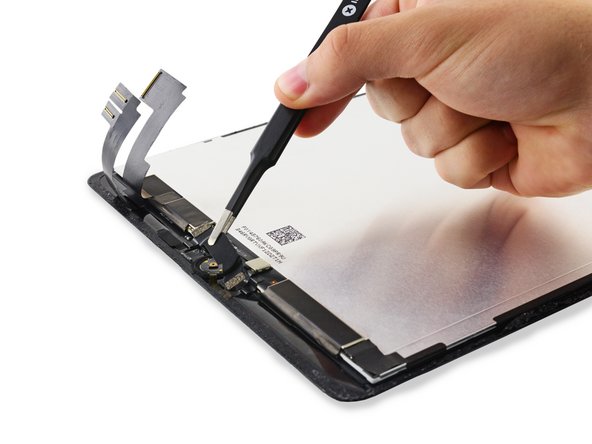
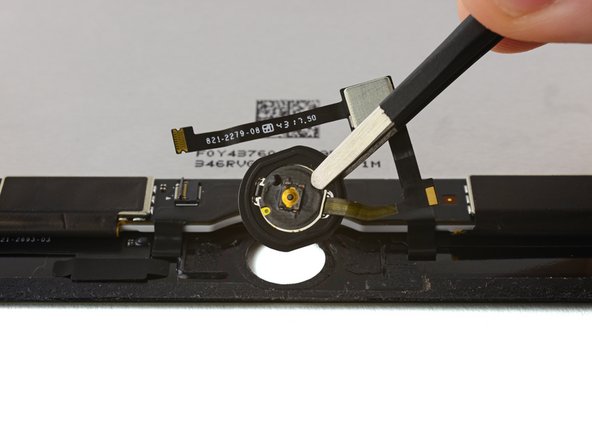
      • Hebe das Flachbandkabel des Home Buttons und den Steuerchip des Fingerabdrucksensors mit dem flachen Ende des Spudgers an.

      Frag FixBot

      Kommentar hinzufügen

    7. iPad Air 2 LTE Home Button Einheit austauschen: Schritt 44, Bild 1 von 2 iPad Air 2 LTE Home Button Einheit austauschen: Schritt 44, Bild 2 von 2
      • Löse die noch übrige Ecke des Home Button Flachbandkabels ab.

      Frag FixBot

      Kommentar hinzufügen

    8. iPad Air 2 LTE Home Button Einheit austauschen: Schritt 45, Bild 1 von 1
      • Erwärme wieder deinen iOpener und lege ihn über die Unterkante des Displays um den Klebstoff an der Dichtung des Home Buttons aufzuweichen.

      • Warte etwa zwei Minuten bis der Kleber weich ist und du zum nächsten Schritt übergehen kannst.

      Frag FixBot

      Kommentar hinzufügen

    9. iPad Air 2 LTE Home Button Einheit austauschen: Schritt 46, Bild 1 von 3 iPad Air 2 LTE Home Button Einheit austauschen: Schritt 46, Bild 2 von 3 iPad Air 2 LTE Home Button Einheit austauschen: Schritt 46, Bild 3 von 3
      • In den folgenden Schritten wird die Dichtung des Home Buttons vom Frontpanel des iPad getrennt. Diese Dichtung ist äußerst empfindlich und reißt schnell. Wenn sie sich nicht leicht lösen lässt, musst du noch einmal Wärme mit Hilfe des iOpeners anwenden, bevor du weitermachst.

      • Benutze die Spitze des Spudgers um ganz vorsichtig die ganze Home Button Einheit vom Display abzuheben.

      Frag FixBot

      Kommentar hinzufügen

    10. iPad Air 2 LTE Home Button Einheit austauschen: Schritt 47, Bild 1 von 3 iPad Air 2 LTE Home Button Einheit austauschen: Schritt 47, Bild 2 von 3 iPad Air 2 LTE Home Button Einheit austauschen: Schritt 47, Bild 3 von 3
      • Arbeite dich weiterhin ganz vorsichtig mit der Spudgerspitze um die Kante der Dichtung bis diese ganz vom Frontpanel gelöst ist.

      Frag FixBot

      Kommentar hinzufügen

    11. iPad Air 2 LTE Home Button Einheit austauschen: Schritt 48, Bild 1 von 3 iPad Air 2 LTE Home Button Einheit austauschen: Schritt 48, Bild 2 von 3 iPad Air 2 LTE Home Button Einheit austauschen: Schritt 48, Bild 3 von 3
      • Entferne die ganze Home Button Einheit.

      • Wenn du die LCD Einheit austauschst, kannst du feststellen, dass manche Austauscheinheiten eine leicht abweichende Anordnung des Home Button Steckers haben. Du musst dann das Home Button Kabel in einer S-Form biegen, so wie im Bild gezeigt.

      Frag FixBot

      Kommentar hinzufügen

Abschluss

Um dein Gerät wieder zusammenzusetzen, folge den Schritten in umgekehrter Reihenfolge.

Rückgängig: Ich habe diese Anleitung nicht absolviert.

12 weitere Personen haben diese Anleitung absolviert.

Besonderer Dank geht an diese Übersetzer:innen:

en de

100%

Diese Übersetzer:innen helfen uns, die Welt zu reparieren! Wie kann ich mithelfen?
Hier starten ›

3 Kommentare zur Anleitung

HI, do I need a new tape for the display if I want to put it together.

Andreas - Antwort Teilen

No you don't. You can use any old tape lying around. The tape does not have to be brand new or unopened

TűanClûbSpørT - Antwort Teilen

I somehow glued the home button to my scrotum. What can I do to release it. I really need help!

TűanClûbSpørT - Antwort Teilen

Kommentar hinzufügen

Seitenaufrufe:

Letzte 24 Stunden: 2

Letzte 7 Tage: 10

Letzte 30 Tage: 75

Insgesamt: 12,699