Zum Hauptinhalt wechseln

iPhone 3G Front Panel tauschen

Was du brauchst

Einführungsvideo

  1. iPhone 3G Front Panel tauschen, Gesprungenes Glas: Schritt 1, Bild 1 von 3 iPhone 3G Front Panel tauschen, Gesprungenes Glas: Schritt 1, Bild 2 von 3 iPhone 3G Front Panel tauschen, Gesprungenes Glas: Schritt 1, Bild 3 von 3
    • Falls das Displayglas gesprungen ist, halte die Bruchstücke zusammen und vermeide Verletzungen während des Reparaturvorgangs, indem du das Glas mit Tape zusammenhälst.

    • Lege sich überlappende Streifen von durchsichtigen Klebestreifen über das Display des iPhones, bis die gesamte Vorderseite bedeckt ist.

    • Dadurch werden die Glasscherben zusammenhalten, wenn du am Display hebelst und es heraushebst.

    • Trage eine Schutzbrille, um deine Augen vor Glassplittern zu schützen.

  2. iPhone 3G Front Panel tauschen, Display: Schritt 2, Bild 1 von 1
    • Entferne die beiden Kreuzschlitzschrauben #00 vom Dock-Anschluss Ende des iPhones.

    • Gehe sicher, dass alle Schrauben geordnet bleiben, wenn du dein iPhone auseinandernimmst. Sie sind nicht alle gleich groß.

  3. iPhone 3G Front Panel tauschen: Schritt 3, Bild 1 von 1
    • Entferne den Metallgriff vom Saugnapf. Es ist einfacher und sicherer, die Saugnapf-Unterseite statt des Metallgriffs zu packen.

    • Sei vorsichtig beim Öffnen des iPhones, damit die Kabel unter dem Display keinen Schaden nehmen.

    • Zwischen der vorderen silbernen Einfassung und der schwarzen Display Einheit befindet sich eine Gummidichtung. Es ist etwas Kraftaufwand notwendig, um die Display Einheit des iPhones zu trennen.

    • Verwende einen kleinen Saugnapf bei dem Home Button, um vorsichtig den unteren Teil der Display Einheit zu ziehen.

    • Falls die Display Einheit so beschädigt ist, dass der Saugnapf nicht mehr daran hält, verwende Duct Tape oder Paketklebeband.

  4. iPhone 3G Front Panel tauschen: Schritt 4, Bild 1 von 1
    • Die Display Einheit ist immer durch diverse Kabel am iPhone befestigt, also versuche noch nicht, es zu entfernen.

    • Klappe die Display Einheit nach oben, bis der Winkel etwa 45 Grad beträgt.

  5. iPhone 3G Front Panel tauschen: Schritt 5, Bild 1 von 1
    • Halte die Display Einheit weiter mit einer Hand und trenne mit dem Spudger in der anderen Hand das schwarze Flachbandkabel mit dem Label "1".

    • Das Flachbandkabel "1" ist mit einem Steckverbinder verbunden. Der Block am Ende des Kabels ist der Stecker, der einfach in die Buchse auf der Platine gesteckt wird. Es wird kein anderer Verriegelungsmechanismus verwendet.

  6. iPhone 3G Front Panel tauschen: Schritt 6, Bild 1 von 1
    • Klappe das Display nach oben, so dass es ungefähr vertikal steht. Dies erlaubt leichteren Zugang zu den übrigen Kabeln, die getrennt werden müssen.

    • Trenne das schwarze Flachbandkabel, das mit einer "2" gekennzeichnet ist, mit einem Spudger.

  7. iPhone 3G Front Panel tauschen: Schritt 7, Bild 1 von 2 iPhone 3G Front Panel tauschen: Schritt 7, Bild 2 von 2
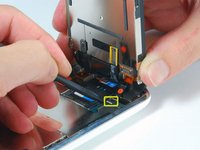
    • Flachbandkabel "3" wird von einem FPC-Steckverbinder an Ort und Stelle gehalten. Es ist notwendig, diesen Steckverbinder zu lösen, bevor sich das Flachbandkabel herausziehen lässt.

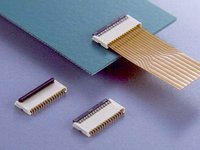
    • Die Feststellvorrichtung befindet sich auf der gegenüberliegenden Seite des Kabeleinschubs - sie schwenkt um 90° nach oben. Verwende einen Spudger aus Kunststoff, um die Feststellvorrichtung zu lösen.
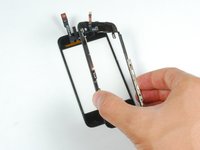
    • Der FPC Sperrriegel ist sehr empfindlich und normalerweise von einer anderen Farbe als die Buchse an sich (siehe Detailbild vom geöffneten und geschlossenen FPC).

    • Hole das Flachbandkabel aus der Buchse und entferne die Display Einheit vom iPhone.

    • Es ist nicht möglich, ein Flachbandkabel wieder ordnungsgemäß in einen FPC Anschluss einzusetzen, außer der Riegel ist gelöst. Gehe sicher, dass der Sperrriegel offen ist, wenn du das Kabel abnimmst/anbringst.

  8. iPhone 3G Front Panel tauschen: Schritt 8, Bild 1 von 1
    • Entferne die einzelne Kreuzschlitzschraube von der Ecke der Display Einheit.

  9. iPhone 3G Front Panel tauschen: Schritt 9, Bild 1 von 1
    • Entferne die beiden Kreuzschlotzschrauben von der rechten Seite der Display Einheit.

  10. iPhone 3G Front Panel tauschen: Schritt 10, Bild 1 von 1
    • Drehe das Display herum. Wenn sich ein dünner Streifen von schwarzem Tape am Rand der Display Einheit befindet, löse dieses vorsichtig ab.

    • Es ist etwas schwierig, das Tape davon abzuhalten mit sich selbst zusammenzukleben. Wir empfehlen, das Tape auf einem wachsüberzogenen Stück Papier zu platzieren (eine Stickerrückseite geht auch).

  11. iPhone 3G Front Panel tauschen: Schritt 11, Bild 1 von 1
    • Entferne die drei Kreuzschlitzschrauben von der linken Seite der Display Einheit.

  12. iPhone 3G Front Panel tauschen: Schritt 12, Bild 1 von 1
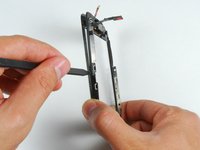
    • Drehe die Display Einheit herum und führe vorsichtig einen metallenen Spudger zwischen die beiden Schienen, die entlang der Seitenwand der Display Einheit laufen. Drehe den Spudger vorsichtig, um das LCD vom Glas anzuheben.

  13. iPhone 3G Front Panel tauschen: Schritt 13, Bild 1 von 1
    • Trenne das LCD und Glas, indem du das LCD Panel weg von den Flachbandkabeln auf dem Glasd schiebst.

  14. iPhone 3G Front Panel tauschen, Front Panel: Schritt 14, Bild 1 von 1
    • Das sollte nach dem Ausbau des LCD-Displays übrig bleiben.

  15. iPhone 3G Front Panel tauschen: Schritt 15, Bild 1 von 3 iPhone 3G Front Panel tauschen: Schritt 15, Bild 2 von 3 iPhone 3G Front Panel tauschen: Schritt 15, Bild 3 von 3
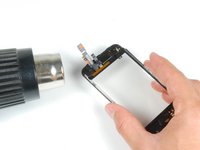
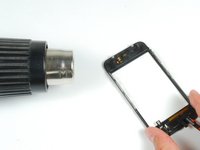
    • Sei vorsichtig, wenn du in den folgenden Schritten ein Heißluftgebläse verwendest. Stelle seine Temperatur auf niedrigste Stufe und achte besonders darauf, dass der Home Button und der Kunststoff des Touchscreens nicht schmilzt. Der Metallrahmen leitet die Wärme sehr gut, fasse diese heißen Stellen nicht an.

    • Wenn das Glas am oberen oder unteren Rand gesplittert ist, musst du besonders geduldig sein und die Splitter behutsam entfernen. Im Extremfall musst du alle Glassplitter vom Kunststoff abpicken.

    • Erwärme den oberen linken Rand des Touchscreens mit einem Haartrockner oder einem Heißluftgebläse

    • Hebe die linke obere Ecke langsam mit dem Fingernagel hoch. Der Kunststoff des Touchscreens ist am Touchscreen festgeklebt. Es kann knifflig sein, die Ecken abzulösen.

    • Wenn du den Eindruck hast, dass zuviel Kraft zum Ablösen des Kunststoffs nötig ist, erwärme die Stelle nochmals.

    • Wiederhole das Verfahren für die rechte obere Ecke.

  16. iPhone 3G Front Panel tauschen: Schritt 16, Bild 1 von 2 iPhone 3G Front Panel tauschen: Schritt 16, Bild 2 von 2
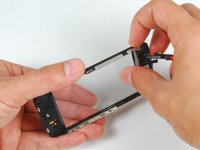
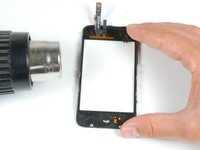
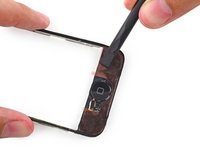
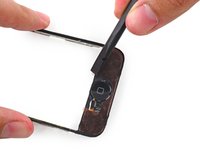
    • Wenn der Touchscreen oben frei ist, erwärme seine Seiten mit dem Heißluftgebläse.

    • Löse den Kunststoff am den Seiten des Touchscreens mit einem Spudger.

  17. iPhone 3G Front Panel tauschen: Schritt 17, Bild 1 von 3 iPhone 3G Front Panel tauschen: Schritt 17, Bild 2 von 3 iPhone 3G Front Panel tauschen: Schritt 17, Bild 3 von 3
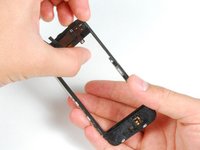
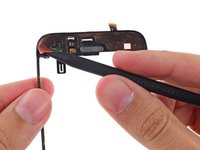
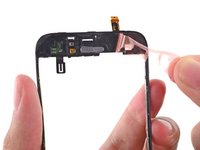
    • Erwärme die unteren Ecken mit dem Heißluftgebläse.

    • Löse die Ecken wieder mit den Fingernägeln ab.

    • Entferne die Kunststoffschicht vom Touchscreen.

  18. iPhone 3G Front Panel tauschen: Schritt 18, Bild 1 von 1
    • Damit du das neue Panel anbringen kannst, musst du soviel wie möglich vom alten Kleber ablösen.

    • Dadurch passt der neue Kleber gut und hält besser.

  19. iPhone 3G Front Panel tauschen: Schritt 19, Bild 1 von 3 iPhone 3G Front Panel tauschen: Schritt 19, Bild 2 von 3 iPhone 3G Front Panel tauschen: Schritt 19, Bild 3 von 3
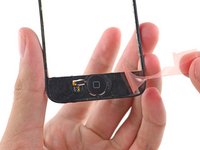
    • Platziere passende Klebestreifen oder doppelseitiges Klebeband im oberen Bereich am Kunststoffteil des Frontpanels.

    • Drücke den Klebestreifen mit dem flachen Ende des Spudgers auf das Kunststoffrahmens fest.

    • Dadurch werden Blasen herausgedrückt und der Kleber hält besser.

  20. iPhone 3G Front Panel tauschen: Schritt 20, Bild 1 von 3 iPhone 3G Front Panel tauschen: Schritt 20, Bild 2 von 3 iPhone 3G Front Panel tauschen: Schritt 20, Bild 3 von 3
    • Platziere den zweiten Klebestreifen oder doppelseitiges Klebeband auf das Ende vom Rahmen des Frontpanels.

    • Fahre mit dem flachen Ende des Spudgers über den Streifen, um ihn festzukleben und Blasen herauszudrücken.

  21. iPhone 3G Front Panel tauschen: Schritt 21, Bild 1 von 3 iPhone 3G Front Panel tauschen: Schritt 21, Bild 2 von 3 iPhone 3G Front Panel tauschen: Schritt 21, Bild 3 von 3
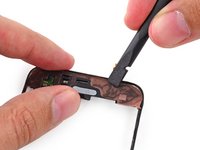
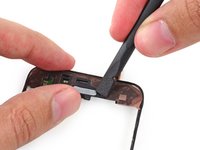
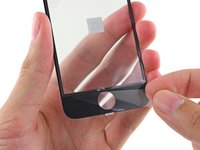
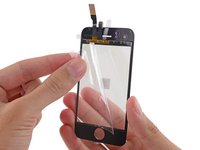
    • Setze die Spudgerspitze unter die Schutzfolie und ziehe sie vom Kunststoff des Frontpanels ab.

    • Die Schutzfolie ist ziemlich dünn, achte darauf, dass du nur sie und nicht die Klebeschicht entfernst.

  22. iPhone 3G Front Panel tauschen: Schritt 22, Bild 1 von 3 iPhone 3G Front Panel tauschen: Schritt 22, Bild 2 von 3 iPhone 3G Front Panel tauschen: Schritt 22, Bild 3 von 3
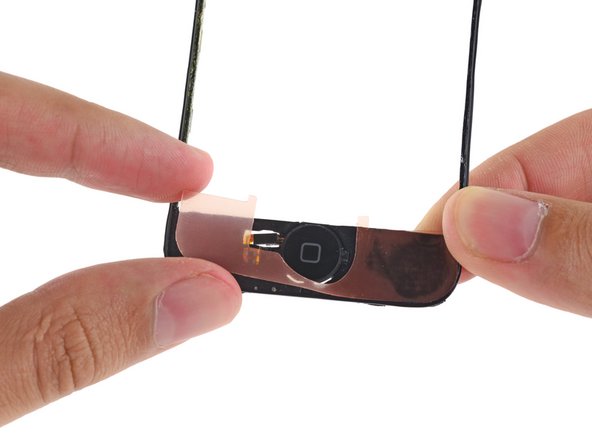
    • Ziehe die Schutzfolien der Innenseite am Glas des Frontpanels ab.

    • Es besteht aus drei getrennten Teilen: achte darauf, dass der Teil am Home Button, am Mittelteil und am Teil unter den Kabeln entfernt ist. Wenn du hier Fehler machst, klebt es nicht gut und sieht blöd aus.

    • Berühre nicht die Innenseite des glasesz, damit keine Fingerabdrücke zwischen den Schichten des Displayglases zu sehen sind.

  23. iPhone 3G Front Panel tauschen: Schritt 23, Bild 1 von 3 iPhone 3G Front Panel tauschen: Schritt 23, Bild 2 von 3 iPhone 3G Front Panel tauschen: Schritt 23, Bild 3 von 3
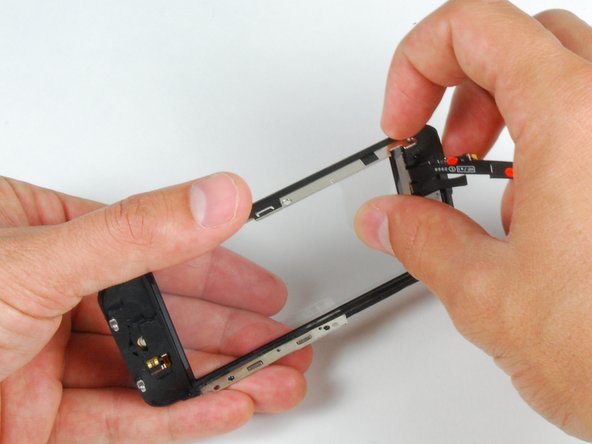
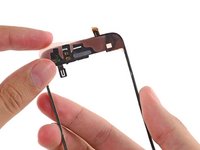
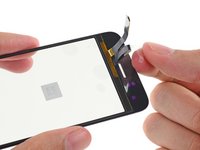
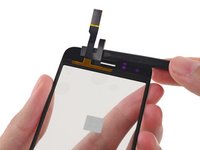
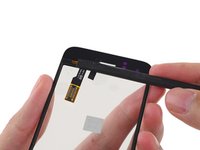
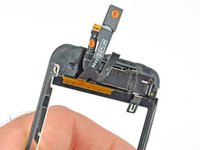
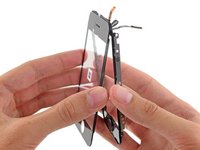
    • Biege die Kabel des Frontpanels nach unten zur Vertiefung des Home Buttons hin, damit sie nicht im Weg sind.

    • Das mit "#2" markierte Kabel muss wie gezeigt liegen, wenn du die beiden Teile des Frontpanels vereinigst.

  24. iPhone 3G Front Panel tauschen: Schritt 24, Bild 1 von 2 iPhone 3G Front Panel tauschen: Schritt 24, Bild 2 von 2
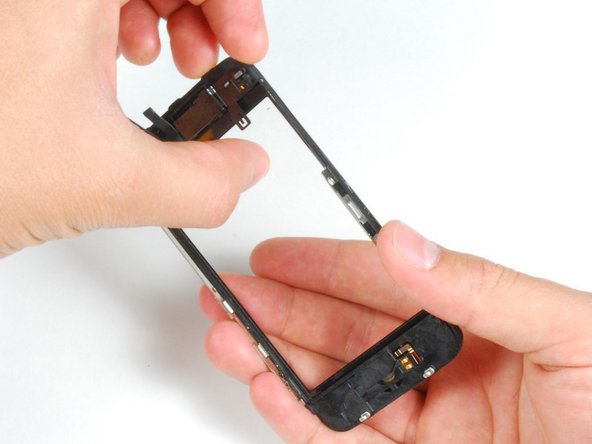
    • Achte darauf, dass die oberen Kabel frei bleiben und richte die Oberkante des Frontglases mit dem Rahmen des Frontpanels aus.

  25. iPhone 3G Front Panel tauschen: Schritt 25, Bild 1 von 2 iPhone 3G Front Panel tauschen: Schritt 25, Bild 2 von 2
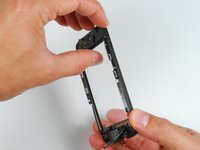
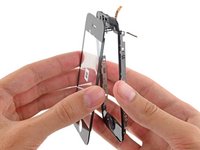
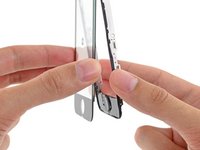
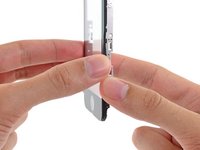
    • Drücke das Frontpanel und seinen Rahmen zusammen. Achte darauf, dass das Ende mit dem Home Button gut ausgerichtet ist.

  26. iPhone 3G Front Panel tauschen: Schritt 26, Bild 1 von 1
    • Drücke beide Enden des Smartphones fest zusammen, damit der Kleber gut haftet.

Abschluss

Um dein Gerät wieder zusammenzubauen, folge der Anleitung in umgekehrter Reihenfolge.

479 weitere Personen haben diese Anleitung absolviert.

Besonderer Dank geht an diese Übersetzer:innen:

en de

100%

Diese Übersetzer:innen helfen uns, die Welt zu reparieren! Wie kann ich mithelfen?
Hier starten ›

Team

iFixit Mitglied von iFixit

Staff

123 Mitglieder

23.580 Anleitungen geschrieben

17 Kommentare zur Anleitung

Success! It took me quite abit longer than some of those above, but in under 3hrs, it was complete. I am totally satisfied; the only potential problem I've found is that the rubber originally covering the front panel glass and the front panel plastic on the side--i.e., the rubber filling in the gap between the glass and the metal bevel/bezel?sp?--had been partially destroyed during the repair. Now there are spots at the top and bottom where dust could potentially get into the internals more easily. As it is, I opened my phone and it was extremely dusty, so that if it worked well with that kind of dust, I suppose it'll be alright with some more. Besides, now I know how to open it up and clean it! Thanks iFixit! You saved me $140, which is what Apple would have charged to fix my screen.

ataraxiaone - Antwort

Everything worked except now my home button does not work, help please.

Chelsea - Antwort

Zitat von Chelsea:

Everything worked except now my home button does not work, help please.

Is the front panel completely snapped into place? I believe there are some contacts on the front panel that have to touch contacts on the inside of the phone for the home button to work.

bryanboyer - Antwort

I have followed all the steps and the phone has turned on, BUT it wont let me slide to open. HELP!!

sally - Antwort

I'm assuming Sally found the problem to this issue of the phone working but I just had the same problem of no touch screen even though the phone and screen were working otherwise.

Re-open the phone and ensure Cable #2 just isn't attached properly. If this is loose or not correctly connected then the screen will come on but the touch screen won't work.

andrew -

Kommentar hinzufügen

Seitenaufrufe:

Letzte 24 Stunden: 226

Letzte 7 Tage: 1,217

Letzte 30 Tage: 2,093

Insgesamt: 686,089