Display
Diese Übersetzung wurde maschinell erstellt und noch nicht von einer Person überprüft. Sprichst du diese Sprache? Überprüfe sie.

|
1 Antwort 0 Punkte |
Why is the extruder only extruder only printing dots? |
|
4 Antworten 1 Punkte |
Why is my screen beeping and automatically selecting things? |
|
1 Antwort 4 Punkte |
3D printer blue screen |
|
1 Antwort 2 Punkte |
How to fix blue screen |
Es werden ein paar gängige Werkzeuge verwendet, um an diesem Gerät zu arbeiten. Du wirst nicht jedes Werkzeug für jeden Schritt benötigen.
Die Ender-3-Serie ist eine beliebte, preisgünstige Option für Einsteiger wie auch erfahrene Anwender. Der Ender 3 Pro ähnelt dem Ender 3 sehr, verfügt jedoch über ein besseres Netzteil, eine verbesserte Silikon-Hotend-Socke und eine stabilere Y-Achse. Ansonsten sehen sich beide Versionen fast identisch und verhalten sich auch so.
Der Ender 3 Pro ist ein vollständig Open-Source, kosteneffizienter 3D-Drucker mit einer großen Community von Online-Nutzern, die abgeschlossene Projekte teilen, sich gegenseitig bei technischen Problemen helfen und ihren 3D-Drucker natürlich ständig aufrüsten und verbessern. Der Creality Ender 3 Pro ist ein Gerät zum Selbstzusammenbau, das es Nutzern ermöglicht, ein unterhaltsames Bauprojekt zu genießen, ihren Drucker besser zu verstehen und natürlich ein paar Euro zu sparen. Zusätzlich bietet der Creality Ender 3 Pro schnelles Aufheizen (5 Minuten) und eine Druckfortsetzungsfunktion bei Stromausfall. Der Ender 3 Pro wird auch als hochpräzise, stabil und mit einer einfachen Nivellierungsmethode vermarktet.
Der Ender 3 Pro wurde als preisgünstige Option mit viel Potenzial für Upgrades und Anpassungen bewertet. Der Drucker wurde zudem positiv dafür erwähnt, solide Drucke zu produzieren und über eine Reihe von Druckerfähigkeiten zu verfügen.
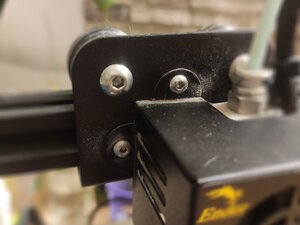
Der Ender 3 Pro verfügt über einen Extruder (aus dem das Material kommt), einen robotischen Mechanismus, der den Extruder bei Bedarf bewegt, ein Druckbett sowie weitere Komponenten. Diese Komponenten sind an einem rechteckigen Rahmen und einer Druckerbasis befestigt. Der Ender 3 Pro hat das Ender-Logo auf der Druckbasis.
Ein verstopfter Extruder wird oft von einem schrecklichen Schleifgeräusch begleitet, und es kommt kein Filament heraus, wenn du einen Druck startest. Unterextrusion kann durch eine teilweise verstopfte Düse verursacht werden. Risse, Löcher oder dünne Schichten sind Anzeichen dafür, dass dein 3D-Drucker unterextrudiert. Mit der Zeit kann die nadelgroße Düse des Druckers durch Filamentreste oder Staub verstopfen. Regelmäßige Wartung, um den Extruder sauber und geschmiert zu halten, sowie das Drucken bei der richtigen Temperatur mit hochwertigem Filament, reduzieren die Wahrscheinlichkeit eines verstopften Extruders erheblich.
Wenn die Schichten deines 3D-Modells in einem Haufen enden, anstatt am Druckbett zu haften, verwende eine der folgenden Lösungen, um sicherzustellen, dass dein Modell ein solides Fundament hat:
Wenn dein Modell mit Fäden aus abstehendem Filament bedeckt ist, verwende die folgenden Lösungen, um das Entfernen der Fäden zu vermeiden:
Da Kunststoff beim Abkühlen kleiner wird, kann Warping bei allen Filamenttypen ein Problem darstellen. Verzogene Modelle sind uneben, wellig oder lösen sich vom Druckbett. Warping wird fast immer durch Probleme mit der Temperaturregelung verursacht; befolge daher eine der folgenden Lösungen, um Warping zu verhindern:
Wenn das Äußere deines Modells deutliche Ring- oder Wellenmuster aufweist, wird dies höchstwahrscheinlich durch Vibrationen von Motoren, Lüftern und anderen beweglichen Teilen verursacht, die den Druck beeinträchtigen. Verwende eine der folgenden Lösungen, um Ringe und Wellen in deinen 3D-Drucken zu reduzieren:
Große und schwere Modelle erleben manchmal den „Elefantenfuß-Effekt“, bei dem die Basis des Modells breit oder ausgestellt wird, während das Modell auf der Basis des abkühlenden Filaments lastet. Dieses Problem tritt am häufigsten beim Drucken mit einem beheizten Druckbett auf. Stelle sicher, dass das Druckbett nivelliert ist, indem du der Bedienungsanleitung folgst, die mit deinem Drucker geliefert wurde (falls du sie noch hast). Wenn das Druckbett nivelliert ist, versuche, die Düsenhöhe leicht anzuheben, damit die Düse die ersten Schichten deines Modells nicht stört. Versuche außerdem, die Temperatur des Druckbetts zu senken, damit die ersten Schichten schneller trocknen. Verringere die Extrusionsgeschwindigkeit der ersten Schicht, um der Schicht mehr Zeit zum Haften und Verfestigen zu geben.
Wenn sich verschiebende Schichten deine Modelle ruinieren oder sie leicht schief aussehen lassen, liegt wahrscheinlich ein mechanisches Problem in deinem 3D-Drucker vor.
Im 3D-Druck nennt man die Spannweite zwischen zwei Punkten eine Brücke. Brücken werden über leerem Raum gebaut, und die meisten 3D-Drucker können kleine Lücken bis zu 10 cm ohne Stütze überbrücken. Wenn deine Brücken durchhängen, reißen oder fädig sind, verwende eine der folgenden Lösungen:
Wenn es Risse gibt, an denen das Filament nicht an der vorherigen Schicht gehaftet hat, kann sich dein Modell entlang dieser Risse trennen oder unsauber aussehen.
Es gibt ein paar Gründe für einen leeren oder blauen Bildschirm; hier sind einige der häufigsten Ursachen und wie du herausfindest, welche das Problem verursacht.
3D-Drucker können sicherlich verwendet werden, um vorhandene Objekte zu ersetzen und zu reparieren, und es gibt große Online-Communities, die sich der Erstellung nützlicher 3D-Drucke widmen. 3D-Drucker können verwendet werden, um eine Vielzahl nützlicher Gegenstände wie Vorhangstangenhalterungen, undichte Gartenschläuche, Kühlschrank-Clips und Clips für Autobremsleitungen zu drucken. Solange das Modell keinen sehr hohen Temperaturen oder übermäßig schweren Lasten ausgesetzt ist, kannst du 3D-gedruckte Teile in vielen Anwendungen verwenden. Ein guter Anfang ist es, einer Website oder Online-Gruppe beizutreten, die Abschnitte für Haushaltsmodelle hat. Auf diese Weise musst du nicht immer mit deinem eigenen Modellierungsprogramm beginnen. Versuche, Thingiverse, Hackaday oder 3D Printing Useful Things (eine Facebook-Gruppe) zu durchsuchen.
Die besten Datenbanken zum Herunterladen von 3D-Modellen für den 3D-Druck sind Cults 3D, Thingiverse, GrabCAD, 3D Warehouse und Yeggi. Cults 3D richtet sich an Bastler und Designer und umfasst über 5.000 3D-Modelle, die hauptsächlich kostenlos herunterladbar sind. Thingiverse ist eine der größten und beliebtesten Datenbanken, bietet ausschließlich kostenlos nutzbare STL-Dateien an und richtet sich mit über 9.000 Modellen an Maker. GrabCAD bietet nur technische, ingenieurwissenschaftliche und maßstabsgetreue Modelle an und stellt über 27.000 technische 3D-Dateien bereit. GrabCAD ist nicht speziell für den 3D-Druck gedacht, aber die herunterladbaren Dateien können in druckbare Formate konvertiert werden. 3D Warehouse bietet Architektur-, Produktdesign- und maßstabsgetreue Modelle an, und Nutzer können die Datenbank nach druckbaren 3D-Modellen filtern, indem sie in der erweiterten Suchfunktion „Only Show Printable Models“ (Nur druckbare Modelle anzeigen) auswählen. Yeggi ist eine Suchmaschine für druckbare 3D-Modelle und durchsucht eine Vielzahl von Datenbanken nach druckbaren 3D-Dateien.
Letzte 24 Stunden: 7
Letzte 7 Tage: 54
Letzte 30 Tage: 223
Insgesamt: 17,652