Zum Hauptinhalt wechseln
Gemeinsam reparieren - Jetzt registrieren

Fairphone 4 Display tauschen

Was du brauchst

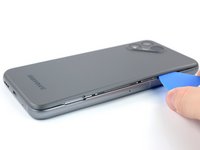
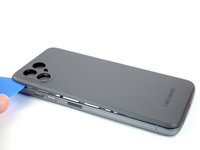
  1. Fairphone 4 Display tauschen, Hintere Abdeckung hochhebeln: Schritt 1, Bild 1 von 2 Fairphone 4 Display tauschen, Hintere Abdeckung hochhebeln: Schritt 1, Bild 2 von 2
    • Schalte dein Handy unbedingt aus, bevor du beginnst.

    • Setze deinen Daumennagel oder ein anderes Hebelwerkzeug (z. B. einen Spudger) in die Aussparung unten rechts auf der Rückabdeckung.

    • Heble die hintere Abdeckung hoch, um die Kunststoffklammern zu lösen.

    Frag FixBot

    Kommentar hinzufügen

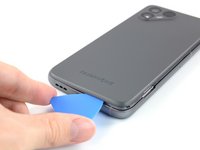
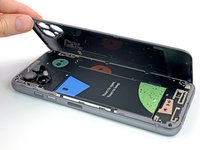
  2. Fairphone 4 Display tauschen: Schritt 2, Bild 1 von 3 Fairphone 4 Display tauschen: Schritt 2, Bild 2 von 3 Fairphone 4 Display tauschen: Schritt 2, Bild 3 von 3
    • Schiebe ein Plektrum (oder auch deinen Daumennagel) an der rechten Seite des Handys entlang, um die Kunststoffklammern zu lösen.

    Frag FixBot

    Kommentar hinzufügen

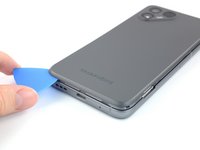
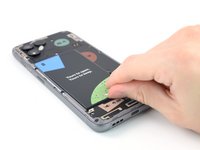
  3. Fairphone 4 Display tauschen: Schritt 3, Bild 1 von 3 Fairphone 4 Display tauschen: Schritt 3, Bild 2 von 3 Fairphone 4 Display tauschen: Schritt 3, Bild 3 von 3
    • Fahre an der Unterseite des Handys fort, um die Kunststoffklammern zu lösen.

    Frag FixBot

    Kommentar hinzufügen

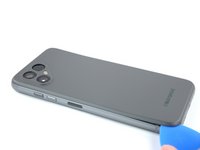
  4. Fairphone 4 Display tauschen: Schritt 4, Bild 1 von 3 Fairphone 4 Display tauschen: Schritt 4, Bild 2 von 3 Fairphone 4 Display tauschen: Schritt 4, Bild 3 von 3
    • Fahre an der linken Seite des Handys fort, um die Kunststoffklammern zu lösen.

    • Hebe die hintere Abdeckung an, um die restlichen Kunststoffklammern zu lösen, und nimm sie ab.

    • Um die Rückabdeckung wieder anzubringen, drücke sie fest in ihre Position, bis die Kunststoffklammern hörbar einrasten.

    Frag FixBot

    Kommentar hinzufügen

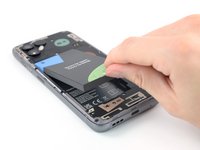
  5. Fairphone 4 Display tauschen, Akku hochhebeln: Schritt 5, Bild 1 von 3 Fairphone 4 Display tauschen, Akku hochhebeln: Schritt 5, Bild 2 von 3 Fairphone 4 Display tauschen, Akku hochhebeln: Schritt 5, Bild 3 von 3
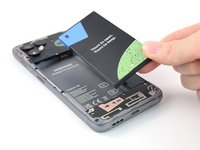
    • Benutze einen Fingernagel oder ein Hebelwerkzeug an der markierten Aussparung, um den Akku aus seiner Aussparung zu hebeln.

    • Hebe den Akku aus seiner Aussparung und entferne ihn.

    Frag FixBot

    Kommentar hinzufügen

  6. Fairphone 4 Display tauschen, Display losschrauben: Schritt 6, Bild 1 von 1
    • Entferne die acht 4,8 mm langen Kreuzschlitzschrauben.

    Frag FixBot

    Kommentar hinzufügen

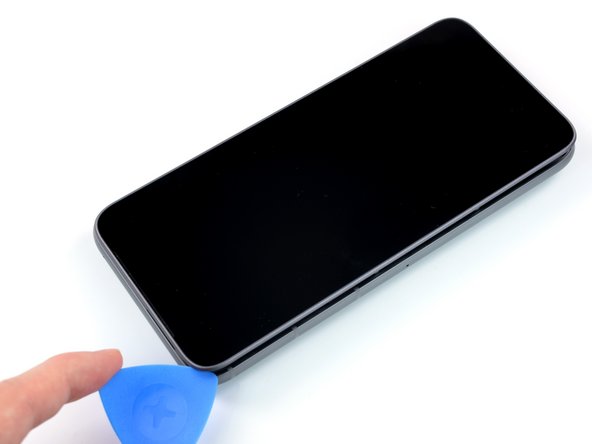
  7. Fairphone 4 Display tauschen, Einen Spalt erzeugen: Schritt 7, Bild 1 von 3 Fairphone 4 Display tauschen, Einen Spalt erzeugen: Schritt 7, Bild 2 von 3 Fairphone 4 Display tauschen, Einen Spalt erzeugen: Schritt 7, Bild 3 von 3
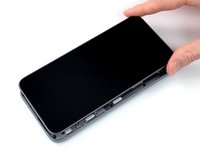
    • Drehe das Smartphone um, so dass das Display oben liegt.

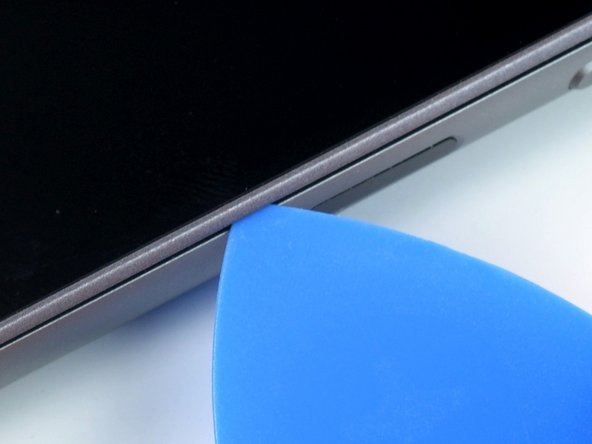
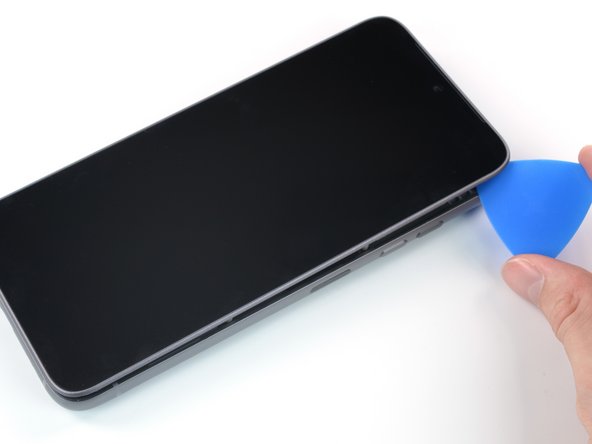
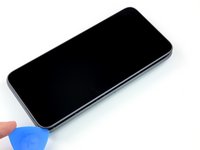
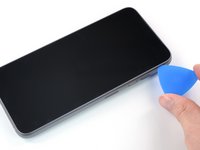
    • Setze ein Plektrum zwischen dem Display und dem Rahmen ein.

    Frag FixBot

    Kommentar hinzufügen

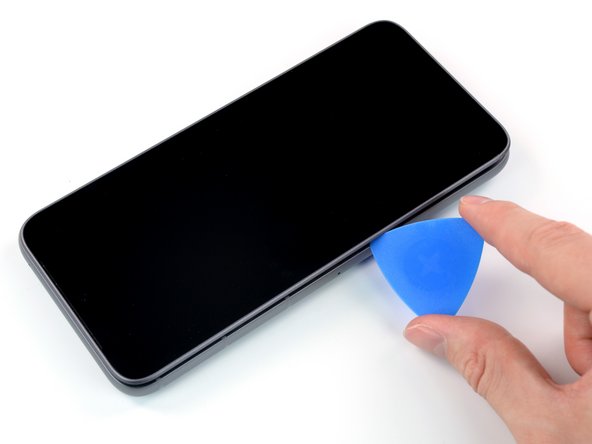
  8. Fairphone 4 Display tauschen, Plektrum an der Kante entlang schieben: Schritt 8, Bild 1 von 2 Fairphone 4 Display tauschen, Plektrum an der Kante entlang schieben: Schritt 8, Bild 2 von 2
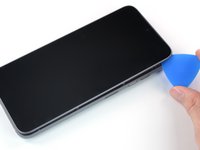
    • Schiebe das Plektrum an der Kante entlang zur oberen rechten Ecke hin.

    Frag FixBot

    Kommentar hinzufügen

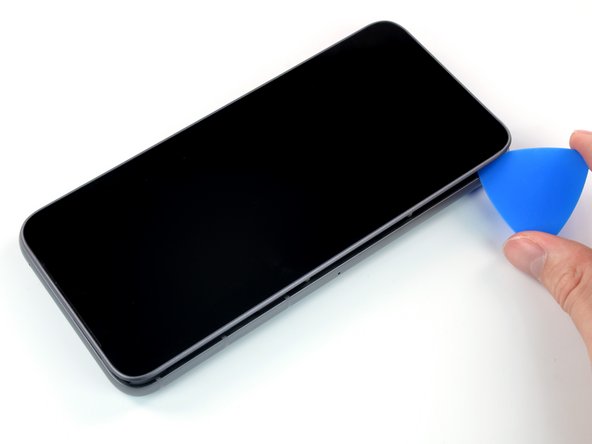
  9. Fairphone 4 Display tauschen: Schritt 9, Bild 1 von 2 Fairphone 4 Display tauschen: Schritt 9, Bild 2 von 2
    • Schiebe das Plektrum weiter an der Oberkante entlang.

    Frag FixBot

    Kommentar hinzufügen

  10. Fairphone 4 Display tauschen: Schritt 10, Bild 1 von 3 Fairphone 4 Display tauschen: Schritt 10, Bild 2 von 3 Fairphone 4 Display tauschen: Schritt 10, Bild 3 von 3
    • Schiebe das Plektrum an der linken Kante entlang zur unteren linken Ecke hin.

    Frag FixBot

    Kommentar hinzufügen

  11. Fairphone 4 Display tauschen, Display umklappen: Schritt 11, Bild 1 von 3 Fairphone 4 Display tauschen, Display umklappen: Schritt 11, Bild 2 von 3 Fairphone 4 Display tauschen, Display umklappen: Schritt 11, Bild 3 von 3
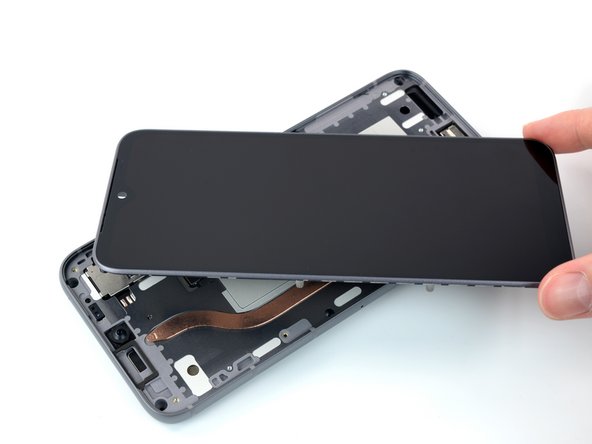
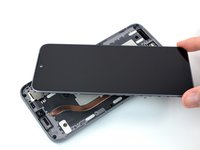
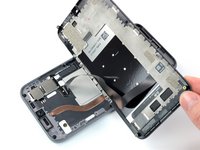
    • Entferne das Display noch nicht ganz. Es ist immer noch durch ein Kabel mit dem Smartphone verbunden.

    • Fasse das Display und hebe es gerade so weit nach oben, bis sich die Haltestifte aus dem Rahmen lösen.

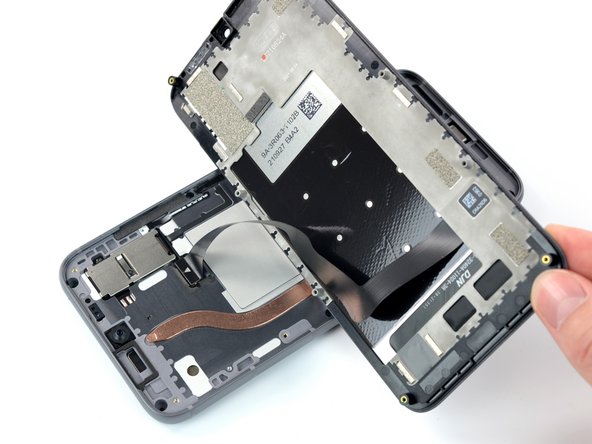
    • Drehe das Display behutsam im Uhrzeigersinn und klappe es um, so dass du an den Stecker herankommen kannst.

    • Lege das Display mit der Scheibe nach unten auf dem Gerät ab.

    Frag FixBot

    Kommentar hinzufügen

  12. Fairphone 4 Display tauschen, Kabel ablösen: Schritt 12, Bild 1 von 2 Fairphone 4 Display tauschen, Kabel ablösen: Schritt 12, Bild 2 von 2
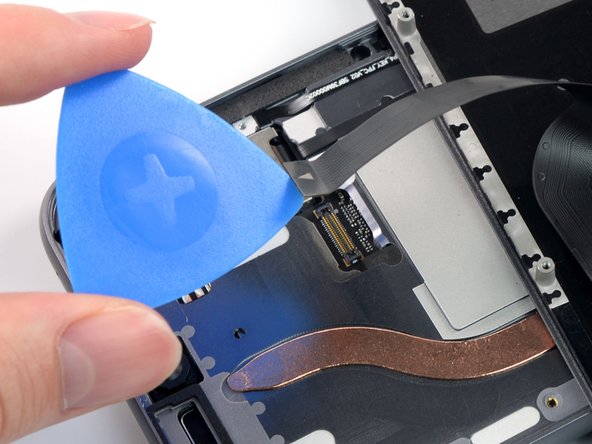
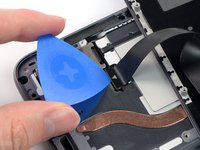
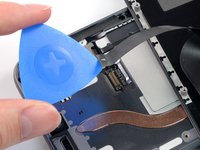
    • Heble das Displaykabel mit einem Plektrum nach oben aus seinem Anschluss heraus.

    • Entferne das Display.

    • Vergleiche das neue Ersatzdisplay mit dem Originalteil. Möglicherweise musst du eine Staubschutzabdeckung von der Frontkamera entfernen, bevor du sie einbauen kannst.

    Frag FixBot

    Kommentar hinzufügen

Abschluss

Um dein Gerät wieder zusammenzubauen, befolge die Anweisungen in umgekehrter Reihenfolge.

Entsorge deinen Elektromüll fachgerecht.

Hat die Reparatur nicht ganz geklappt? Versuche es mit ein paar grundständigen Lösungen, ansonsten findest du in unserem Forum Hilfe bei der Fehlersuche.

Rückgängig: Ich habe diese Anleitung nicht absolviert.

28 weitere Personen haben diese Anleitung absolviert.

Besonderer Dank geht an diese Übersetzer:innen:

en de

100%

Diese Übersetzer:innen helfen uns, die Welt zu reparieren! Wie kann ich mithelfen?
Hier starten ›

Team

iFixit Mitglied von iFixit

Staff

122 Mitglieder

25.947 Anleitungen geschrieben

16 Kommentare zur Anleitung

20-40 Minutes? ... more like 10 ... and I wasn't even pushing it

Patrick Küster - Antwort Teilen
Thanks for your comment! The time estimate was set a little too high, you're right. I've adjusted it!

Manuel Haeussermann - Antwort Teilen
10 minutes, like you. Honnestly I'm so happy to be apple to fix it by my own. Thanks to the Fairphone's engineers. I would never buy another phone yet. And I hope I could keep this one 10 more years!

Cédric Chauveau - Antwort Teilen

Vielen Dank für die präzise Anleitung. Auf alle heiklen Punkte wurde hingewiesen. Habe es locker geschafft und war danach ganz stolz!

Johanna - Antwort Teilen

I can confirm that you need a #0 screwdriver, not a #00, as has been changed in the latest unchecked version.

Jonathan - Antwort Teilen

Kommentar hinzufügen

Seitenaufrufe:

Letzte 24 Stunden: 24

Letzte 7 Tage: 172

Letzte 30 Tage: 655

Insgesamt: 26,384