Einleitung
Diese Anleitung hilft beim Austausch eines verschlissenen oder leeren Akkus im kabellosen Logitech G522 Lightspeed Headset. Der Lithium-Ionen-Akku befindet sich in der rechten Ohrmuschel. Es ist normal, dass Akkus mit der Zeit an Kapazität verlieren. Wenn sich das Headset schnell entlädt und keine Ladung mehr hält, ist es möglicherweise Zeit, den Akku auszutauschen. Entlade den Akku des Headsets möglichst vollständig, bevor du mit der Reparatur beginnst. Du hörst alle 30 Minuten einen Signalton, wenn der Akku fast leer ist.
Was du brauchst
-
-
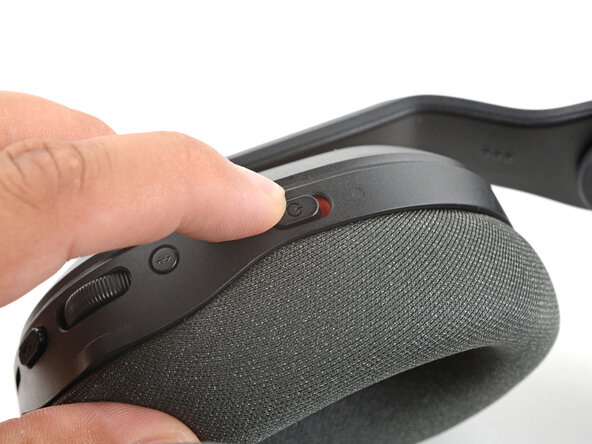
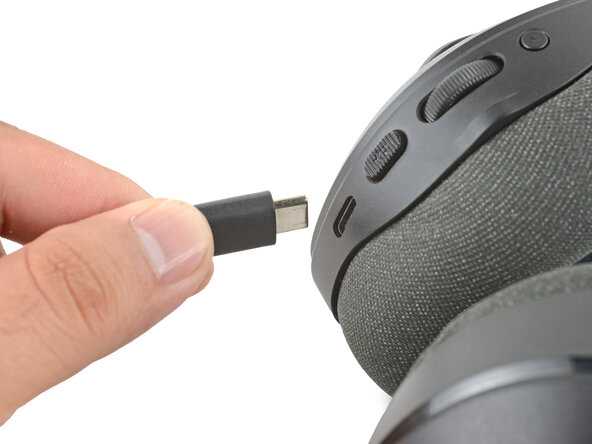
Schalte das Headset aus und trenne alle Kabe ab.
-
-
-
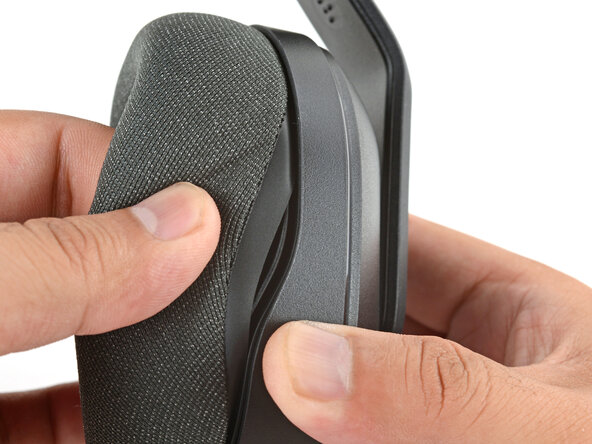
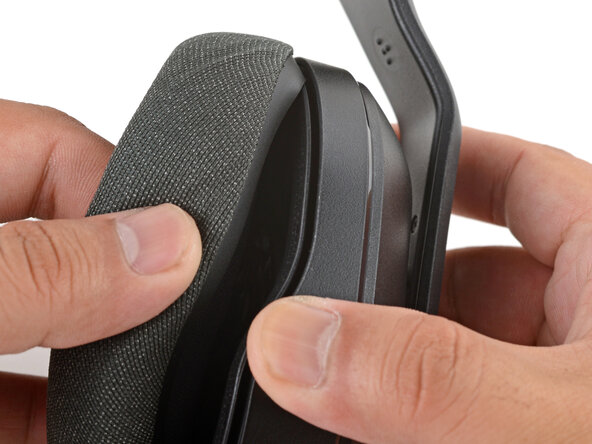
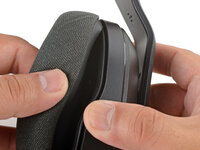
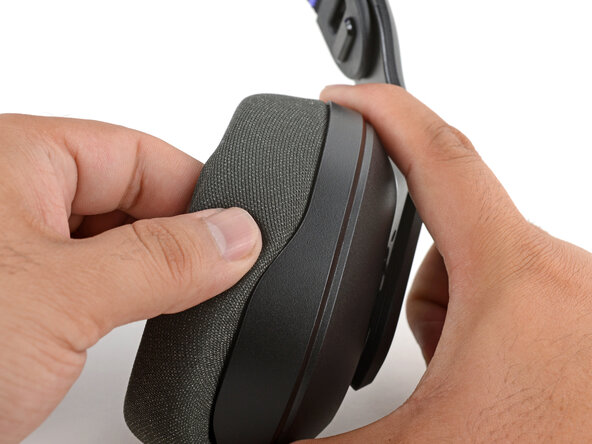
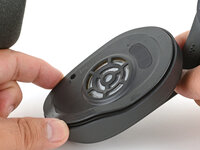
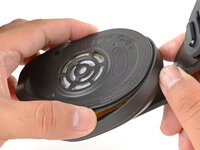
Halte mit einer Hand die rechte Ohrmuschel fest.
-
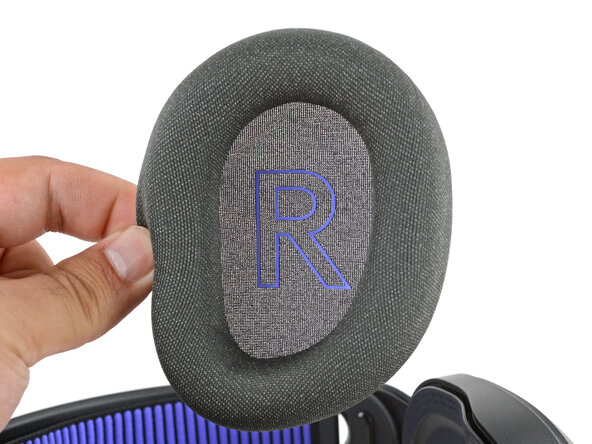
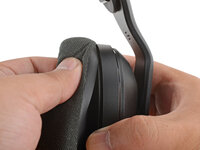
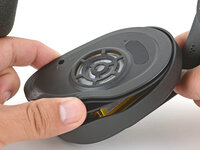
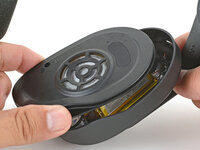
Ziehe mit der freien Hand das Ohrpolster langsam von der Ohrmuschel weg, bis es vollständig von seinem Kunststoffrand gleitet.
-
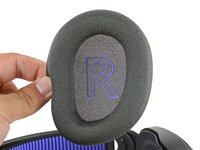
Nimmdie Ohrmuschel ab und lege sie für den Wiedereinbau beiseite.
-
-
-
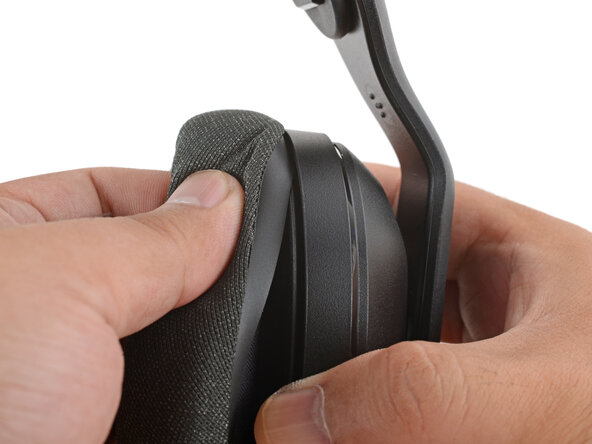
Halte mit einer Hand eine Ohrmuschel fest.
-
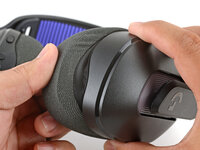
Lege mit der freien Hand das Polster über den oberen Rand der Ohrmuschel, so dass die Stofflasche über den Kunststoffrand der Ohrmuschel gleitet.
-
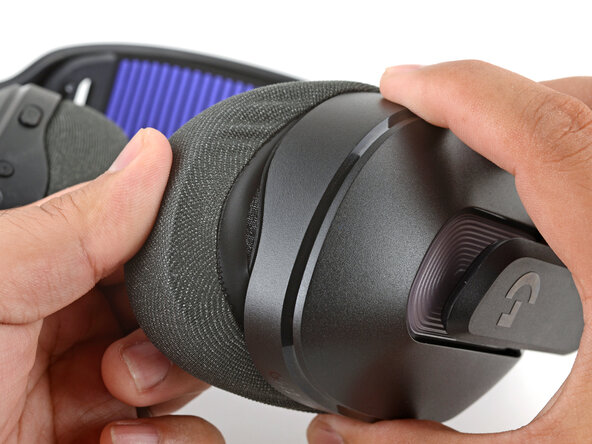
Fädle den restlichen Laschenstreifen über den Rand und arbeite dich dabei um die gesamte Ohrmuschel herum. Dehne das Pad bei Bedarf vorsichtig.
-
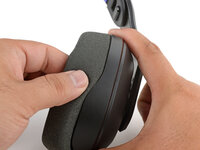
Kontrolliere den kompletten Rand der Ohrmuschel, ob das Ohrpolster überall gut sitzt. Wenn etwas von dem Gewebe heraussteht, versuche es über den Rand zu schieben oder entferne das Ohrpolster und versuche es erneut.
-
-
-
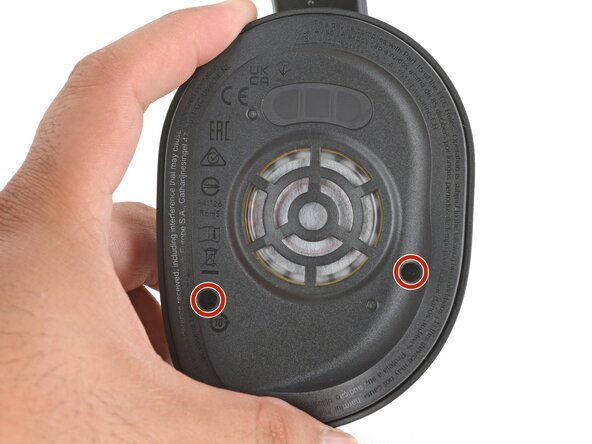
Entferne die beiden 7,2 mm langen Kreuzschlitzschrauben, mit denen das rechte Lautsprechergehäuse befestigt ist.
-
-
-
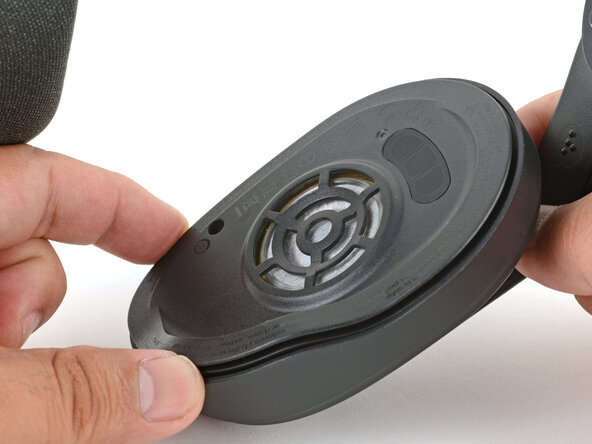
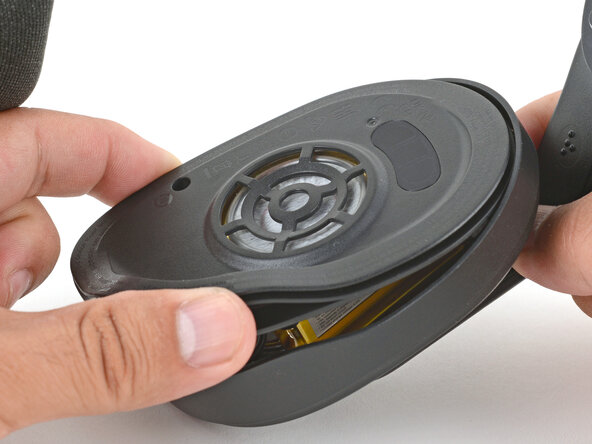
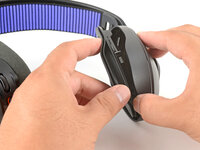
Hebe das Lautsprechergehäuses mit den Fingern an der Unterkante an.
-
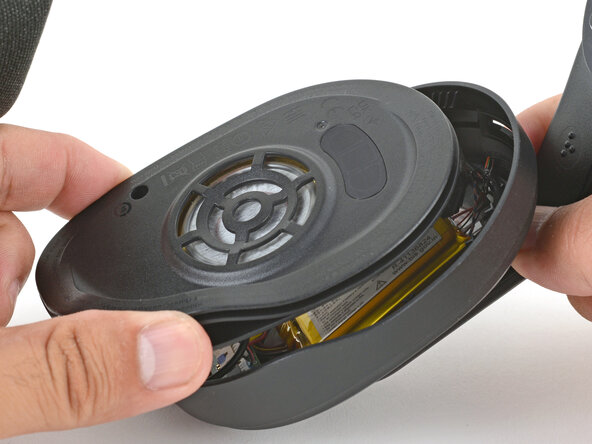
Hebe das Lautsprechergehäuse an und schiebe es gleichzeitig nach unten, um die Oberkante von der Ohrmuschel zu lösen.
-
-
-
-
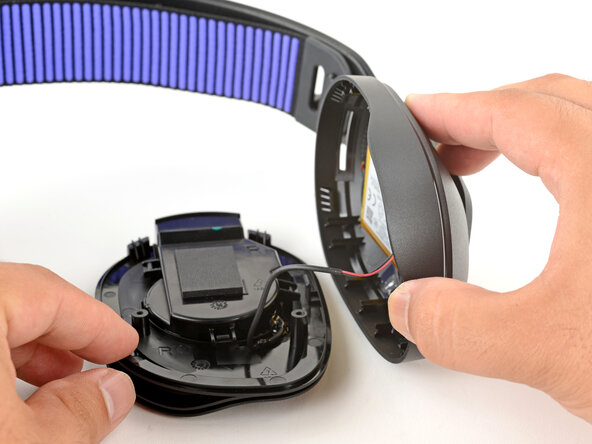
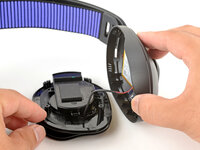
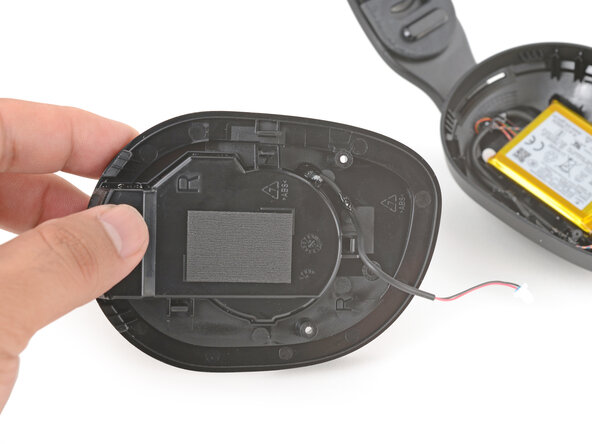
Nimm das Lautsprechergehäuse vorsichtig ab und lege es neben die Ohrmuschel. Achte darauf, dass das Kabel nicht zu stark angespannt wird.
-
-
-
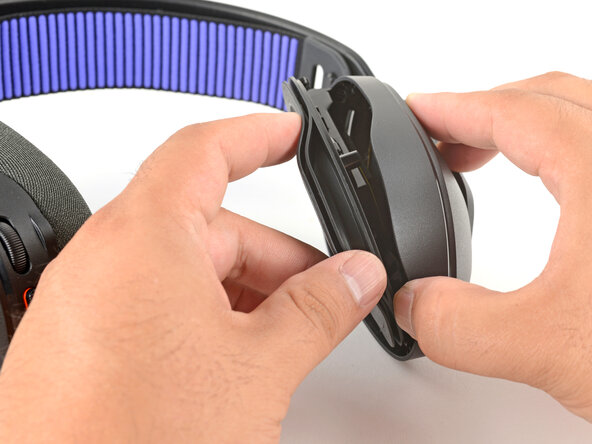
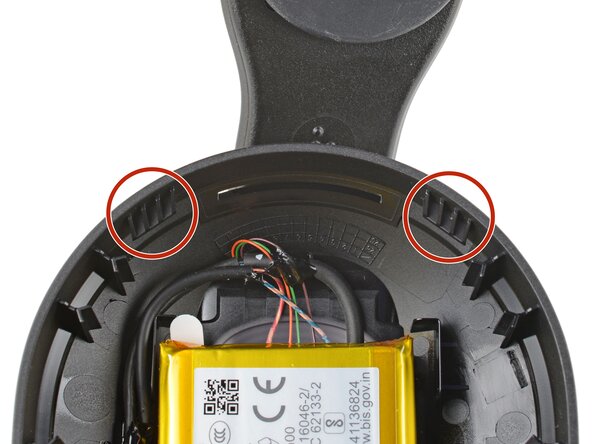
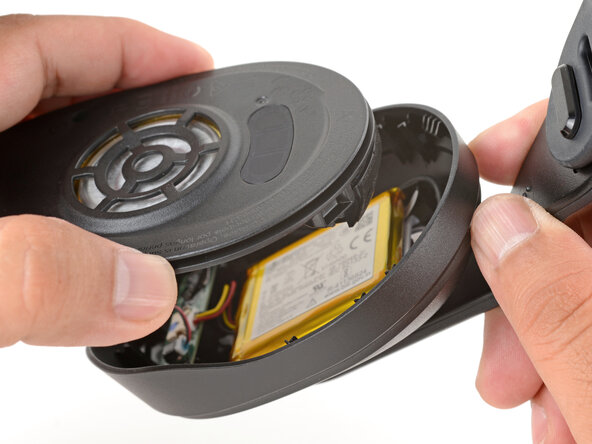
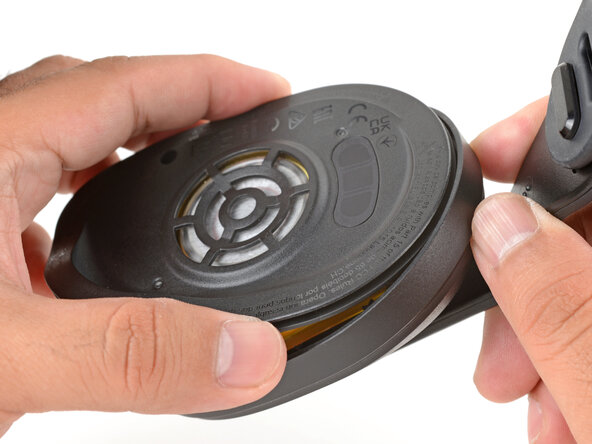
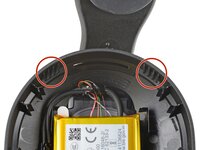
Richte die Oberkante des Lautsprechergehäuses an den beiden Kunststoffnasen in der Ohrmuschel aus.
-
Lege dann das Lautsprechergehäuse oben auf die Ohrmuschel.
-
-
-
Fasse die Kanten des Lautsprechersteckers mit den Fingernägeln und ziehe ihn aus der Buchse heraus.
-
-
-
Lege das Lautsprechergehäuse zur Wiedermontage beiseite.
-
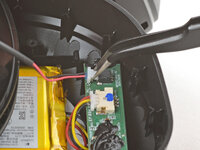
Richte den Stecker aus (er passt nur in einer Richtung) und drücke ihn vorsichtig mit dem Finger in den Anschluss hinein. Du spürst ein leichtes Klicken, wenn er vollständig eingerastet ist.
-
-
-
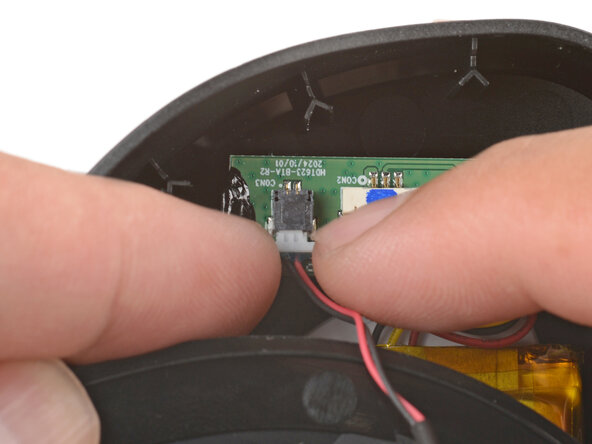
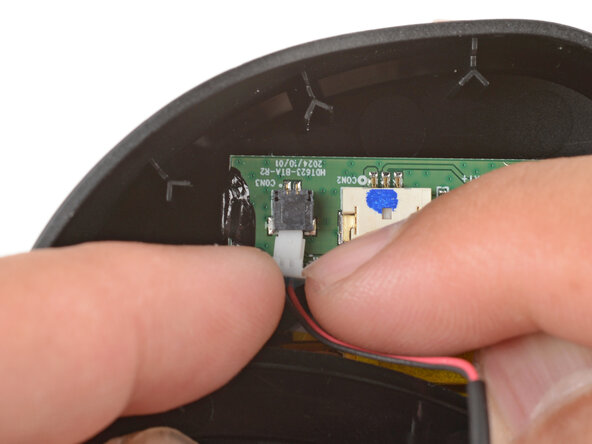
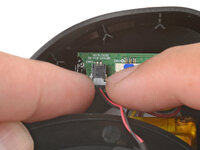
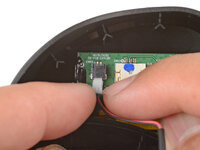
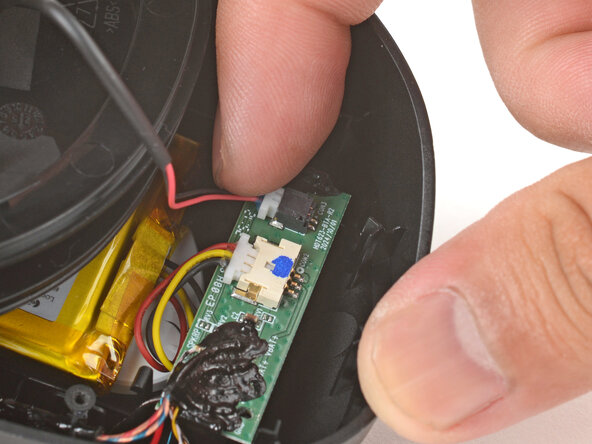
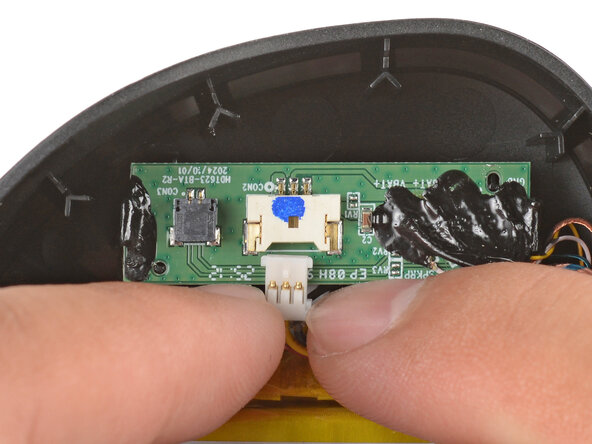
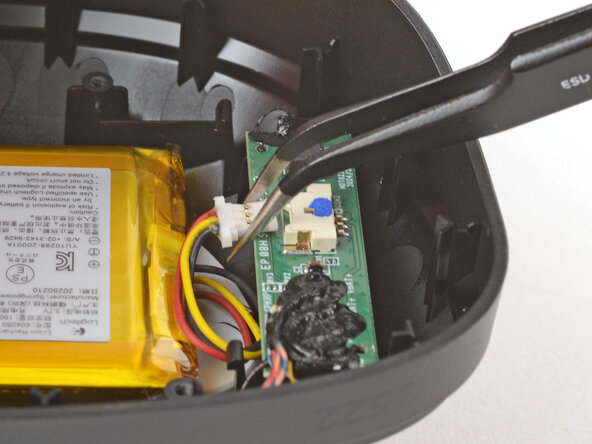
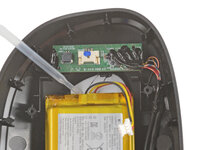
Fasse den Akkustecker mit den Fingernägeln an den Kanten und ziehe ihn aus dem Anschluss heraus.
-
Falls du Schwierigkeiten hast, versuche den Stecker hin und her zu bewegen, um ihn zu lockern.
-
-
-
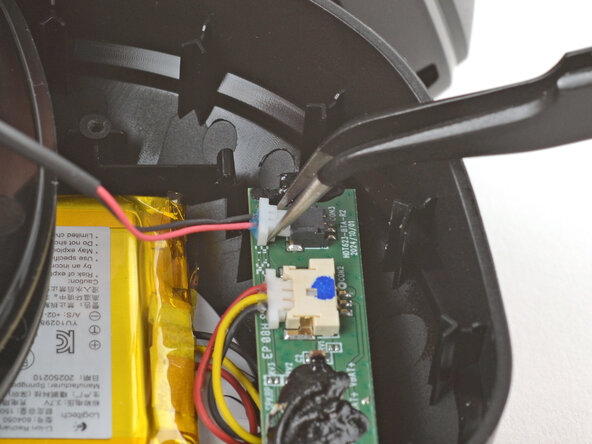
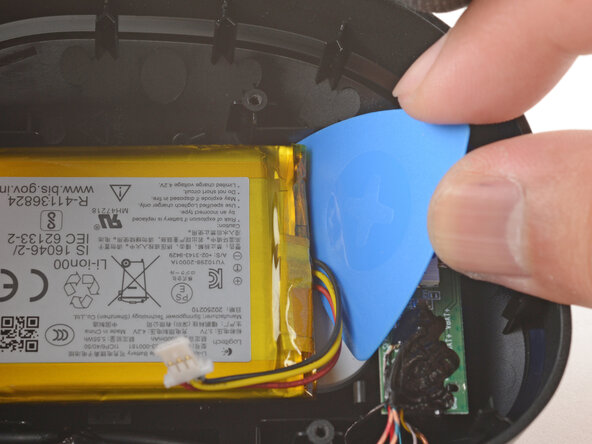
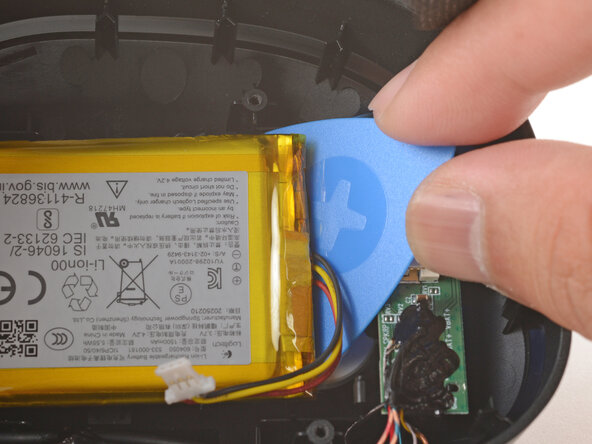
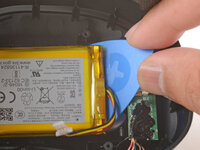
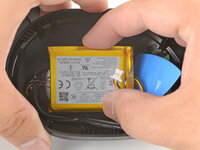
Drücke vorsichtig mit einem Öffnungswerkzeug an der Stelle unter den Rand des Akkus, wo die Drähte herauskommen.
-
Übe Druck aus, bis sich der Akku von der Ohrmuschel löst.
-
-
-
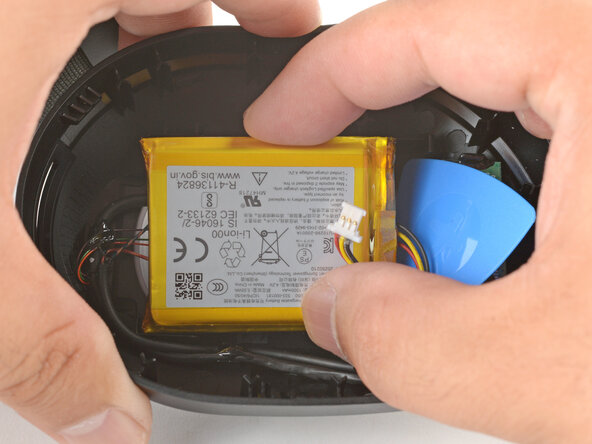
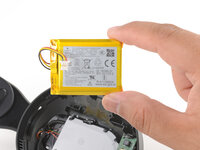
Löse den Akku vorsichtig mit den Fingern von der Ohrmuschel.
-
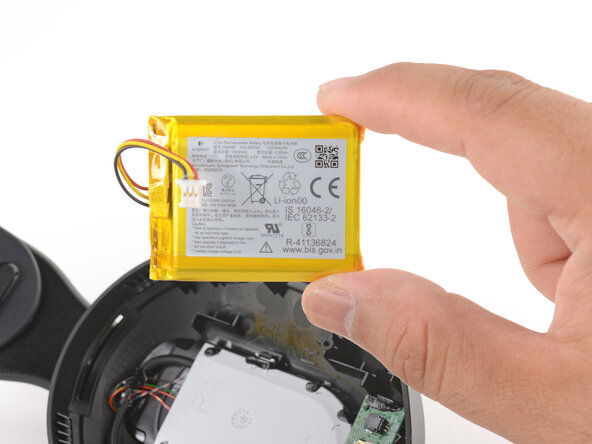
Entferne den Akku.
-
-
In diesem Schritt verwendetes Werkzeug:Tesa 61395 Tape$2.99
-
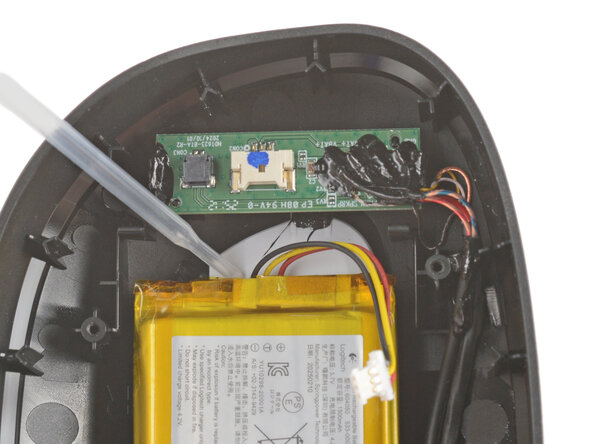
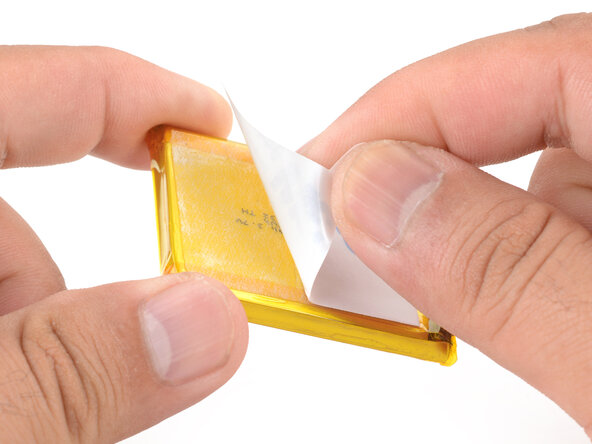
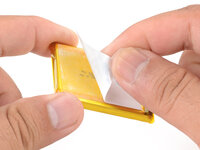
Falls der Ersatzakku bereits mit Klebstoff versehen ist, entferne die Schutzfolie.
-
Falls der Ersatzakku nicht bereits mit Klebstoff versehen ist, bringe Streifen von doppelseitigem Klebeband auf dem Akku an.
-
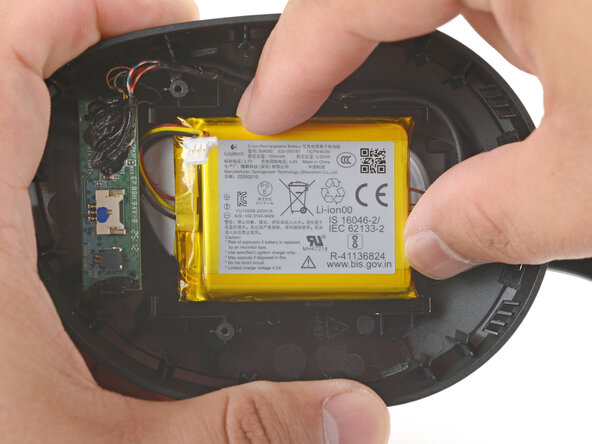
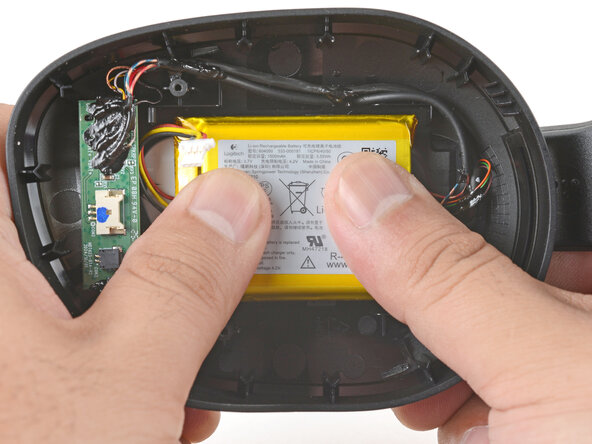
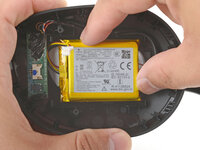
Zentrieren den Akku in seiner Vertiefung.
-
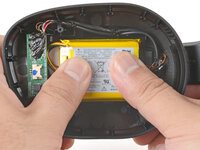
Drücke den Akku mit den Fingern gut fest.
-


Um dein Gerät wieder zusammenzubauen, folge den Schritten dieser Anleitung in der umgekehrten Reihenfolge.
Hat die Reparatur nicht ganz geklappt? Versuche es mit ein paar grundständigen Lösungen, ansonsten findest du in unserem Forum Hilfe bei der Fehlersuche.
Wiederverwenden oder Recyceln—Entsorge Elektronikteile nicht über den normalen Hausmüll. Schaue nach bei Logitech Recycling, hier erhältst du Hinweise zum Recyceln. Wenn es keine bequeme Lösung gibt, nimmt Logitech die Teile eventuell zurück. Erkundige dich, wie in deinem Land, die Entsorgung von Elektroschrott geregelt ist. Lasse noch gute Teile und Geräte nicht in der Schublade verrotten. Gib sie jemanden, der sie gut brauchen kann.
Teile deine Erfahrungen—Schreibe hier einen Kommentar oder gibt dein Feedback direkt an Logitech: repair@logitech.com. Du hilfst damit, diese Anleitungen und das Produkt selbst zu verbessern.
Besonderer Dank geht an diese Übersetzer:innen:
100%


Diese Übersetzer:innen helfen uns, die Welt zu reparieren! Wie kann ich mithelfen?
Hier starten ›


