
Logitech K750 Tastatur Akku tauschen

Zuletzt aktualisiert am 11. Feb 2026
Aufrufe: 292.285
Statistik anzeigen:
- Letzte 24 Stunden:
- 42
- Letzte 7 Tage:
- 339
- Letzte 30 Tage:
- 1.249
- Insgesamt:
- 292.285
Kommentare: 126
31 Kommentare zu Schritten, 95 Kommentare zur Anleitung.
Zu den KommentarenAbgeschlossen: 213 214
213 Personen haben diese Anleitung schon erfolgreich absolviert. Du auch?
214 Personen haben diese Anleitung schon erfolgreich absolviert, unter anderem du. Gut gemacht!
Favoriten: 10 11
10 Personen haben diese Anleitung unter Favoriten gespeichert (und abonniert). Willst du auch der Anleitung folgen?
11 Personen haben diese Anleitung unter Favoriten gespeichert (und abonniert), unter anderem du!
Empfohlene Anleitung
Diese Anleitung wird von den iFixit-Mitarbeitern als außergewöhnlich gut eingestuft.
OEM-Anleitung
Diese Anleitung wurde von iFixit in Zusammenarbeit mit dem Hersteller geschrieben.
Logitech
Logitech und iFixit arbeiten zusammen, um Menschen bei der Reparatur ihrer Logitech-Geräte zu helfen.
Einleitung
Zu Schritt 1 der Anleitung ↓Diese Anleitung zeigt, wie der Akku in der Logitech K750 Solar Tastatur ausgetauscht werden kann.
Hinweis: Die K750 Solar Tastatur enthält eine wiederaufladbare ML2032 Knopfzelle. Sie sieht aus, wie eine Standard CR2032 Knopfzelle, die aber im Gegensatz dazu nicht aufladbar ist und nicht verwendet werden kann. Eine Alternative ist die LIR2032, damit geht es auch.
Was du brauchst


-
-
-
Schiebe den Einschaltet der Tastatur vor Reparaturbeginn in die "OFF"- Position.
 Frag FixBot
-
-
-
Drehe die Tastatur um, so dass die Tasten nach unten zeigen.
-
-
-
-
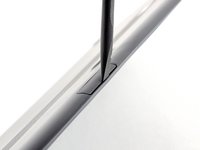
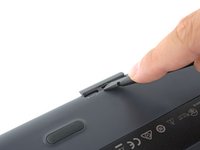
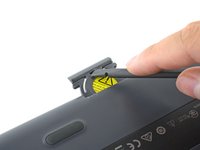
Setze einen Spudger mit dem flachen Ende in den Spalt zwischen dem Akkueinschub und der Oberkante des Gehäuses ein.
-
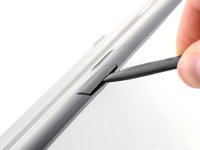
Kippe den Spudger nach unten, also zu den Tasten hin, um so den Einschub herauszuhebeln.
-
-
-
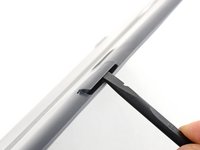
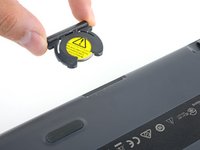
Drücke den Einschub mit dem flachen Ende des Spudgers aus der Tastatur heraus.
-
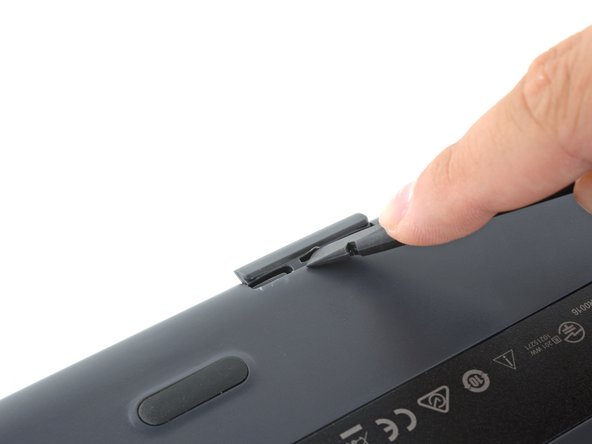
Wenn das schwer geht, dann nimm das flache Ende eines Spudgers oder einen Flachschraubendreher und drücke abwechselnd auf beide Seiten des Einschubs - nicht in der Mitte - bis er allmählich herauskommt.
-
Entferne den Einschub.
-
-
-
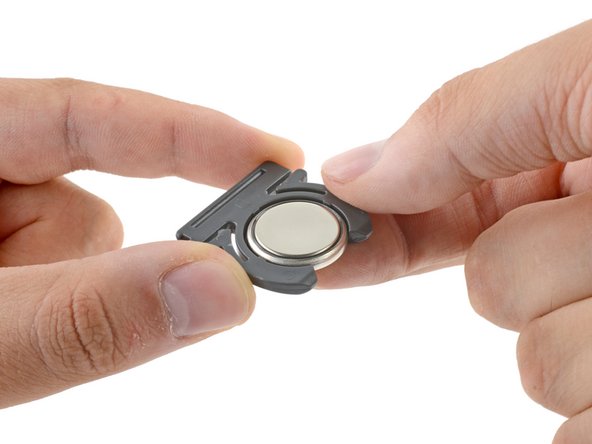
Drücke den Akku aus dem Einschub heraus
-
Achte auf die richtige Orientierung des Akkus, er passt nur auf eine Weise hinein. Setze den Akku so ein, dass die beschriftete Seite mit dem "+"-Zeichen im Einschub nach unten zeigt.
-
Benutze nur ML2032-Knopfzellen zum Austausch. Die übliche CR2032 -Knopfzelle sieht zwar genauso aus, ist aber nicht wiederaufladbar.
-
-





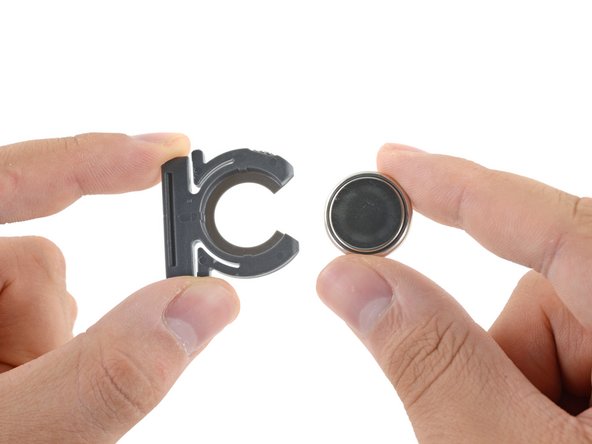
Um dein Gerät wieder zusammenzubauen, folge diesen Schritten in umgekehrter Reihenfolge.
Entsorge deinen Elektromüll fachgerecht.
Lief die Reparatur nicht wie geplant? In unserem Forum findest du Hilfe bei der Fehlersuche.
Rückgängig: Ich habe diese Anleitung nicht absolviert.
213 weitere Personen haben diese Anleitung absolviert.
Besonderer Dank geht an diese Übersetzer:innen:
100%


Diese Übersetzer:innen helfen uns, die Welt zu reparieren! Wie kann ich mithelfen?
Hier starten ›

95 Kommentare zur Anleitung
There a better way to open it
put the knife or better a screwdriver on the other side (keys upside); worked for me without damage the keyboard :D
Thank You! That did work much better!
Here is an even better method.
You can also totally prevent damage by finding a laminated biz card and cutting it into 2 one inch strips and inserting both of them into the slot on the top side (solar side) of the battery compartment.
Then get your tool ( I like small pointed scissors) and pry it out between the cards.
Very easy!
