Einleitung
Anhand dieser Reparaturanleitung kannst du einen schwachen oder defekten Akku in deiner Logitech Signature Slim Solar+ Tastatur austauschen.
Es ist ganz normal, dass Akkus mit der Zeit an Kapazität verlieren. Wenn deine Tastatur schnell ausgeht und die Ladung nicht hält, ist es möglicherweise an der Zeit, den Akku auszutauschen.
Was du brauchst
-
-
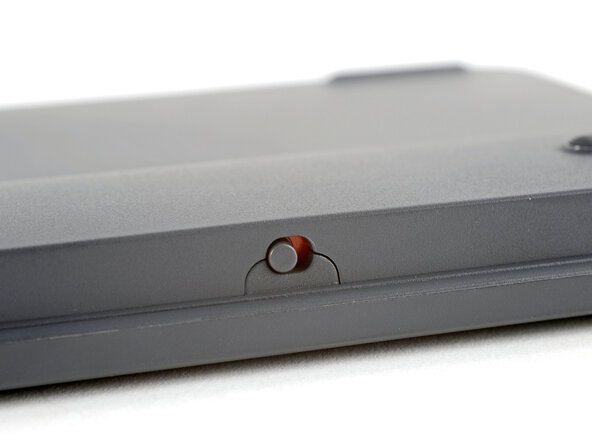
Schiebe den Netzschalter der Tastatur in die AUS-Position.
-
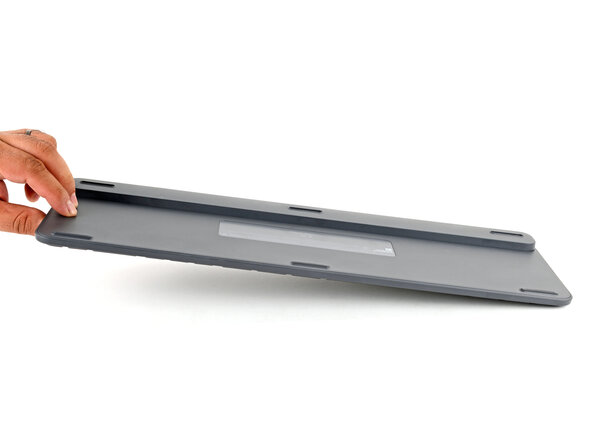
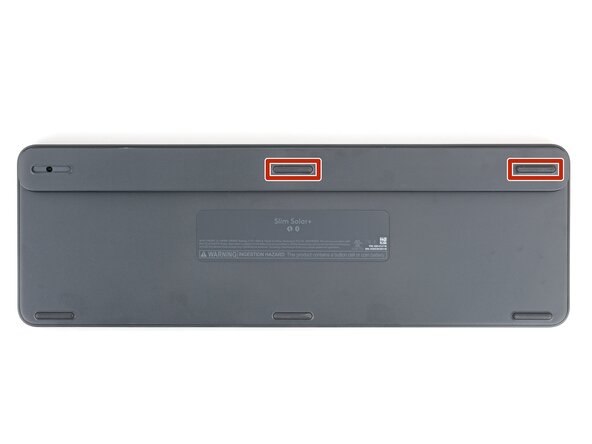
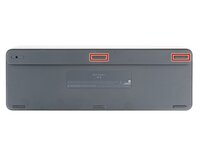
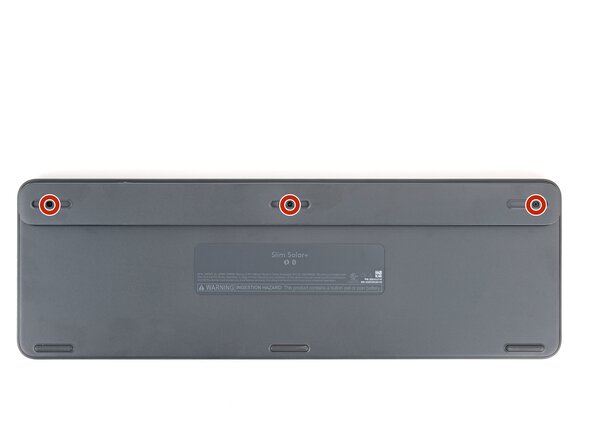
Lege deine Tastatur mit den Füßen nach oben auf eine saubere Arbeitsfläche.
 Frag FixBot
-
-
-
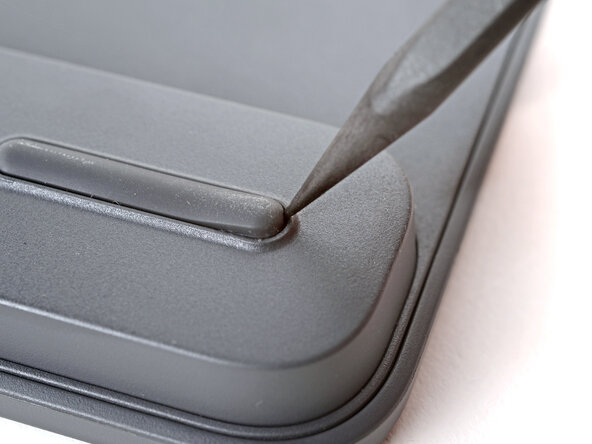
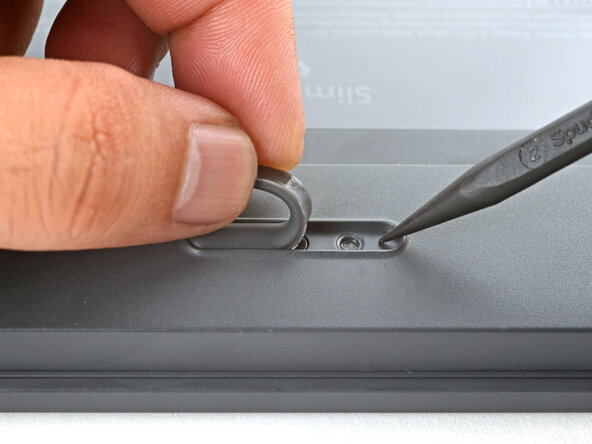
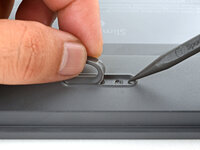
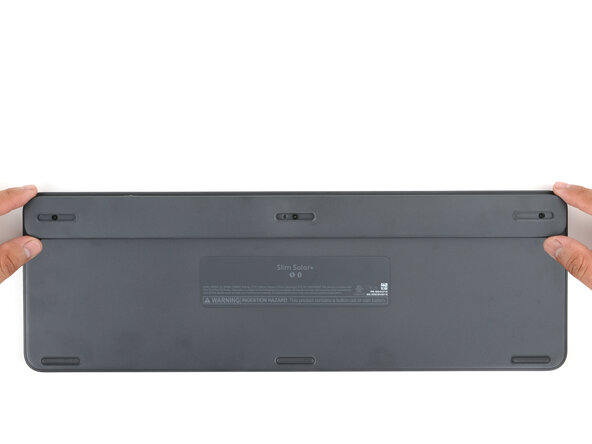
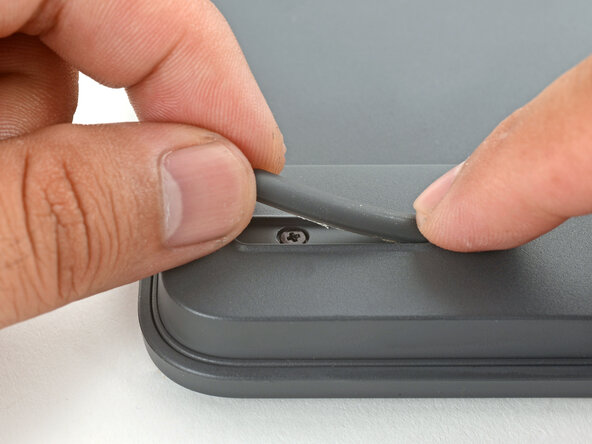
Führe die Spitze eines Spudgers unter ein Ende des Fußes.
-
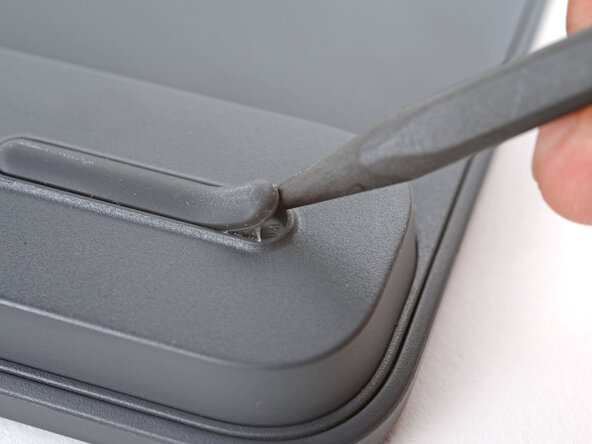
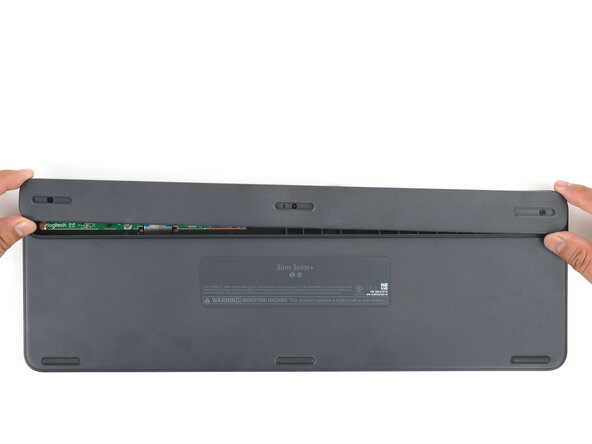
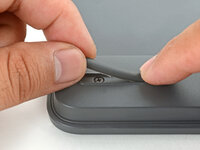
Schiebe den Spudger unter den Fuß und hebe ihn an, bis du ihn mit den Fingern greifen kannst.
-
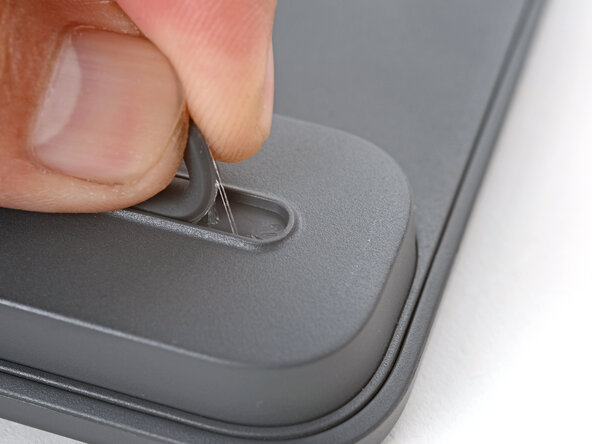
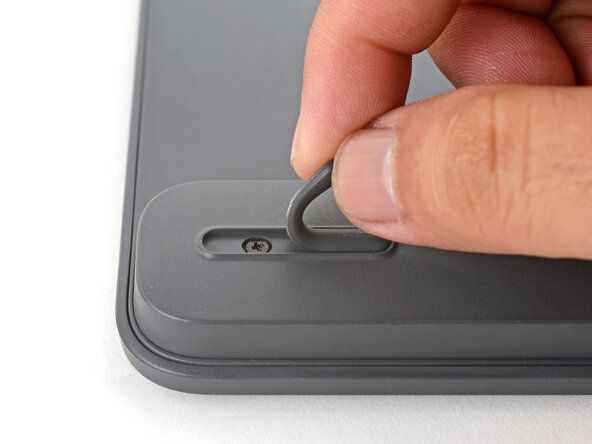
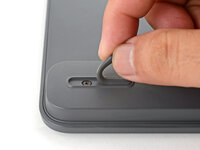
Ziehe den Fuß ab und entferne ihn. Bewahre ihn für den Wiederzusammenbau auf.
-
-
-
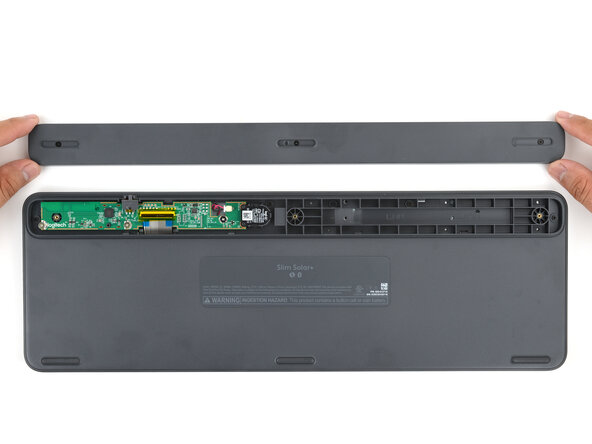
Wiederhole den Vorgang, um die zwei verbleibenden Füße entlang der Oberkante zu entfernen. Bewahre sie für den Wiederzusammenbau auf.
-
-
-
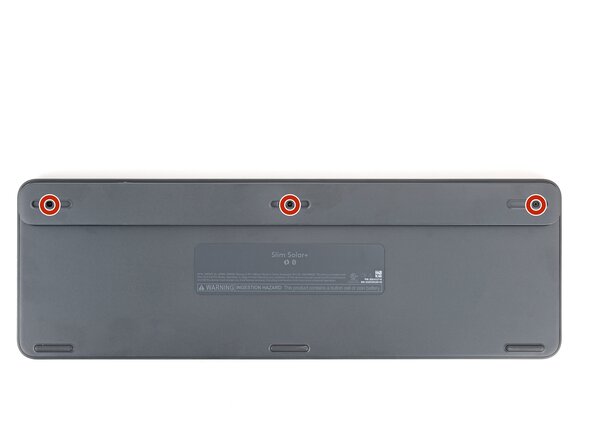
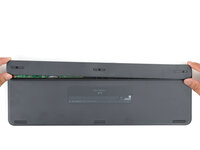
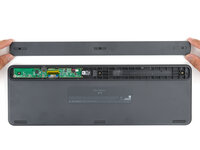
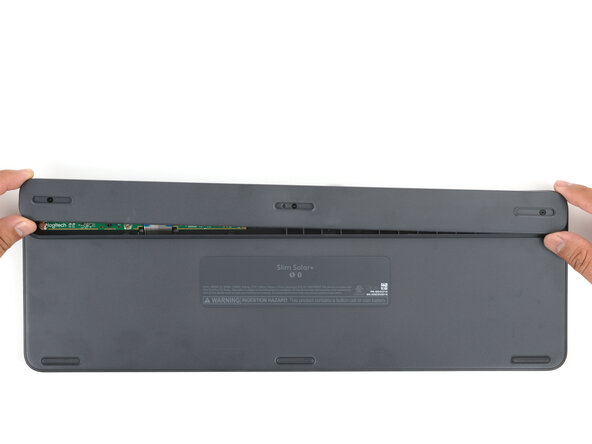
Löse die drei unverlierbaren Schrauben der Akkuabdeckung mit einem Kreuzschlitz-Schraubendreher.
-
-
-
-
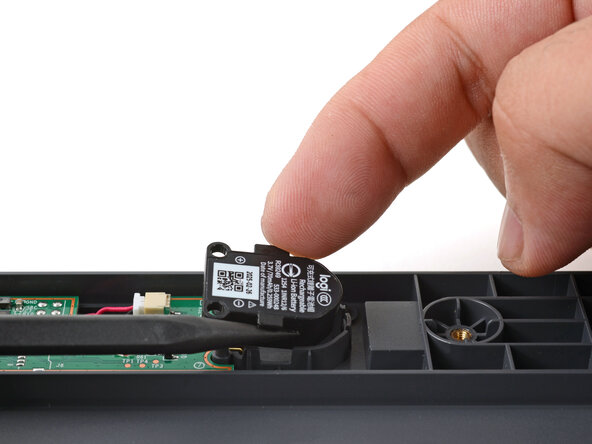
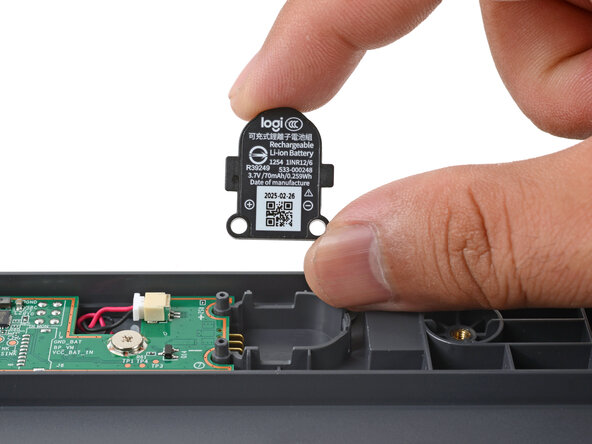
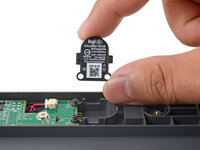
Hebe den Akku an den seitlichen Laschen an und nimm ihn heraus. Du kannst dazu deine Finger oder einen Spudger verwenden.
-
-
-
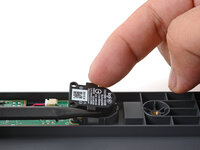
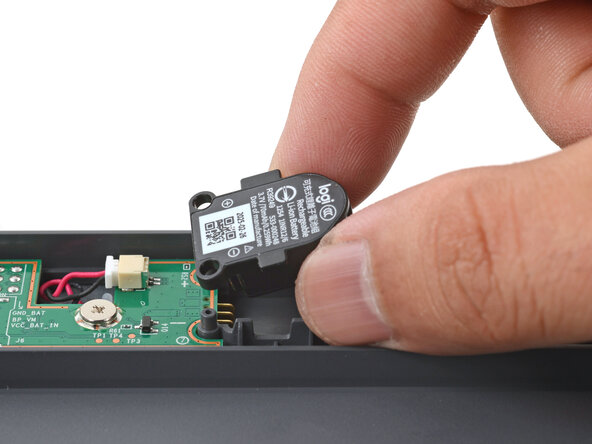
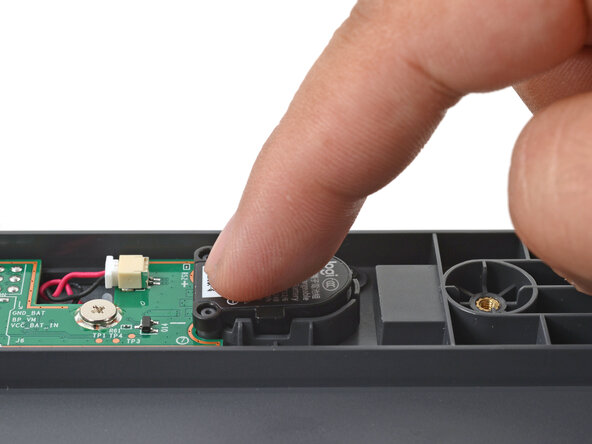
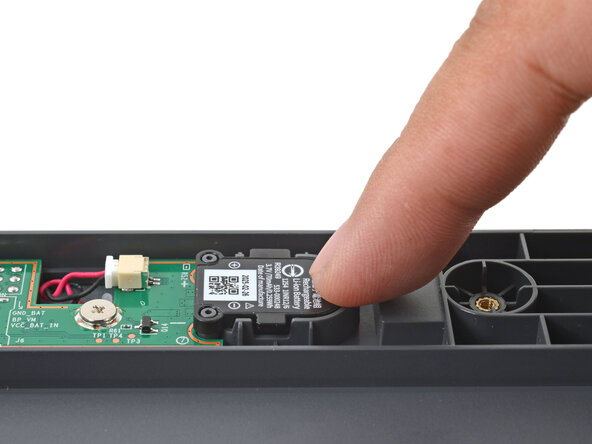
Richte den Akku in seiner Vertiefung aus und drücke ihn mit dem Finger fest, bis er einrastet.
-
-
-
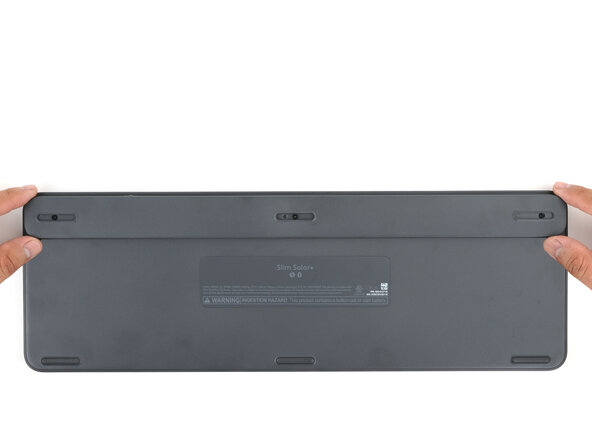
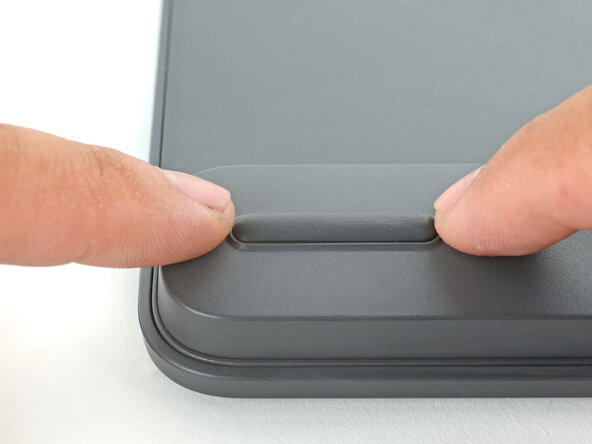
Lege die Akkuabdeckung auf und drücke sie vorsichtig auf die Tastatur, bis die Clips einrasten.
-
-
-
Ziehe die drei unverlierbaren Schrauben der Akkuabdeckung mit einem Kreuzschlitz-Schraubendreher fest.
-
-
In diesem Schritt verwendetes Werkzeug:Tesa 61395 Tape$2.95
-
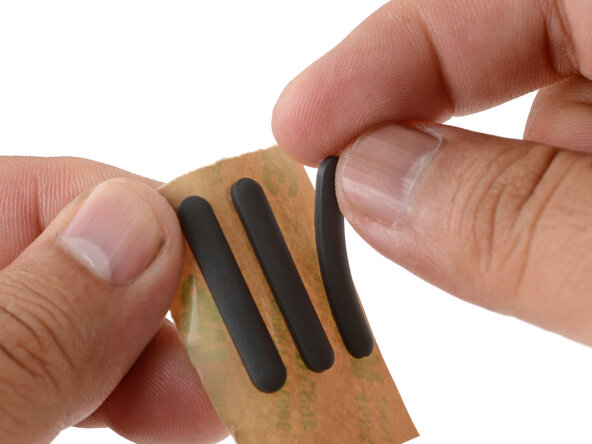
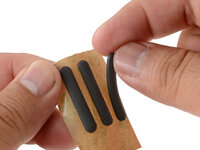
Wenn du neue Füße installierst, ziehe sie von der Schutzfolie ab und drücke sie fest an.
-
Wenn du die alten Füße wiederverwendest, befestige sie mit einem Streifen doppelseitigem Klebeband in ihren Vertiefungen.
-



Hat die Reparatur nicht ganz geklappt? Versuche es mit ein paar grundlegenden Schritten zur Fehlerbehebung, oder bitte im Forum um Hilfe.
Wiederverwenden oder Recyceln—Entsorge ausrangierte Elektronik niemals im Hausmüll. Bei Logitech Recycling findest du die nächstgelegenen Recyclingstellen, einschließlich der Möglichkeit, alte Geräte kostenlos an Logitech zurückzusenden, falls es in deiner Nähe keine bequeme Lösung gibt. Du findest die Annahmestellen für Elektroschrott auch im Müllkalender. Wenn dein Gerät noch funktioniert, lass es nicht in der Schublade versauern, sondern gib es an jemanden weiter, der es gebrauchen kann.
Teile deine Erfahrung—Hinterlasse hier einen Kommentar oder sende dein Feedback direkt an Logitech unter repair@logitech.com, um bei der Gestaltung zukünftiger Reparaturanleitungen und beim Produktdesign zu helfen.
Besonderer Dank geht an diese Übersetzer:innen:
100%

Sandra Hiller hilft uns, die Welt in Ordnung zu bringen! Wie kann ich mithelfen?
Hier starten ›

