Zum Hauptinhalt wechseln
Gemeinsam reparieren - Jetzt registrieren

Mac mini Ende 2014 SSD Austausch

Aufrufe: 200.435

Statistik anzeigen:

Letzte 24 Stunden:
15
Letzte 7 Tage:
158
Letzte 30 Tage:
656
Insgesamt:
200.435
Kommentare: 110

78 Kommentare zu Schritten, 32 Kommentare zur Anleitung.

Zu den Kommentaren
Abgeschlossen: 112

112 Personen haben diese Anleitung schon erfolgreich absolviert. Du auch?

Favoriten: 32

32 Personen haben diese Anleitung unter Favoriten gespeichert (und abonniert). Willst du auch der Anleitung folgen?

Zeitaufwand: 15 Minuten
Schwierigkeitsgrad: Mittel
Empfohlene Anleitung

Diese Anleitung wird von den iFixit-Mitarbeitern als außergewöhnlich gut eingestuft.

Mac mini Ende 2014 SSD Austausch

Diese Anleitung zeigt, wie man den SSD stick an einem SSD only Modell oder mit Fusion Drive eines Mac mini Ende 2014 wechselt.

Was du brauchst

Ersatzteile

Werkzeuge

    1. Mac mini Ende 2014 SSD Austausch, Unterbodenabdeckung: Schritt 1, Bild 1 von 1
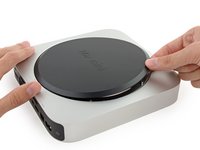
      • Die Unterbodenabdeckung wird von drei geschraubten Clips gehalten.

      • Heble in der Nähe der Schrauben, nicht direkt über ihnen.

      Frag FixBot

      Kommentar hinzufügen

    2. Mac mini Ende 2014 SSD Austausch: Schritt 2, Bild 1 von 3 Mac mini Ende 2014 SSD Austausch: Schritt 2, Bild 2 von 3 Mac mini Ende 2014 SSD Austausch: Schritt 2, Bild 3 von 3
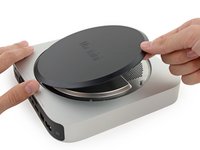
      • Verwende ein Plastik Opening Tool, um die Unterbodenabdeckung vom Mac mini anzuheben.

      Frag FixBot

      Kommentar hinzufügen

    3. Mac mini Ende 2014 SSD Austausch: Schritt 3, Bild 1 von 2 Mac mini Ende 2014 SSD Austausch: Schritt 3, Bild 2 von 2
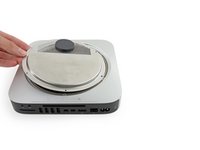
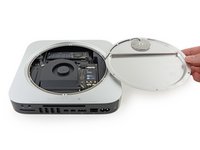
      • Hebe die Unterbodenabdeckung an und entferne sie vorsichtig.

      Frag FixBot

      Kommentar hinzufügen

    1. Mac mini Ende 2014 SSD Austausch, Antennenabdeckung: Schritt 4, Bild 1 von 1
      • Entferne die folgenden TR6 Schrauben von der Antennenabdeckung:

      • Drei 4,1 mm Schrauben

      • Drei 1,9 mm Schrauben

      Frag FixBot

      Kommentar hinzufügen

    2. Mac mini Ende 2014 SSD Austausch: Schritt 5, Bild 1 von 2 Mac mini Ende 2014 SSD Austausch: Schritt 5, Bild 2 von 2
      • Entferne die Antennenabdeckung nicht komplett, sie ist über das Antennenkabel immer noch mit dem Mac mini verbunden.

      • Mit den I/O Anschlüssen zu dir gerichtet klappe die Abdeckung nach rechts, um den Zugang zum Antennenanschluss zu ermöglichen.

      Frag FixBot

      Kommentar hinzufügen

    3. Mac mini Ende 2014 SSD Austausch: Schritt 6, Bild 1 von 1
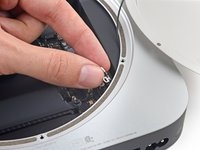
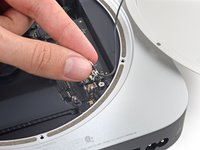
      • Entferne die einzelne 3,4 mm T6 Schraube und die Unterlegscheibe.

      • Pass auf, dass du die Unterlegscheibe nicht verlierst, wenn du die Schraube entfernst.

      Frag FixBot

      Kommentar hinzufügen

    4. Mac mini Ende 2014 SSD Austausch: Schritt 7, Bild 1 von 2 Mac mini Ende 2014 SSD Austausch: Schritt 7, Bild 2 von 2
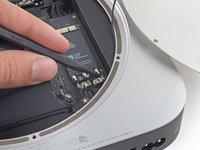
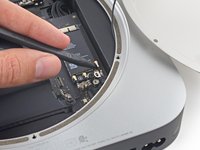
      • Hebe den Antennenstecker mit der Spitze eines Spatels gerade nach oben vom Sockel auf der Airport Karte.

      Frag FixBot

      Kommentar hinzufügen

    5. Mac mini Ende 2014 SSD Austausch: Schritt 8, Bild 1 von 2 Mac mini Ende 2014 SSD Austausch: Schritt 8, Bild 2 von 2
      • Ziehe das Antennen-Kabel vorsichtig aus der Lücke zwischen Stromzufuhr und Gehäuse heraus.

      Frag FixBot

      Kommentar hinzufügen

    6. Mac mini Ende 2014 SSD Austausch: Schritt 9, Bild 1 von 1
      • Entferne die Antennen-Abdeckung vom Mac mini.

      Frag FixBot

      Kommentar hinzufügen

    1. Mac mini Ende 2014 SSD Austausch, SSD: Schritt 10, Bild 1 von 1
      • Drehe die 5 mm T5 Schraube heraus, die die SSD hält.

      Frag FixBot

      Kommentar hinzufügen

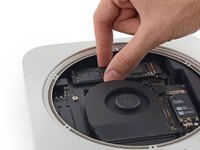
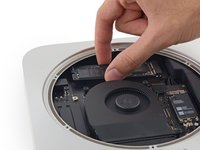
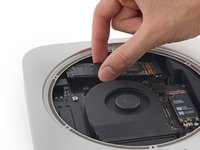
    2. Mac mini Ende 2014 SSD Austausch: Schritt 11, Bild 1 von 3 Mac mini Ende 2014 SSD Austausch: Schritt 11, Bild 2 von 3 Mac mini Ende 2014 SSD Austausch: Schritt 11, Bild 3 von 3
      • Hebe das freie Ende der SSD leicht an und ziehe sie aus ihrem Anschluss.

      Frag FixBot

      Kommentar hinzufügen

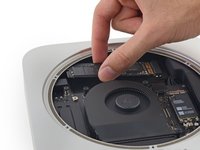
    3. Mac mini Ende 2014 SSD Austausch: Schritt 12, Bild 1 von 3 Mac mini Ende 2014 SSD Austausch: Schritt 12, Bild 2 von 3 Mac mini Ende 2014 SSD Austausch: Schritt 12, Bild 3 von 3
      • Hebe die SSD aus dem Gehäuse ohne die Goldkontakte zu berühren oder zu zerkratzen.

      Frag FixBot

      Kommentar hinzufügen

Abschluss

Um deinen Mac mini wieder zusammenzubauen, folge den Schritten in umgekehrter Reihenfolge.

Rückgängig: Ich habe diese Anleitung nicht absolviert.

112 weitere Personen haben diese Anleitung absolviert.

Besonderer Dank geht an diese Übersetzer:innen:

en de

100%

Diese Übersetzer:innen helfen uns, die Welt zu reparieren! Wie kann ich mithelfen?
Hier starten ›

Sam Goldheart

Mitglied seit: 10/18/12

478.670 Reputation

538 Anleitungen geschrieben

Team

iFixit Mitglied von iFixit

Staff

121 Mitglieder

72.931 Anleitungen geschrieben

32 Kommentare zur Anleitung

If I have a Mac Mini without SSD, only with normal Hard Drive (NO Fusion). Can I install a new one SSD like on this tutorial?. Thanks!

Juan Miguel Ramirez - Antwort Teilen
Please see my comment later in the thread.

Thomas Hall - Antwort Teilen
Si, yo lo hice y la diferencia es abismal. Necesitaras un adaptador y por supuesto el SSD. Yes, I did it and the difference is abysmal. You will need an adapter and of course the SSD.

Manuel Jesús Flores Jiménez - Antwort Teilen

Yes, but you need to add a cable to connect it. If you buy the SSD from OWC, they sell a kit which includes the cable and tools (for an extra $20-40, depending on what size/model SSD you get).

shamino - Antwort Teilen

I have the same question as Juan

Cronan McNamara - Antwort Teilen

Kommentar hinzufügen

Seitenaufrufe:

Letzte 24 Stunden: 15

Letzte 7 Tage: 158

Letzte 30 Tage: 656

Insgesamt: 200,435