Einleitung
Benutze diese Anleitung, um den Displayschutz deines Motorola Razr+ auszutauschen.
Das Display deines faltbaren Smartphones ist viel weicher und empfindlicher als nicht faltbare Glasdisplays. Wenn der Displayschutz beschädigt ist oder sich ablöst, muss er möglicherweise ausgetauscht werden, bevor er das darunter liegende Display beschädigt.
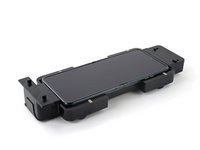
Diese Anleitung zeigt, wie du die Schutzfolie mit Hilfe einer Ausrichthilfe und eines Folienrollers austauschen kannst.
Hinweis: Einige Fotos dieser Anleitung zeigen eine etwas verschiedene Ausrichthilfe und einen Displayschutz in anderer Farbe. Das Verfahren ist aber genau gleich.
Was du brauchst
-
-
-
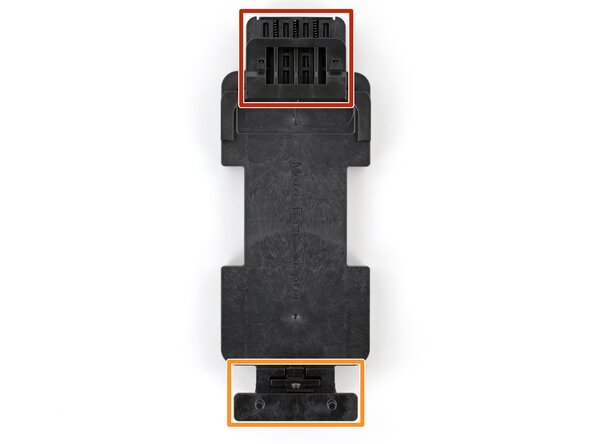
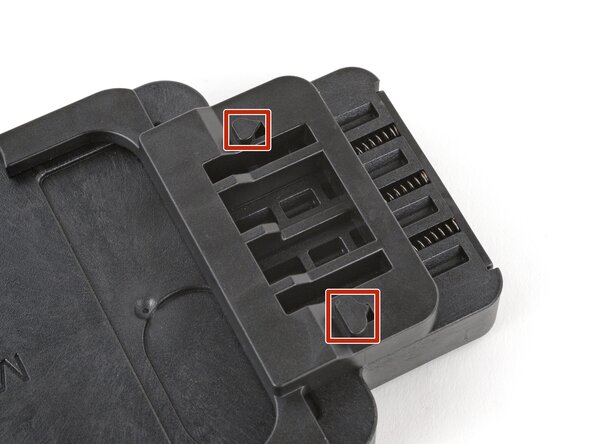
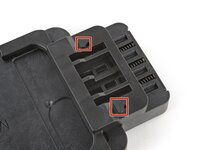
Die Ausrichthilfe hat oben Haken zum Ausrichten und eine Justierung, die unter Federspannung steht.
-
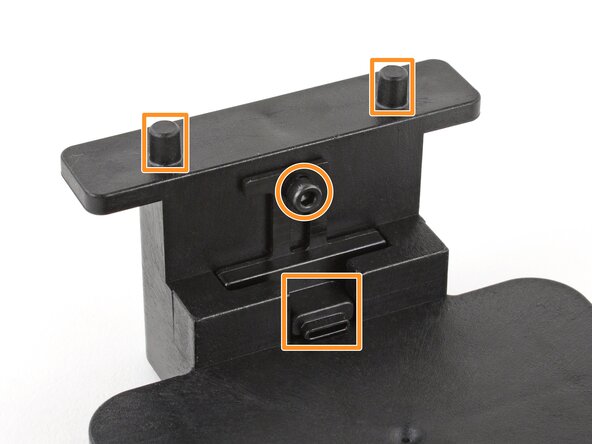
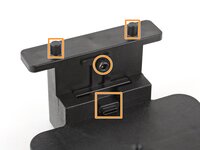
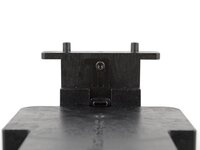
Unten hat sie einen Halter für die Ladebuchse (gehalten von einer Schraube) und Passstifte für den Displayschutz.
 Frag FixBot
-
-
-
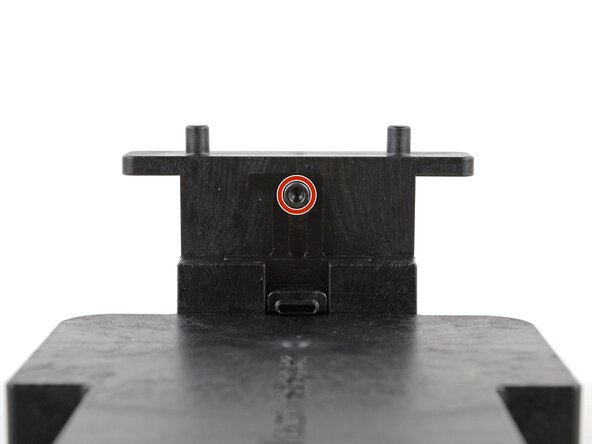
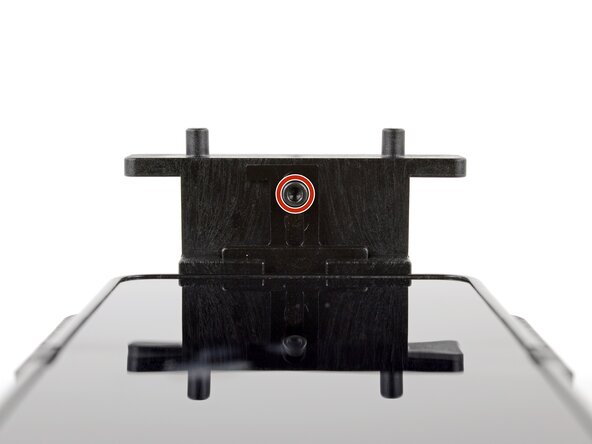
Nimm einen 2,5 mm Inbusschlüssel und löse (nicht entferne) die Schraube, die den Halter für die Ladebuchse befestigt.
-
-
-
Öffne dein Smartphone komplett und ziehe alle Kabel ab.
-
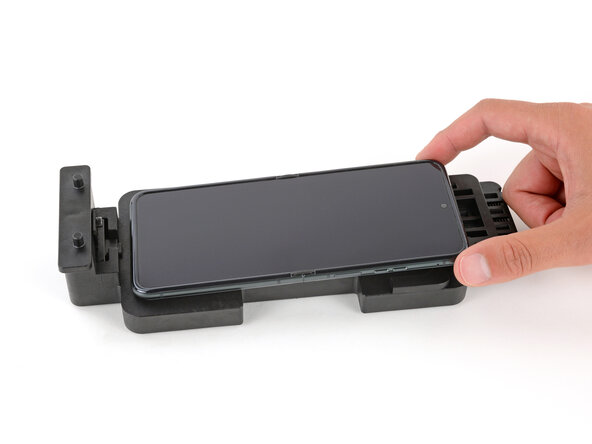
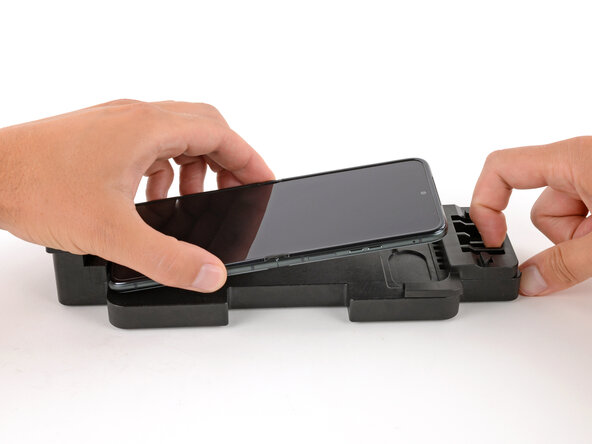
Lege dein Smartphone so in die Ausrichthilfe, dass die Ladebuchse Nähe ihrem Halter an der Unterkante ist.
-
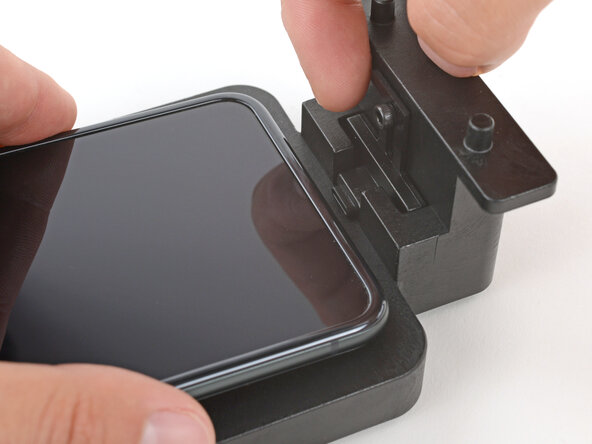
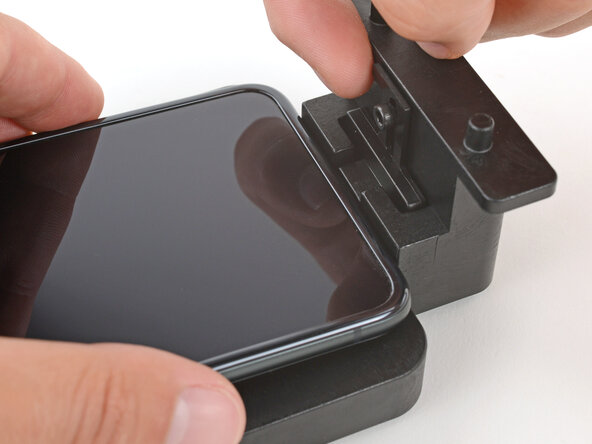
Hebe den Halter mit einer Hand hoch, bis die Ladebuchse passt.
-
Drücke das Smartphone mit der anderen Hand so, dass der Halter in die Ladebuchse geht.
-
-
-
Halte das Smartphone unten so mit einer Hand fest, dass der Halter für die Ladebuchse nicht herausrutscht.
-
Ziehe die unter Federspannung stehende Justierung oben an der Ausrichthilfe heraus, bis das Smartphone hineinfallen kann.
-
Kontrolliere, ob die Ober- und Unterkante des Smartphones ganz in der Ausrichthilfe sitzen.
-
-
-
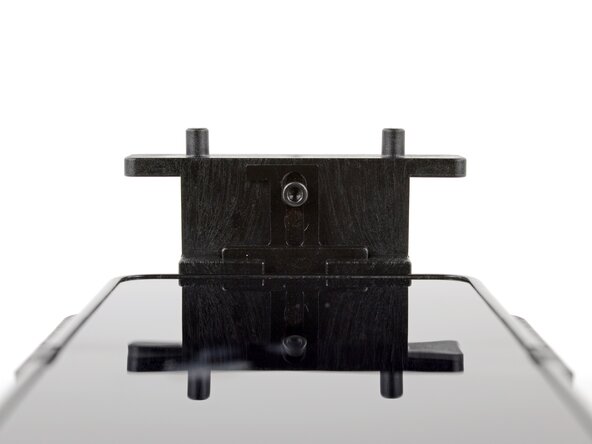
Nimm einen 2,5 mm Inbusschlüssel und ziehe die Schraube am Halter für Ladebuchse fest.
-
-
-
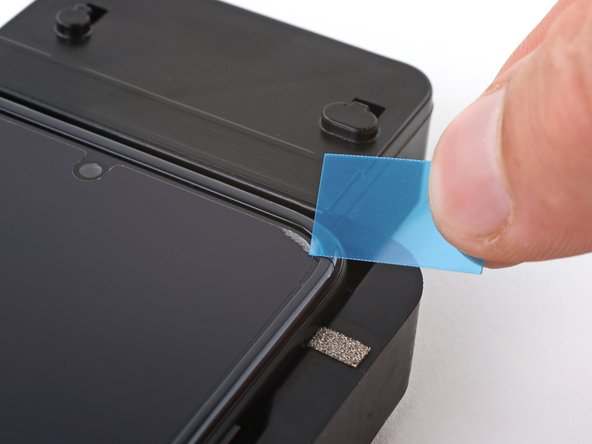
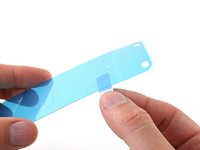
Schneide mit einer Schere ein kleines Quadrat (etwa so groß wie ein Daumennagel) aus der Schutzfolie deines Ersatz-Displayschutzes aus, und zwar genau zwischen den beiden langen Aussparungen an der unteren Kante.
-
-
-
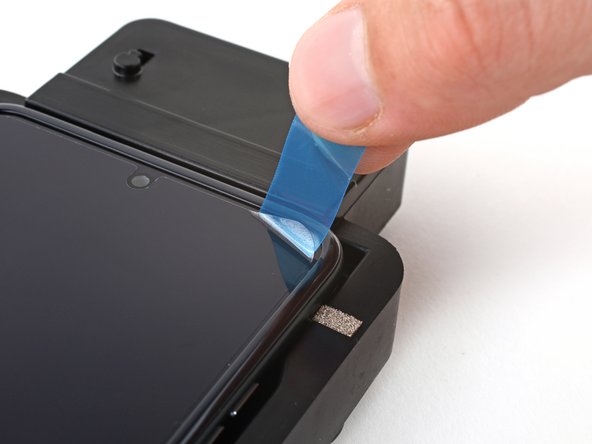
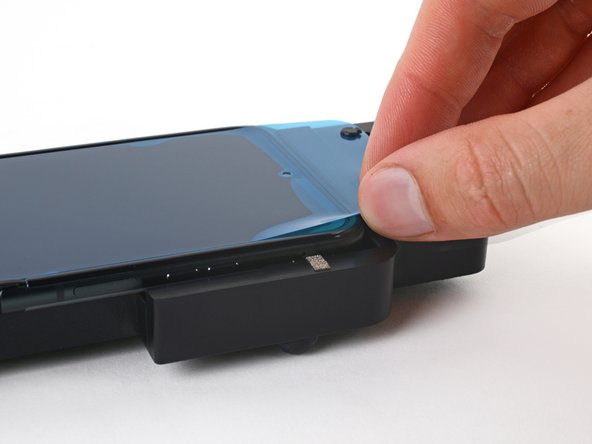
Schiebe die schärfste Ecke deines Trennstücks unter eine der oberen Ecken deines Displayschutzes.
-
-
-
-
Setze dein Abtrennteil tiefer unter die Ecke des Displayschutzes, bis du ihn mit den Fingern fassen kannst.
-
-
-
Halte den Ersatz-Displayschutz und den Folienroller in Reichweite - da du den Displayschutz mit einer Hand festhalten und ihn nicht loslassen kannst, um ihn neu zu positionieren oder ein Werkzeug zu holen.
-
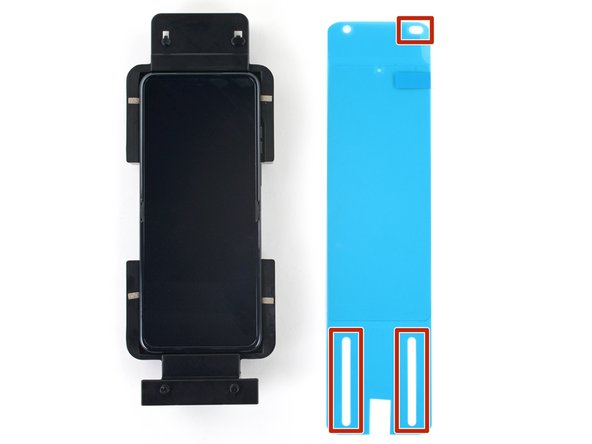
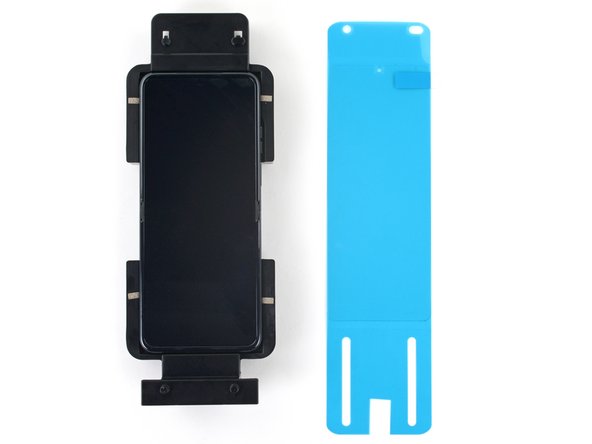
Richte den Ersatz-Displayschutz so aus, dass sich die ovale Aussparung oben rechts befindet und die langen Aussparungen zur Unterseite des Smartphones zeigen.
-
-
In diesem Schritt verwendetes Werkzeug:Microfiber Cleaning Cloths$3.99
-
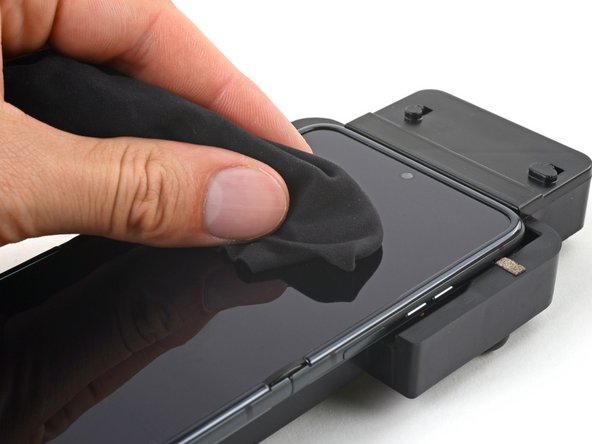
Benutze eine Pipette oder eine Spritze, um ein paar Tropfen hochkonzentrierten Isopropylalkohol (über 90%) auf dein Display zu träufeln.
-
Wische das Display mit einem Mikrofasertuch oder einem fusselfreien Tuch sauber.
-
-
-
Halte den Ersatz-Displayschutz so, dass die Zuglasche der Schutzfolie nach unten zeigt. Halte die Folie so, dass sie nach unten zeigt, damit sich kein Staub auf der klebrigen Seite absetzen kann.
-
Ziehe die Schutzfolie komplett von der Unterseite des Displayschutzes ab.
-
-
-
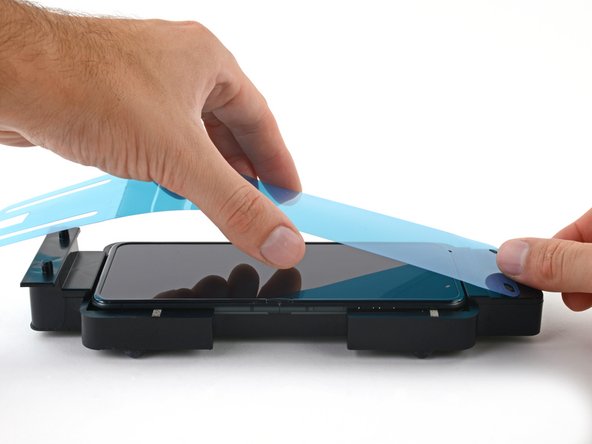
Schiebe den oberen kreisförmigen sowie die ovalen Ausschnitte über die Haken an den oberen Haltestiften.
-
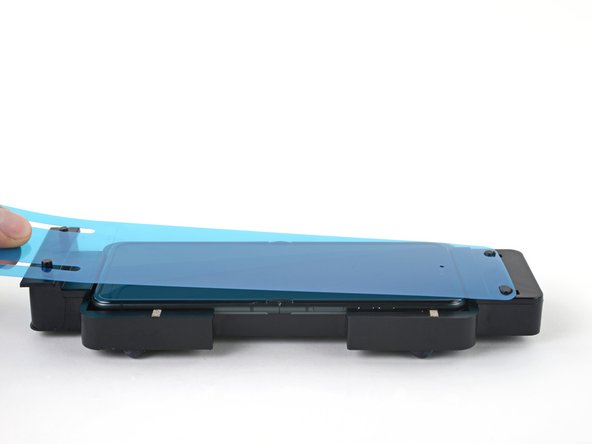
Ziehe den Ersatz-Displayschutz vorsichtig über das Display und auf die unteren Stifte. Lass die Folie noch nicht das Display berühren.
-
-
-
Halte den Displayschutz gespannt über den unteren Ausrichtungsstiften.
-
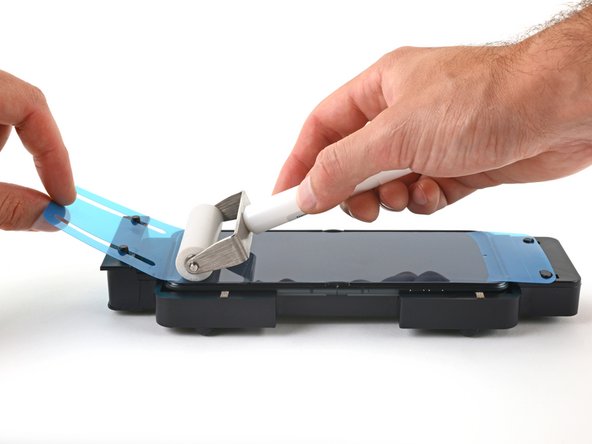
Benutze den Folienroller, um den Displayschutz auf die obere Hälfte des Displays zu rollen. Fange damit an der Oberkante an.
-
Wenn du in der Mitte des Displays angekommen bist, hebe die restliche Hälften des Displayschutzes in einem 45° Winkel an.
-
Drücke fester auf den Folienroller und rolle ihn langsam über den Bereich mit den Scharnieren.
-
Wenn du über die Mitte des Displays hinweg bist, senke den Displayschutz ab und rolle über den unteren Bereich, um den Displayschutz am Display festzukleben.
-
-
In diesem Schritt verwendetes Werkzeug:Plastic Cards$2.99
-
Benutze eine Rakel oder eine Kunststoffkarte, um die Ober- und Unterkanten des Displayschutzes auf dem Display festzudrücken.
-
Drücke den Schutz um das Display herum fest und drücke eventuell Blasen zu den Kanten hin heraus.
-
-
-
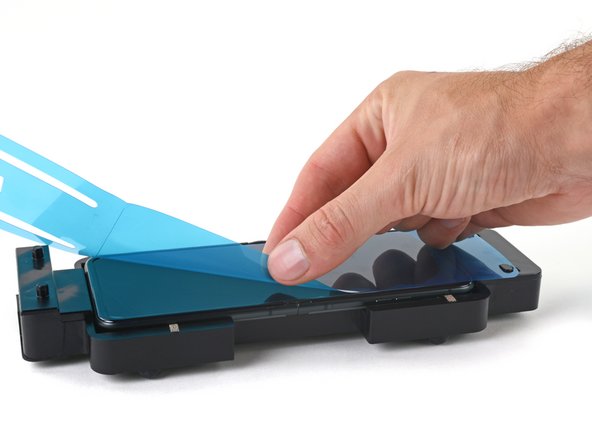
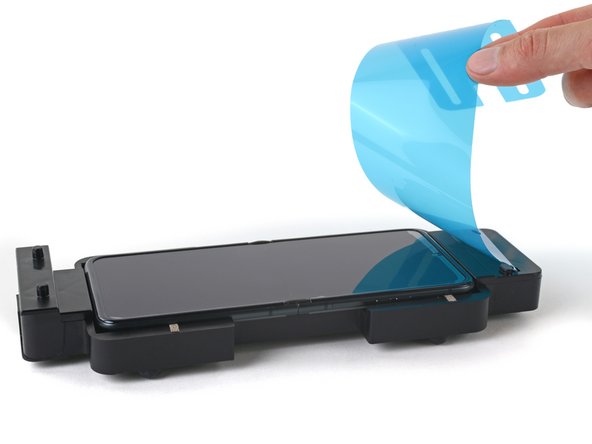
Ziehe die obere rechte Ecke der größeren Schutzfolie vom Display ab, um sie vom Display lösen.
-
-
-
Arbeite dich an der langenKante des Displays herunter und löse die Kante der Schutzfolie ab.
-
Wenn du unten am Display angekommen bist, löse die Schutzfolie komplett ab und entferne sie von der Ausrichthilfe.
-
-
-
Benutze ein Mikrofasertuch oder ein anderes fusselfreies Tuch, um den Displayschutz abzuwischen und Streifen oder andere Unvollkommenheiten zwischen Display und Displayschutz wegzureiben.
-
Kleine Blasen können durch Wischen in Richtung Kanten entfernt werden. Wenn größere Blasen vorhanden sind, ist der Displayschutz nicht gut festgeklebt und muss ersetzt werden.
-
-
-
Benutze deine Rakel oder eine Kunststoffkarte mit einem Tuch, um den Displayschutz kräftig an den Kanten festzudrücken.
-
-
-
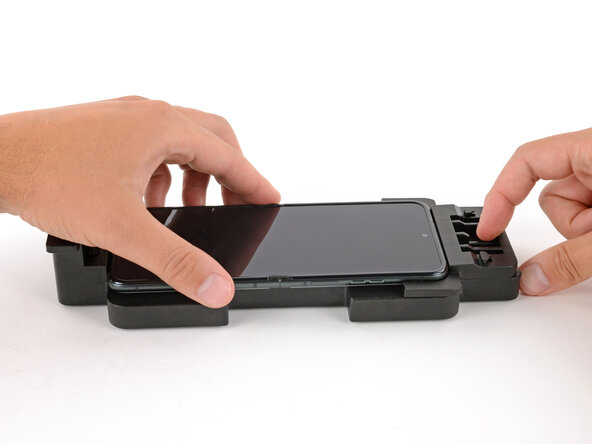
Ziehe die unter Federspannung stehende Justierung oben mit einer Hand auf, hebe das Smartphone mit der anderen Hand hoch und entferne das Smartphone.
-
-


























Hat die Reparatur nicht ganz geklappt? Versuche es mit ein paar grundständigen Lösungen, ansonsten findest du in unserem Forum Hilfe bei der Fehlersuche.
Rückgängig: Ich habe diese Anleitung nicht absolviert.
4 weitere Personen haben diese Anleitung absolviert.
Besonderer Dank geht an diese Übersetzer:innen:
100%


Diese Übersetzer:innen helfen uns, die Welt zu reparieren! Wie kann ich mithelfen?
Hier starten ›

Team

8 Kommentare zur Anleitung
Not sure if I applied too much pressure but my screen broke after replacing the protector. I closed it and it broke.
$40 for a Screen protector kit is to much, and only one screen protector included. So if you mess up the first time you're SOL. The screen protector only lasted two days until it started to come off. Bought another replacement off amazon for $8, came with TWO screen protectors, and so far it has lasted longer then the $40 kit sold here. Would not recommend this kit at all, complete waste of money.
agreed. I was stupid enough to spend another $30 to get just the protector thinking I did it wrong the first time. Nope same thing looks great for 5 days and starts peeling off at the fold
DON'T BUY IT. NOT WORTH IT. WASTE OF MONEY. I followed the exact directions and have air bubbles all over, it is not worth it. $40 plus tax and shipping for nothing but garbage. I made sure to read the directions several times and it screen saver is bad. The screen saver tried to go on crooked and hard to put on. If I could post a picture I would. I thought it would be better than the cheap ones off Amazon but they are by far better than this. The cover didn't fit the phone holder, it would fit one peg or the other on top and bottom but didn't fit one side of both ends. I think that is why it gave me bubbles that I can't get out. I would rather have the original that was peeling off then waste money on this. I will go to another place that has cheaper screen savers that will work. It is the same screen saver as the cheap ones. I can't wait to get a cheaper one that works better!! So, in conclusion I wish I had read these comments before buying. You will still will have to another screen saver. Don't buy this.
This screen saver just ruined my phone. I have a Motorola Razr plus and I followed directions exactly, had tons of air bubbles I couldn't get out and took it off. My phone doesn't work. I have to use small screen on outside as I have a black screen of death where I'm supposed to have dial pad, phone numbers and apps. DON'T BUY IT. I AM P*SSED, PHONE NOT EVEN PAID FOR AND IT'S RUINED. I STILL OWE 2 YEARS OF PAYMENTS ON IT.
