
Nexus 5 Akku ersetzen

Gaetan und 12 weitere Mitwirkende
Zuletzt aktualisiert am 7. Jul 2025
Aufrufe: 350.592
Statistik anzeigen:
- Letzte 24 Stunden:
- 5
- Letzte 7 Tage:
- 38
- Letzte 30 Tage:
- 181
- Insgesamt:
- 350.592
Kommentare: 104
37 Kommentare zu Schritten, 67 Kommentare zur Anleitung.
Zu den KommentarenAbgeschlossen: 467 468
467 Personen haben diese Anleitung schon erfolgreich absolviert. Du auch?
468 Personen haben diese Anleitung schon erfolgreich absolviert, unter anderem du. Gut gemacht!
Favoriten: 111 112
111 Personen haben diese Anleitung unter Favoriten gespeichert (und abonniert). Willst du auch der Anleitung folgen?
112 Personen haben diese Anleitung unter Favoriten gespeichert (und abonniert), unter anderem du!
Anleitung eines Community-Mitglieds
Ein wunderbares Mitglied unserer Community hat diese Anleitung geschrieben. Sie wurde nicht von iFixit Mitarbeitenden erstellt.
Einleitung
Zu Schritt 1 der Anleitung ↓Verwende diese Anleitung, um den Akku in deinem Nexus 5 zu ersetzen.
Was du brauchst
Werkzeuge
-
-
Spudger4.9


-
-
-
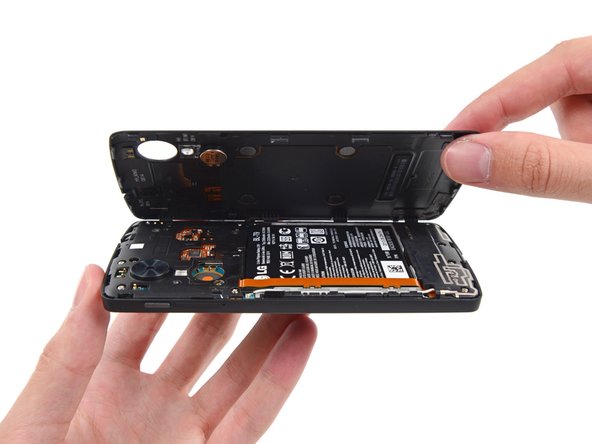
Verwende ein Öffnungswerkzeug, um die Clips an der Oberseite und an beiden Seiten der Rückabdeckung zu lösen.
 Frag FixBot
-
-
-
-
-
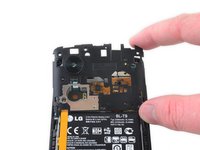
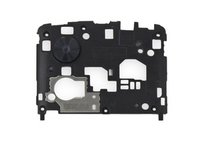
Entferne die sechs 4,0 mm Kreuzschlitzschrauben #00, mit denen der Mittelrahmen am Smartphone befestigt ist.
-
Um das LCD und den Touchscreen zu ersetzen, entferne die zusätzlichen vier 4,0 mm Schrauben der Abdeckung der Tochterplatine mit dem gleichen Schraubendreher. Eventuell musst du durchsichtigen Kunststoff durchstechen, um sie zu entfernen.
-
-
-
-
In diesem Schritt verwendetes Werkzeug:Spudger$2.99
-
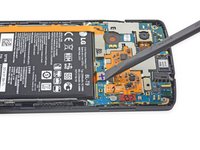
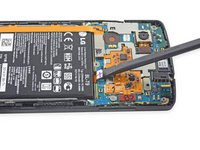
Verwende das flache Ende eines Spudgers, um den Akkuanschluss zu trennen.
-
-
-
-
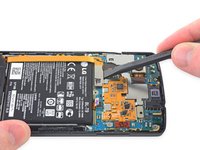
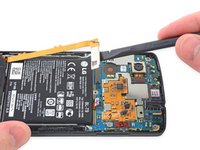
Verwende einen Spudger, um den Daughterboard-Anschluss zu trennen und ziehe es weg vom Akku.
-
-
-
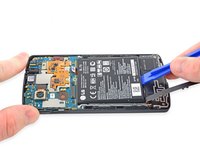
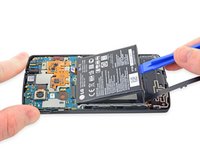
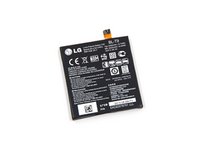
Heble den Akku mit einem Öffnungswerkzeug aus Kunststoff aus dem Gehäuse.
-
Wenn du den Akku austauschs, verpacke den alten Akku sicher und entsorge ihn fachgerecht bei einer geeigneten Sammelstelle.
-
-










Arbeite die Schritte in umgekehrter Reihenfolge ab, um dein Gerät wieder zusammenzubauen.
Rückgängig: Ich habe diese Anleitung nicht absolviert.
467 weitere Personen haben diese Anleitung absolviert.
Besonderer Dank geht an diese Übersetzer:innen:
100%


Diese Übersetzer:innen helfen uns, die Welt zu reparieren! Wie kann ich mithelfen?
Hier starten ›

67 Kommentare zur Anleitung
Did it in less than 10 mins..
Already had experience with taking the backcover off...
In the start of the guide it says "Replace the battery in your iPhone 5s"
After battery replacement my wireless charging was not working. Pay attention to settle holding clip in the middle of phone - just firmly press around the "S" from the back of phone until you hear it clicks in.
