Zum Hauptinhalt wechseln
Gemeinsam reparieren - Jetzt registrieren

Diese Übersetzung wurde maschinell erstellt und noch nicht von einer Person überprüft. Sprichst du diese Sprache? Schau es dir an.

OnePlus 7 Pro Display austauschen

Was du brauchst

Einführungsvideo

OnePlus 7 Pro Screen Replacement

    1. OnePlus 7 Pro Display austauschen, SIM-Karte entfernen: Schritt 1, Bild 1 von 3 OnePlus 7 Pro Display austauschen, SIM-Karte entfernen: Schritt 1, Bild 2 von 3 OnePlus 7 Pro Display austauschen, SIM-Karte entfernen: Schritt 1, Bild 3 von 3
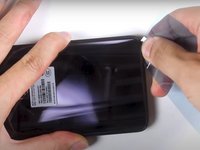
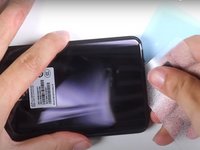
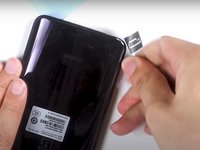
      • Führe das SIM-Karten-Auswurfwerkzeug (oder eine aufgebogene Büroklammer) vorsichtig in das kleine Loch an der linken Seite der Oberkante des Telefons ein.

      • Drücke vorsichtig, um den SIM-Karten-Halter auszuwerfen.

      • Entnimm den SIM-Karten-Halter aus dem Gerät.

      • Um den SIM-Karten-Halter wieder einzusetzen, lege die SIM-Karte mit den goldenen Kontakten nach oben und der Kerbe nach unten rechts ein. Setze die SIM-Karte wieder ein, indem du sie vorsichtig in den Slot des SIM-Karten-Halters drückst.

      Frag FixBot

      Kommentar hinzufügen

    2. OnePlus 7 Pro Display austauschen: Schritt 2, Bild 1 von 2 OnePlus 7 Pro Display austauschen: Schritt 2, Bild 2 von 2
      • Erwärme die Kanten der Rückseite leicht mit einem Heißluftgebläse, um den Kleber aufzuweichen, der die Rückabdeckung mit dem restlichen Rahmen verbindet.

      • Die Verwendung eines Heißluftgebläses, eines Föhns oder einer Heizplatte macht den Metallrahmen recht heiß – gehe also vorsichtig damit um.

      • Achte darauf, dass das Gerät nicht zu heiß wird – das OLED-Display, der Akku und andere interne Bauteile können durch übermäßige Hitze beschädigt werden. Etwa eine Minute sollte ausreichen, um den Kleber aufzuweichen.

      • Ein iFixit iOpener, ein Föhn oder eine Heizplatte können ebenfalls verwendet werden, um die Kanten zu erwärmen. Anweisungen zur Verwendung des iOpeners findest du in der iOpener-Erwärmungsanleitung.

      Frag FixBot

      Kommentar hinzufügen

    3. OnePlus 7 Pro Display austauschen: Schritt 3, Bild 1 von 3 OnePlus 7 Pro Display austauschen: Schritt 3, Bild 2 von 3 OnePlus 7 Pro Display austauschen: Schritt 3, Bild 3 von 3
      In diesem Schritt verwendetes Werkzeug:
      Plastic Cards
      $2.99
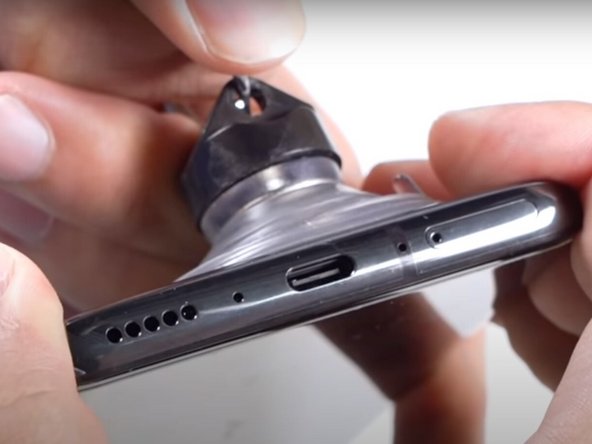
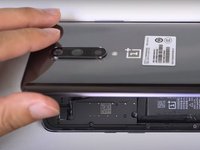
      • Bringe einen Saugheber am unteren Teil der Rückabdeckung des Handys an und ziehe kräftig, um einen Spalt zwischen der Rückabdeckung und dem restlichen Handy zu erzeugen.

      • Führe ein Jimmy-Werkzeug, ein Plektrum oder eine Kunststoffkarte unter den Rand der Rückabdeckung ein.

      Frag FixBot

      Kommentar hinzufügen

    4. OnePlus 7 Pro Display austauschen: Schritt 4, Bild 1 von 3 OnePlus 7 Pro Display austauschen: Schritt 4, Bild 2 von 3 OnePlus 7 Pro Display austauschen: Schritt 4, Bild 3 von 3
      • Fahre mit einer Plastikkarte oder einem Jimmy-Werkzeug um den Rand des Gehäuses, um den Klebstoff zu durchtrennen.

      Frag FixBot

      Kommentar hinzufügen

    5. OnePlus 7 Pro Display austauschen: Schritt 5, Bild 1 von 2 OnePlus 7 Pro Display austauschen: Schritt 5, Bild 2 von 2
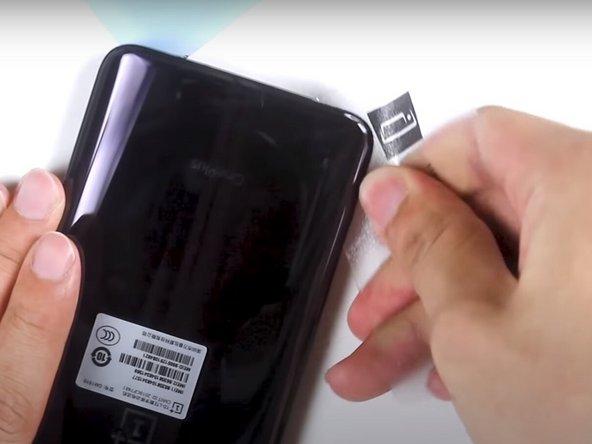
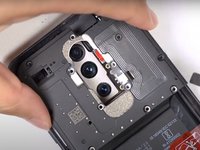
      • Entferne die Rückabdeckung des Handys.

      • Falls du Ersatz-Klebestreifen hast, entferne alle Klebstoffreste mit dem Jimmy-Werkzeug vom Rahmen des Geräts.

      Frag FixBot

      Kommentar hinzufügen

    6. OnePlus 7 Pro Display austauschen: Schritt 6, Bild 1 von 3 OnePlus 7 Pro Display austauschen: Schritt 6, Bild 2 von 3 OnePlus 7 Pro Display austauschen: Schritt 6, Bild 3 von 3
      In diesem Schritt verwendetes Werkzeug:
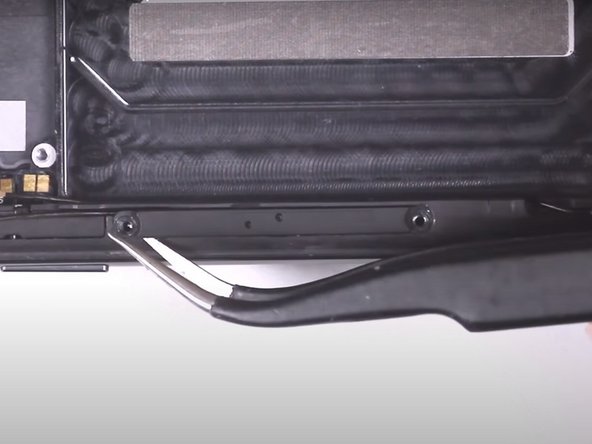
      Tweezers
      $4.99
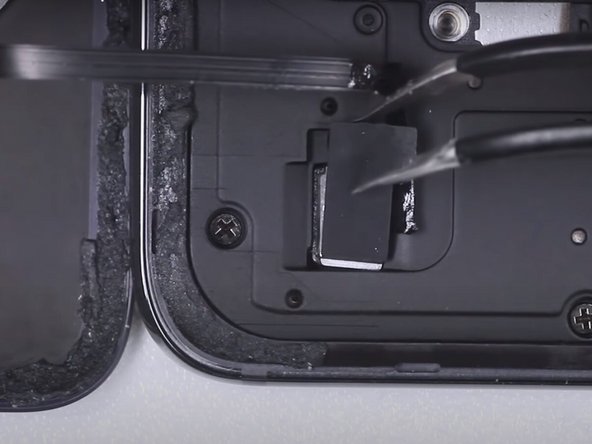
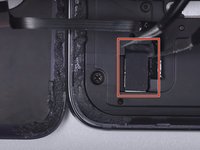
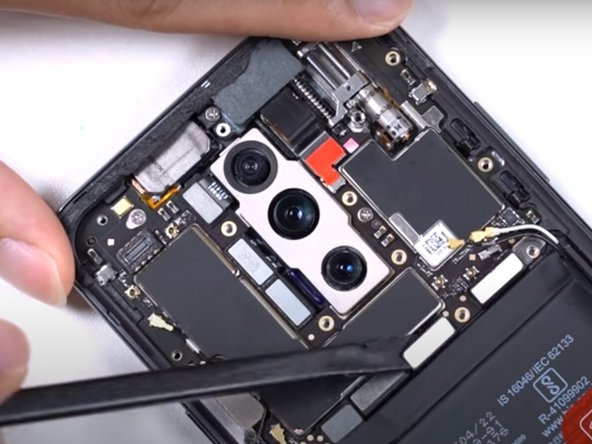
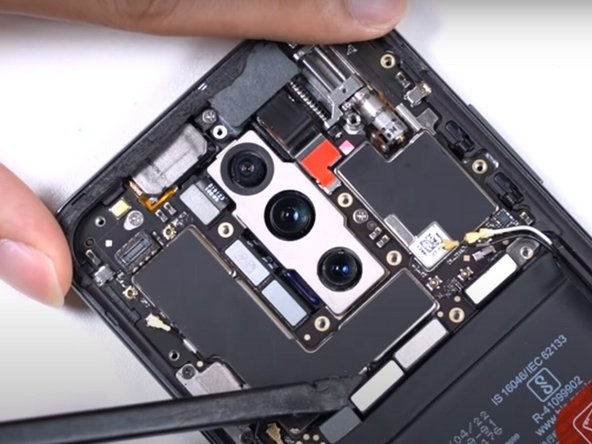
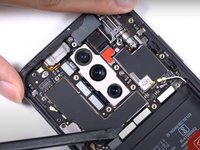
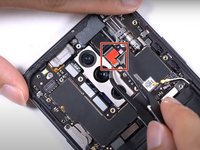
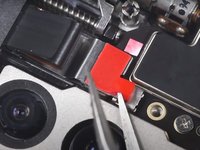
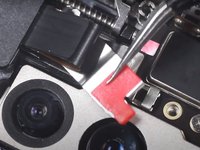
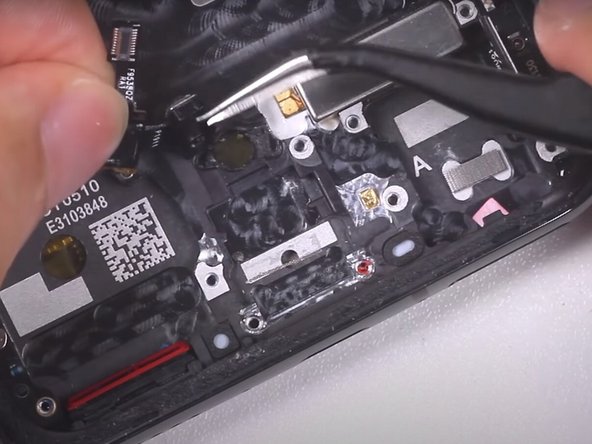
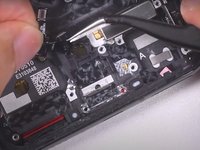
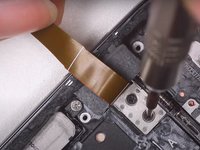
      • Hebe mit einer Pinzette das Stück schwarzes Klebeband an, das das Flachbandkabel des Laser-Autofokus und Blitzes bedeckt.

      • Hebe mit einer Pinzette die Abdeckung über dem Flachbandkabel des Laser-Autofokus und Blitzes an und entferne sie.

      Frag FixBot

      Kommentar hinzufügen

    7. OnePlus 7 Pro Display austauschen: Schritt 7, Bild 1 von 1
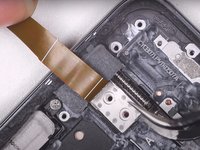
      • Trenne das Flachbandkabel des Laser-Autofokus und Blitzlichts mit der flachen Seite eines Spudgers.

      Frag FixBot

      Kommentar hinzufügen

    8. OnePlus 7 Pro Display austauschen: Schritt 8, Bild 1 von 1
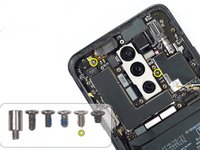
      • Entferne mit einem Kreuzschlitz-Schraubendreher (#000) die vierzehn Schrauben von der Kunststoff-Motherboard-Abdeckung.

      Frag FixBot

      Kommentar hinzufügen

    9. OnePlus 7 Pro Display austauschen: Schritt 9, Bild 1 von 2 OnePlus 7 Pro Display austauschen: Schritt 9, Bild 2 von 2
      • Hebe die Motherboard-Abdeckung aus Kunststoff mit dem flachen Ende eines Spudgers an.

      • Entferne die Motherboard-Abdeckung aus Kunststoff.

      Frag FixBot

      Kommentar hinzufügen

    10. OnePlus 7 Pro Display austauschen: Schritt 10, Bild 1 von 1
      • Trenne das Flachbandkabel mit dem flachen Ende eines Spudgers.

      Frag FixBot

      Kommentar hinzufügen

    11. OnePlus 7 Pro Display austauschen: Schritt 11, Bild 1 von 3 OnePlus 7 Pro Display austauschen: Schritt 11, Bild 2 von 3 OnePlus 7 Pro Display austauschen: Schritt 11, Bild 3 von 3
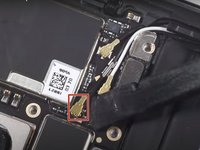
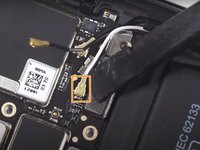
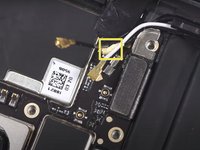
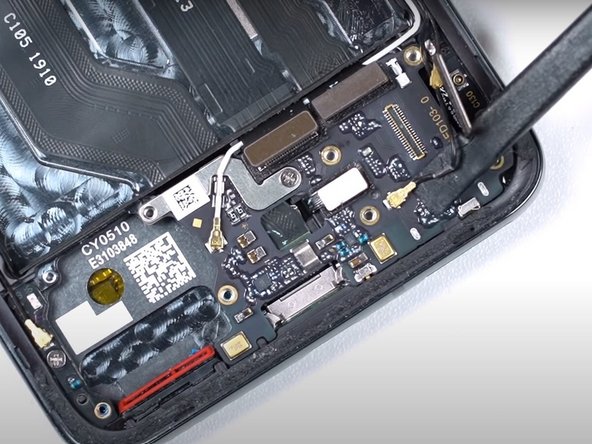
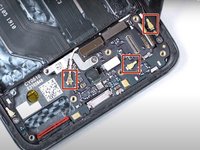
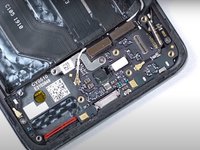
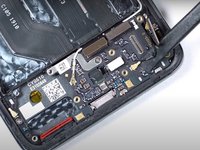
      • Verwende das flache Ende eines Spudgers, um das längere schwarze Koaxialkabel zu trennen.

      • Verwende das flache Ende eines Spudgers, um das weiße Koaxialkabel zu trennen.

      • Verwende das flache Ende eines Spudgers, um das kürzere schwarze Koaxialkabel zu trennen.

      Frag FixBot

      Kommentar hinzufügen

    12. OnePlus 7 Pro Display austauschen: Schritt 12, Bild 1 von 3 OnePlus 7 Pro Display austauschen: Schritt 12, Bild 2 von 3 OnePlus 7 Pro Display austauschen: Schritt 12, Bild 3 von 3
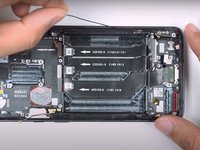
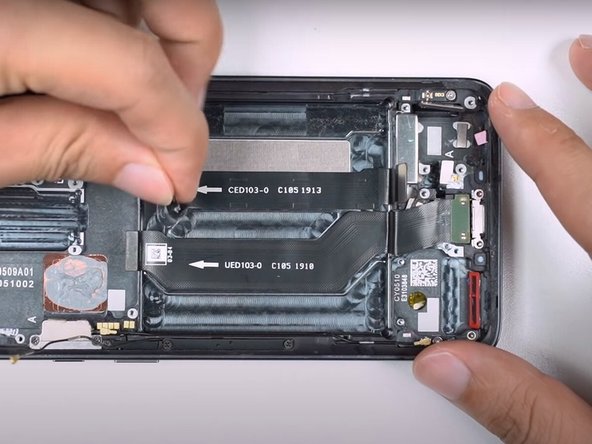
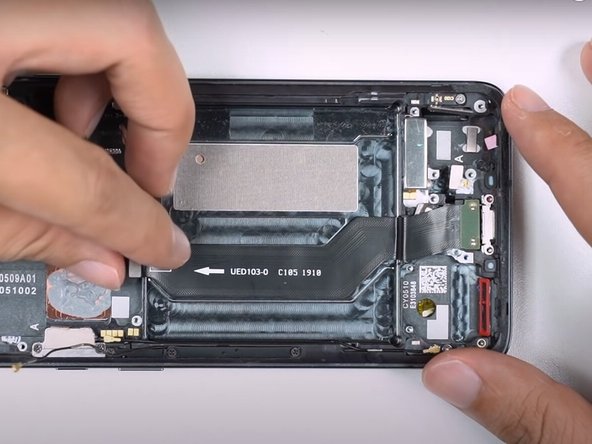
      • Verwende das flache Ende eines Spudgers, um das Displaykabel, das Flachbandkabel des Touchscreens, das Hauptflachbandkabel und das USB-Port-Flachbandkabel zu trennen.

      Frag FixBot

      Kommentar hinzufügen

    13. OnePlus 7 Pro Display austauschen: Schritt 13, Bild 1 von 1
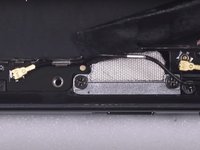
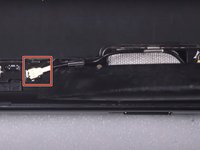
      • Trenne das schwarze Kabel auf der linken Seite des Telefons mit der flachen Seite eines Spudgers.

      Frag FixBot

      Kommentar hinzufügen

    14. OnePlus 7 Pro Display austauschen: Schritt 14, Bild 1 von 3 OnePlus 7 Pro Display austauschen: Schritt 14, Bild 2 von 3 OnePlus 7 Pro Display austauschen: Schritt 14, Bild 3 von 3
      • Hebe das lange schwarze Kabel auf der linken Seite des Telefons mit der flachen Seite eines Spudgers an.

      • Trenne das Ende des langen schwarzen Kabels mit der flachen Seite eines Spudgers.

      Frag FixBot

      Kommentar hinzufügen

    15. OnePlus 7 Pro Display austauschen: Schritt 15, Bild 1 von 3 OnePlus 7 Pro Display austauschen: Schritt 15, Bild 2 von 3 OnePlus 7 Pro Display austauschen: Schritt 15, Bild 3 von 3
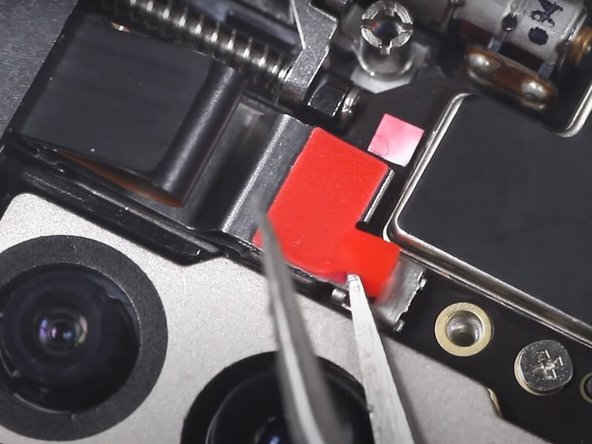
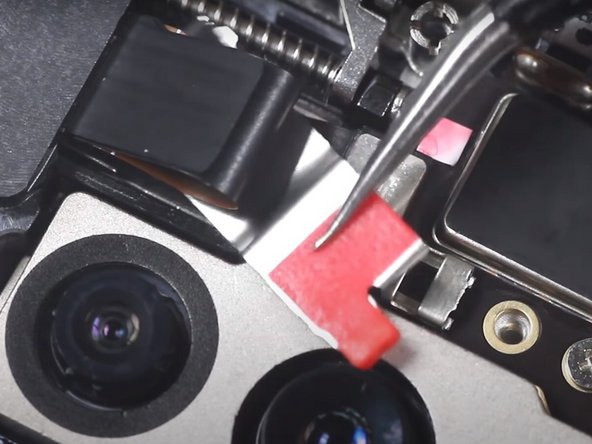
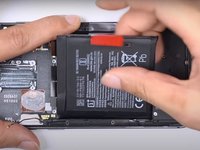
      • Verwende eine Pinzette, um die rote Kunststofflasche anzuheben.

      • Verwende eine Pinzette, um die mit der roten Kunststofflasche verbundene Baugruppe zu entfernen.

      Frag FixBot

      Kommentar hinzufügen

    16. OnePlus 7 Pro Display austauschen: Schritt 16, Bild 1 von 1
      • Trenne den Stecker, der sich unter der roten Kunststofflasche befand, mit dem flachen Ende eines Spudgers.

      Frag FixBot

      Kommentar hinzufügen

    17. OnePlus 7 Pro Display austauschen: Schritt 17, Bild 1 von 2 OnePlus 7 Pro Display austauschen: Schritt 17, Bild 2 von 2
      • Entferne die restlichen zwei Schrauben, die das Motherboard halten, mit einem Kreuzschlitz-Schraubendreher.

      Frag FixBot

      Kommentar hinzufügen

    18. OnePlus 7 Pro Display austauschen: Schritt 18, Bild 1 von 3 OnePlus 7 Pro Display austauschen: Schritt 18, Bild 2 von 3 OnePlus 7 Pro Display austauschen: Schritt 18, Bild 3 von 3
      • Hebe das Motherboard des Telefons mit der flachen Seite eines Spudgers an.

      • Entferne das Motherboard.

      Frag FixBot

      Kommentar hinzufügen

    19. OnePlus 7 Pro Display austauschen: Schritt 19, Bild 1 von 2 OnePlus 7 Pro Display austauschen: Schritt 19, Bild 2 von 2
      • Entferne zwei kurze Schrauben mit einem Kreuzschlitz-Schraubendreher #000.

      • Entferne eine Schraube mit einem Kreuzschlitz-Schraubendreher #000.

      Frag FixBot

      Kommentar hinzufügen

    20. OnePlus 7 Pro Display austauschen: Schritt 20, Bild 1 von 3 OnePlus 7 Pro Display austauschen: Schritt 20, Bild 2 von 3 OnePlus 7 Pro Display austauschen: Schritt 20, Bild 3 von 3
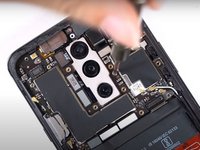
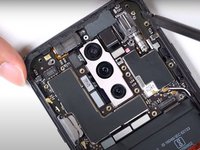
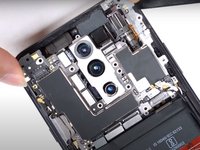
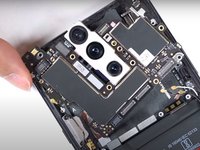
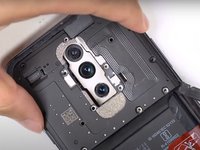
      • Entferne die Kamera-Hebebühnen-Baugruppe mit einer Pinzette.

      Frag FixBot

      Kommentar hinzufügen

    21. OnePlus 7 Pro Display austauschen: Schritt 21, Bild 1 von 3 OnePlus 7 Pro Display austauschen: Schritt 21, Bild 2 von 3 OnePlus 7 Pro Display austauschen: Schritt 21, Bild 3 von 3
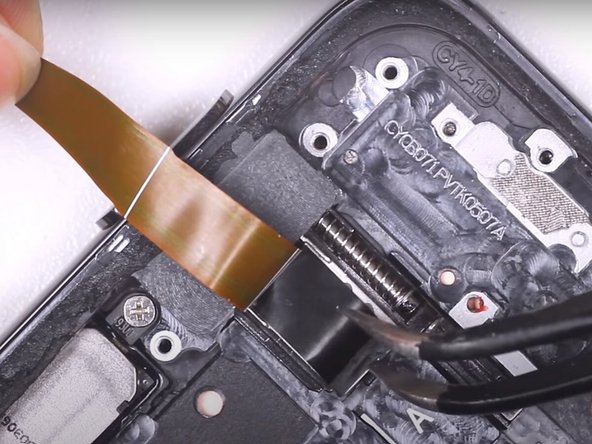
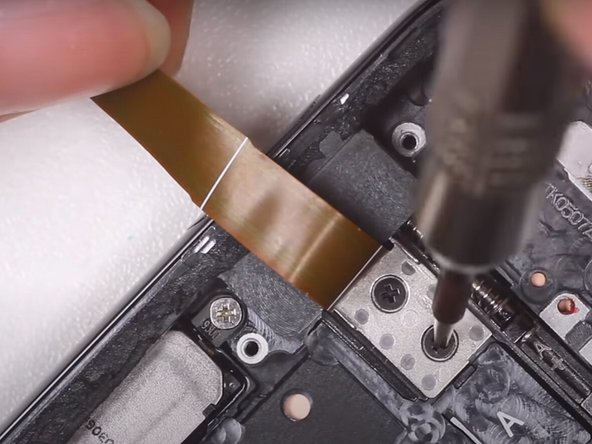
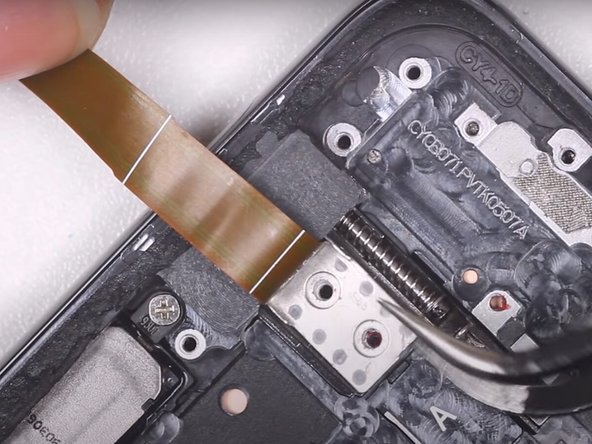
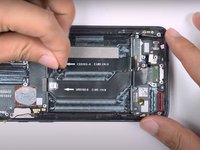
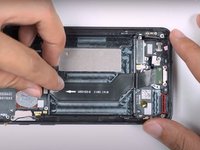
      • Hebe das große Flachbandkabel mit deinen Fingern an.

      • Entferne die schwarze Kunststoff-Schraubenabdeckung mit einer Pinzette.

      Frag FixBot

      Kommentar hinzufügen

    22. OnePlus 7 Pro Display austauschen: Schritt 22, Bild 1 von 3 OnePlus 7 Pro Display austauschen: Schritt 22, Bild 2 von 3 OnePlus 7 Pro Display austauschen: Schritt 22, Bild 3 von 3
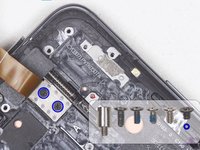
      • Entferne mit einem Kreuzschlitz-Schraubendreher (#000) zwei kleine Schrauben von der Metallabdeckung.

      • Entferne die Metallabdeckung.

      Frag FixBot

      Kommentar hinzufügen

    23. OnePlus 7 Pro Display austauschen: Schritt 23, Bild 1 von 3 OnePlus 7 Pro Display austauschen: Schritt 23, Bild 2 von 3 OnePlus 7 Pro Display austauschen: Schritt 23, Bild 3 von 3
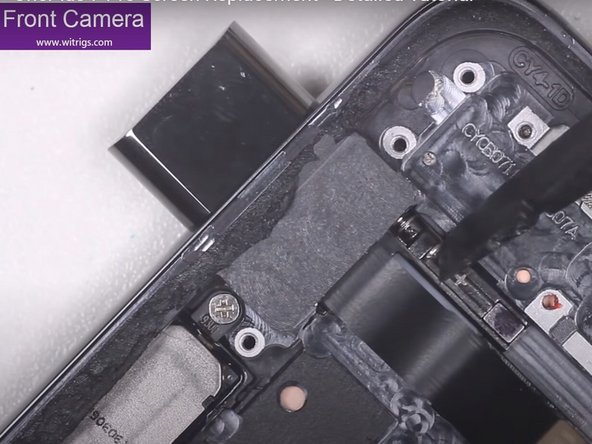
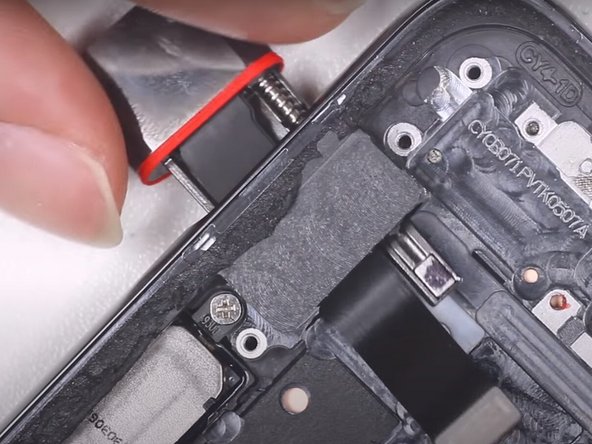
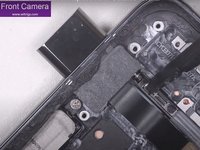
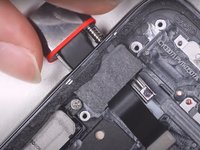
      • Verwende das flache Ende eines Spudgers oder deine Finger, um die Frontkamera vorsichtig herauszunehmen.

      Frag FixBot

      Kommentar hinzufügen

    24. OnePlus 7 Pro Display austauschen: Schritt 24, Bild 1 von 2 OnePlus 7 Pro Display austauschen: Schritt 24, Bild 2 von 2
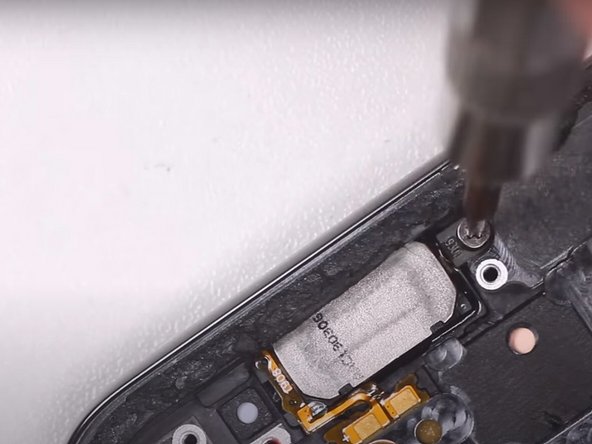
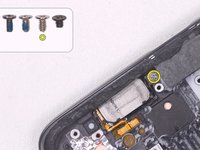
      • Entferne eine Schraube in der oberen linken Ecke mit einem Kreuzschlitz-Schraubendreher (PH000).

      Frag FixBot

      Kommentar hinzufügen

    25. OnePlus 7 Pro Display austauschen: Schritt 25, Bild 1 von 3 OnePlus 7 Pro Display austauschen: Schritt 25, Bild 2 von 3 OnePlus 7 Pro Display austauschen: Schritt 25, Bild 3 von 3
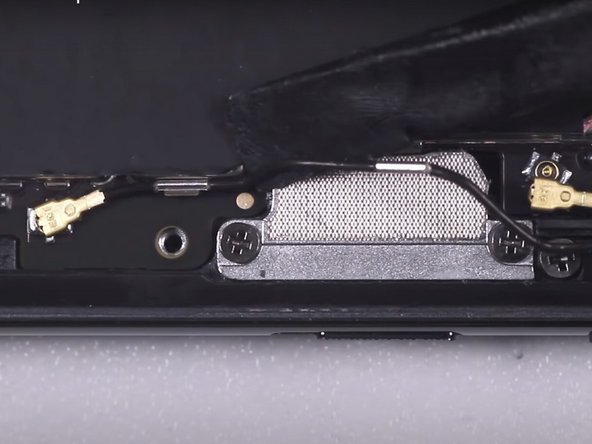
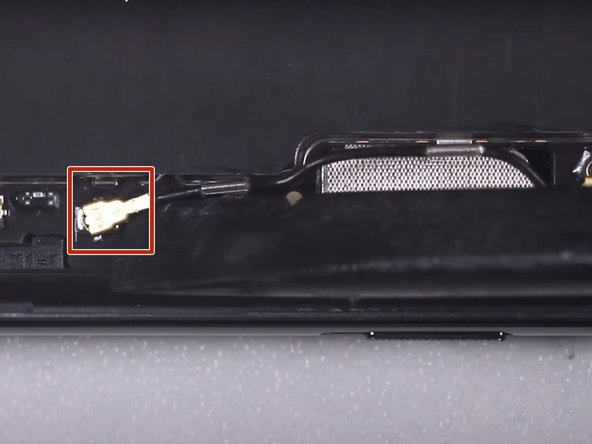
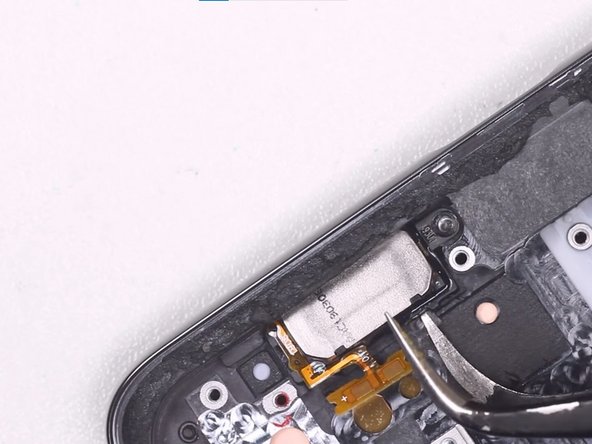
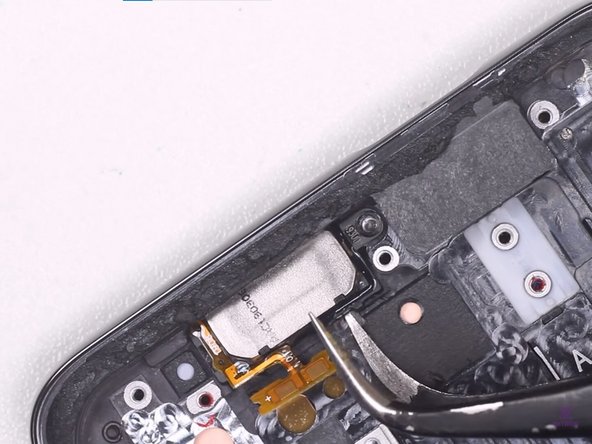
      • Trenne das gelbe Flachbandkabel der Hörmuschel mit einer Pinzette.

      • Entferne die Hörmuschel mit einer Pinzette.

      Frag FixBot

      Kommentar hinzufügen

    26. OnePlus 7 Pro Display austauschen: Schritt 26, Bild 1 von 2 OnePlus 7 Pro Display austauschen: Schritt 26, Bild 2 von 2
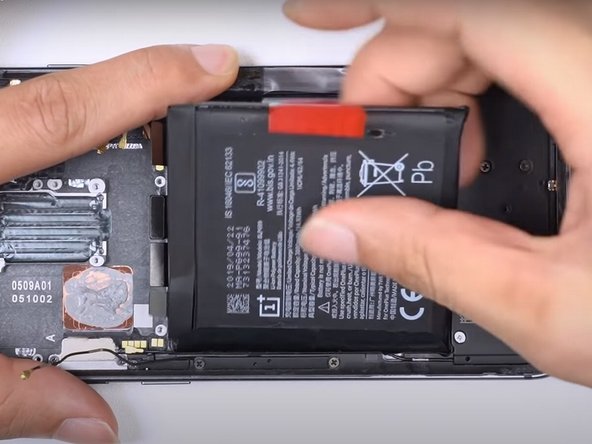
      • Ziehe mit den Fingern an dem roten Aufkleber mit der Beschriftung „Pull Up From This Side“.

      • Entnimm den Akku.

      Frag FixBot

      Kommentar hinzufügen

    27. OnePlus 7 Pro Display austauschen: Schritt 27, Bild 1 von 3 OnePlus 7 Pro Display austauschen: Schritt 27, Bild 2 von 3 OnePlus 7 Pro Display austauschen: Schritt 27, Bild 3 von 3
      • Greife die schwarze Lasche mit den Fingern und entferne die Kunststofffolie, die sich unter dem Akku befand.

      Frag FixBot

      Kommentar hinzufügen

    28. OnePlus 7 Pro Display austauschen: Schritt 28, Bild 1 von 2 OnePlus 7 Pro Display austauschen: Schritt 28, Bild 2 von 2
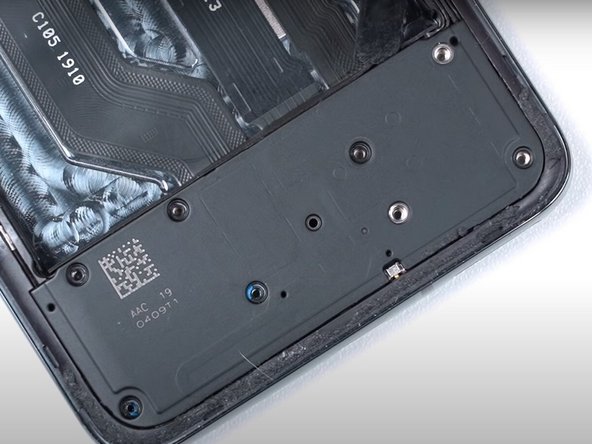
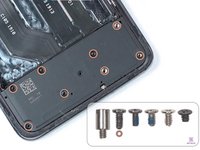
      • Entferne mit einem Kreuzschlitz-Schraubendreher acht Schrauben von der unteren Abdeckung.

      • Hebe die untere Abdeckung mit dem flachen Ende eines Spudgers an.

      • Entferne die untere Abdeckung.

      Frag FixBot

      Kommentar hinzufügen

    29. OnePlus 7 Pro Display austauschen: Schritt 29, Bild 1 von 1
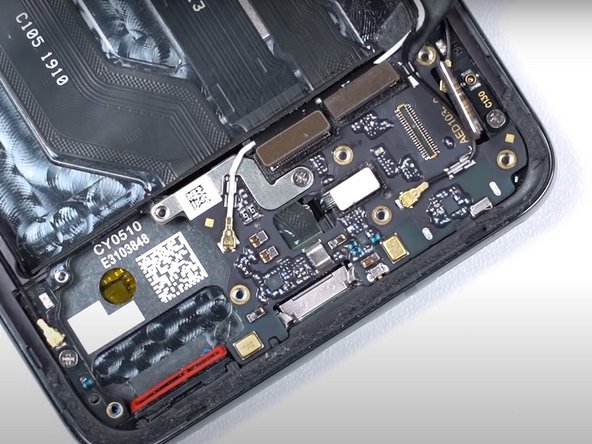
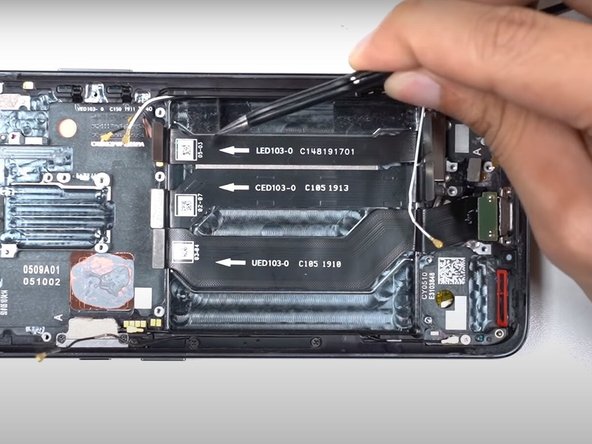
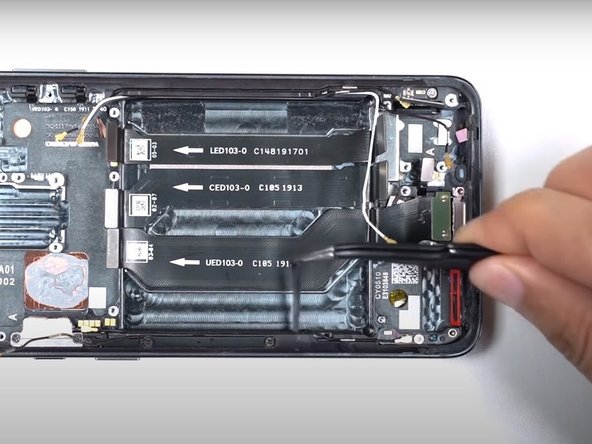
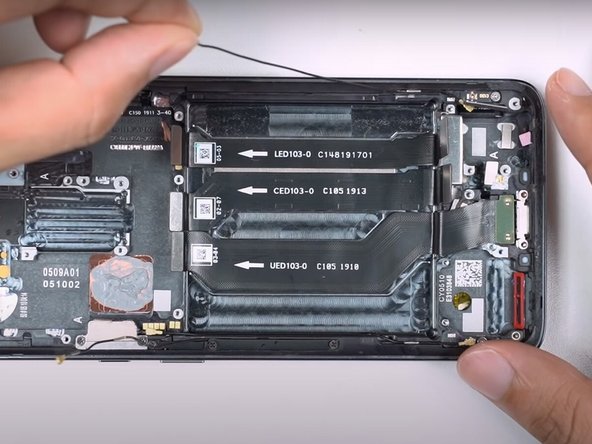
      • Verwende das flache Ende eines Spudgers, um den Fingerabdrucksensor, das LED-Flachbandkabel, das CED-Flachbandkabel sowie das Display- und Touch-Flachbandkabel zu trennen.

      Frag FixBot

      Kommentar hinzufügen

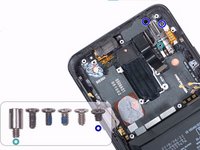
    30. OnePlus 7 Pro Display austauschen: Schritt 30, Bild 1 von 3 OnePlus 7 Pro Display austauschen: Schritt 30, Bild 2 von 3 OnePlus 7 Pro Display austauschen: Schritt 30, Bild 3 von 3
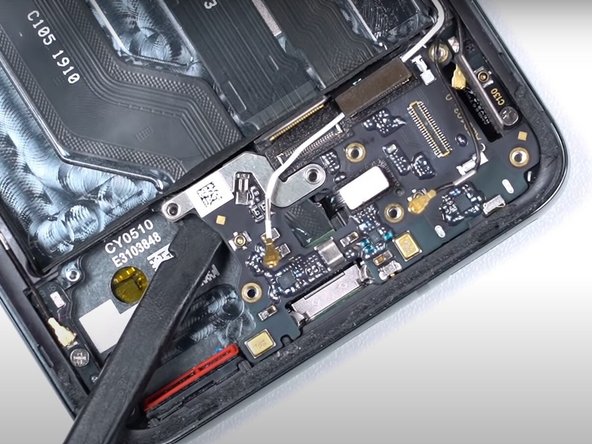
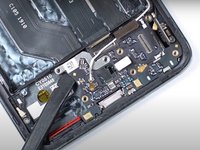
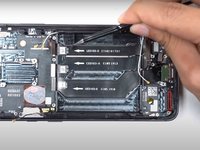
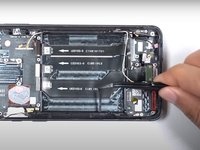
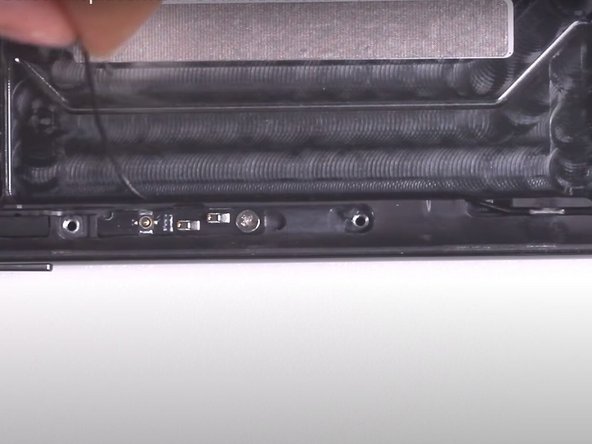
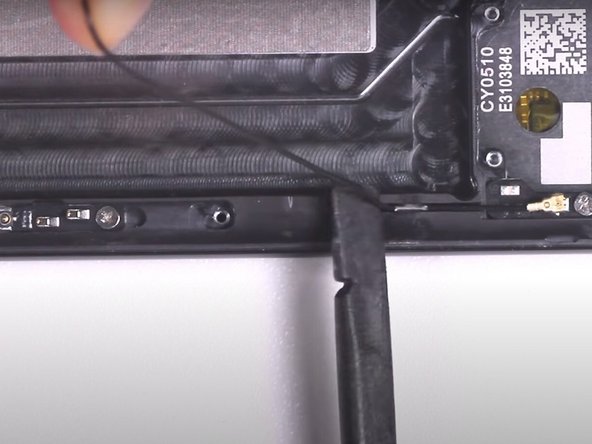
      • Verwende das flache Ende eines Spudgers, um die drei Koaxialkabel nahe der Unterseite des Telefons zu trennen.

      • Um das längere Koaxialkabel zu trennen, musst du das Kabel aus seinen Clips hebeln.

      Frag FixBot

      Kommentar hinzufügen

    31. OnePlus 7 Pro Display austauschen: Schritt 31, Bild 1 von 3 OnePlus 7 Pro Display austauschen: Schritt 31, Bild 2 von 3 OnePlus 7 Pro Display austauschen: Schritt 31, Bild 3 von 3
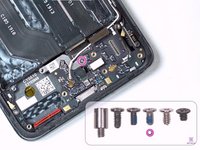
      • Entferne eine Schraube mit einem Kreuzschlitz-Schraubendreher (PH000).

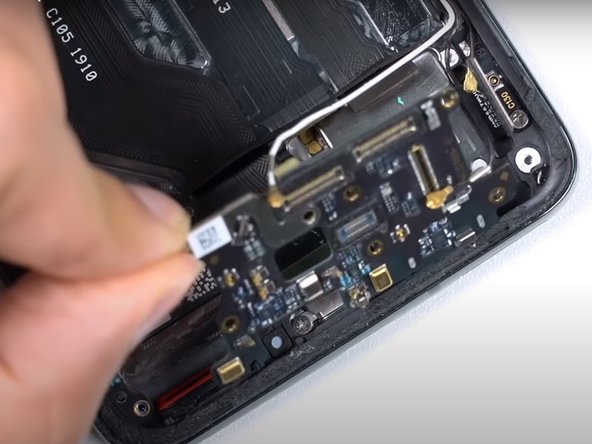
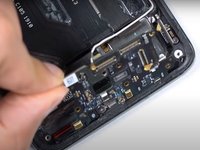
      • Heble die Tochterplatine mit dem flachen Ende eines Spudgers nach oben.

      • Entferne die Tochterplatine des Telefons.

      Frag FixBot

      Kommentar hinzufügen

    32. OnePlus 7 Pro Display austauschen: Schritt 32, Bild 1 von 2 OnePlus 7 Pro Display austauschen: Schritt 32, Bild 2 von 2
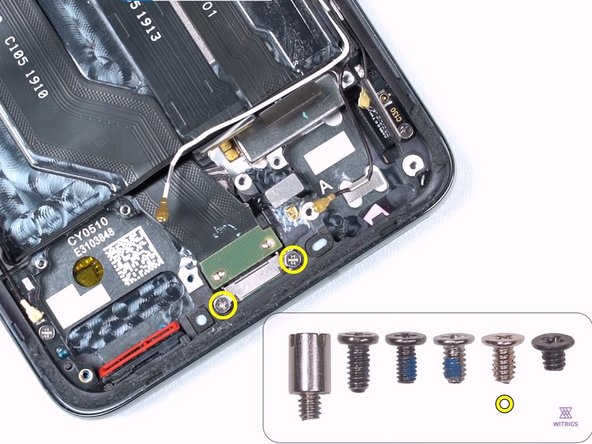
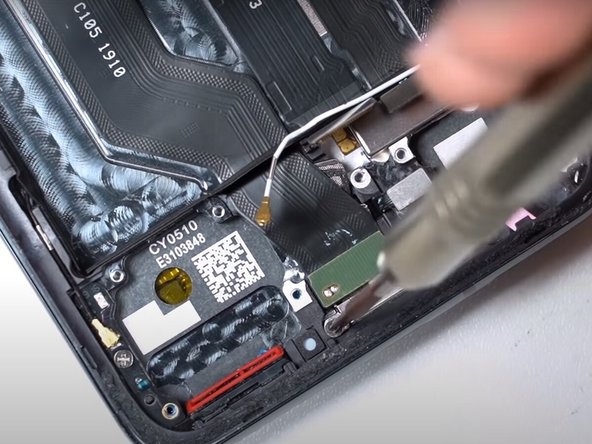
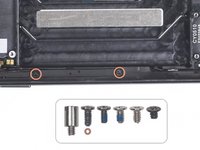
      • Entferne die zwei Schrauben mit einem Kreuzschlitz-Schraubendreher #000.

      Frag FixBot

      Kommentar hinzufügen

    33. OnePlus 7 Pro Display austauschen: Schritt 33, Bild 1 von 3 OnePlus 7 Pro Display austauschen: Schritt 33, Bild 2 von 3 OnePlus 7 Pro Display austauschen: Schritt 33, Bild 3 von 3
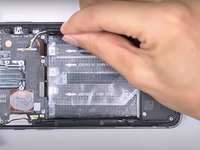
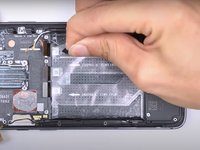
      • Löse die schwarzen Aufkleber an den Seiten und am Boden des Akkufachs mit einer Pinzette ab.

      Frag FixBot

      Kommentar hinzufügen

    34. OnePlus 7 Pro Display austauschen: Schritt 34, Bild 1 von 2 OnePlus 7 Pro Display austauschen: Schritt 34, Bild 2 von 2
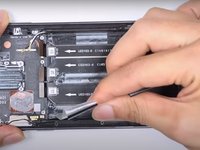
      • Entferne die drei Signalkabel mit den Fingern.

      Frag FixBot

      Kommentar hinzufügen

    35. OnePlus 7 Pro Display austauschen: Schritt 35, Bild 1 von 1
      • Trenne das USB-Anschluss-Flachbandkabel mit der flachen Seite eines Spudgers.

      Frag FixBot

      Kommentar hinzufügen

    36. OnePlus 7 Pro Display austauschen: Schritt 36, Bild 1 von 3 OnePlus 7 Pro Display austauschen: Schritt 36, Bild 2 von 3 OnePlus 7 Pro Display austauschen: Schritt 36, Bild 3 von 3
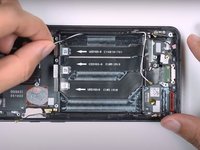
      • Entferne das LED-Flachbandkabel, das CED-Flachbandkabel und das USB-Anschlusskabel mit den Fingern.

      Frag FixBot

      Kommentar hinzufügen

    37. OnePlus 7 Pro Display austauschen: Schritt 37, Bild 1 von 2 OnePlus 7 Pro Display austauschen: Schritt 37, Bild 2 von 2
      • Trenne den Fingerabdrucksensor mit einer Pinzette ab.

      Frag FixBot

      Kommentar hinzufügen

    38. OnePlus 7 Pro Display austauschen: Schritt 38, Bild 1 von 1
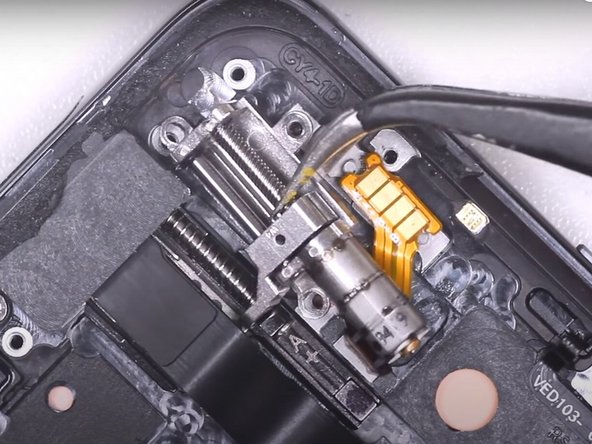
      • Entferne den Vibrationssensor mit einer Pinzette.

      Frag FixBot

      Kommentar hinzufügen

    39. OnePlus 7 Pro Display austauschen: Schritt 39, Bild 1 von 1
      • Trenne das Koaxialkabel in der unteren linken Ecke mit dem flachen Ende eines Spudgers.

      Frag FixBot

      Kommentar hinzufügen

    40. OnePlus 7 Pro Display austauschen: Schritt 40, Bild 1 von 3 OnePlus 7 Pro Display austauschen: Schritt 40, Bild 2 von 3 OnePlus 7 Pro Display austauschen: Schritt 40, Bild 3 von 3
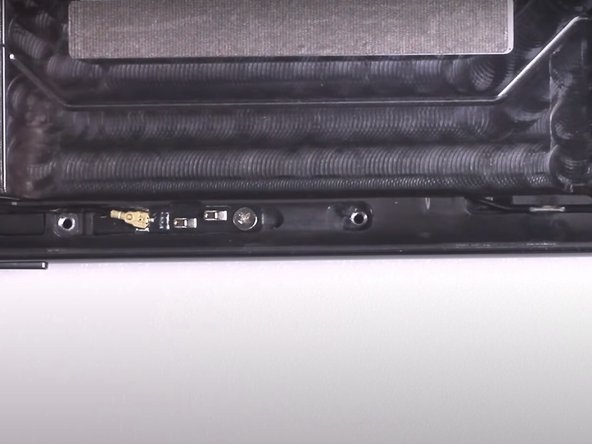
      • Entferne mit einem Kreuzschlitz-Schraubendreher (#000) zwei Schrauben an der linken Seite des Rahmens.

      • Entferne mit einer Pinzette das Kunststoffteil, das mit den beiden vorherigen Schrauben befestigt war.

      Frag FixBot

      Kommentar hinzufügen

    41. OnePlus 7 Pro Display austauschen: Schritt 41, Bild 1 von 3 OnePlus 7 Pro Display austauschen: Schritt 41, Bild 2 von 3 OnePlus 7 Pro Display austauschen: Schritt 41, Bild 3 von 3
      • Entferne das Koaxialkabel mit dem flachen Ende eines Spudgers.

      • Entferne das Koaxialkabel von der linken Seite des Akkubereichs.

      Frag FixBot

      Kommentar hinzufügen

Abschluss

Um dein Gerät wieder zusammenzubauen, folge den Schritten dieser Anleitung in umgekehrter Reihenfolge und setze alle während dieser Anleitung entfernten Komponenten in ein neues Display mit Rahmen ein.

Rückgängig: Ich habe diese Anleitung nicht absolviert.

10 weitere Personen haben diese Anleitung absolviert.

Besonderer Dank geht an diese Übersetzer:innen:

en de

100%

Diese Übersetzer:innen helfen uns, die Welt zu reparieren! Wie kann ich mithelfen?
Hier starten ›

Selena

Mitglied seit: 12/15/19

2.968 Reputation

14 Anleitungen geschrieben

12 Kommentare zur Anleitung

So I have a friend that owns this phone and has had the screen replaced, there is however some misalignment of the screen and frame on her phone in the form of a very obvious crack between the two, the two surfaces are also not flush. Could someone in theory have improperly repaired the phone by separating the screen from the frame and gluing a new one in place?

Thank you and have a nice day.

Clayton Lawliss - Antwort Teilen
No that is due to the frame being bent, if it is bent the screen will not sit properly and it is a difficult task to un bend a frame but it is possible.

Zach Benson - Antwort Teilen
Is it possible to replace just the top glass if the rest of the screen is intact? It's got surface cracks both front and back.

MJ Mulenga III - Antwort Teilen
No don't and I mean DONT go that route the glass or whatever seems cheaper but the repair of separating them is next to impossible. Its like trying to take a part two potatoe chips that have been glued together and in the process not breaking either. Get a screen replacement.

Zach Benson - Antwort Teilen
Absolutely none of this is necessary as they don’t sell the screen with the frame. If you’re unlucky like me you’ll get the entire phone apart and then it will tell you to reassemble parts onto screen WITH frame.

Joel Tool - Antwort Teilen

Kommentar hinzufügen

Seitenaufrufe:

Letzte 24 Stunden: 7

Letzte 7 Tage: 57

Letzte 30 Tage: 246

Insgesamt: 25,471