Zum Hauptinhalt wechseln
Gemeinsam reparieren - Jetzt registrieren

Diese Übersetzung wurde maschinell erstellt und noch nicht von einer Person überprüft. Sprichst du diese Sprache? Schau es dir an.

PowerBook G3 Pismo Power-Card austauschen

Was du brauchst

    1. PowerBook G3 Pismo Power-Card austauschen, Tastatur: Schritt 1, Bild 1 von 1
      • Drehe die Feststellschraube der Tastatur so, dass sie parallel zur Leertaste ausgerichtet ist.

      • Ziehe die Entriegelungslaschen der Tastatur zu dir und hebe die Tastatur an, bis sie sich löst.

      • Hebe die Tastatur heraus, indem du sie nach oben und von dir weg ziehst. Lege die Tastatur mit der Vorderseite nach unten auf das Trackpad.

      Frag FixBot

      Kommentar hinzufügen

    2. PowerBook G3 Pismo Power-Card austauschen: Schritt 2, Bild 1 von 1
      • Ziehe die Tastaturverbindung gerade nach oben von der Hauptplatine ab. Lege die Tastatur beiseite.

      • Der Stecker kann ziemlich fest sitzen. Bewege ihn vorsichtig von einer Seite zur anderen, während du ihn direkt nach oben ziehst, um ihn zu lösen. Diese Technik kannst du bei vielen Platinen und Kabeln anwenden, die du lösen musst.

      • Achte darauf, dass du den Laptop-Akku und die CD/DVD-Module aus den Erweiterungsschächten entfernt hast, bevor du weitermachst.

      Frag FixBot

      Kommentar hinzufügen

    3. PowerBook G3 Pismo Power-Card austauschen: Schritt 3, Bild 1 von 1
      • Dein Laptop sollte jetzt ungefähr so aussehen.

      Frag FixBot

      Kommentar hinzufügen

    1. PowerBook G3 Pismo Power-Card austauschen, Wärmeschutz: Schritt 4, Bild 1 von 1
      • Entferne die beiden silbernen Kreuzschlitzschrauben Nr. 1, mit denen der Wärmeschutz am inneren Metallrahmen befestigt ist.

      • Hebe den Wärmeschutz an und ziehe ihn zu dir heran.

      Frag FixBot

      Kommentar hinzufügen

    2. PowerBook G3 Pismo Power-Card austauschen: Schritt 5, Bild 1 von 1
      • Dein Laptop sollte jetzt ungefähr so aussehen.

      Frag FixBot

      Kommentar hinzufügen

    1. PowerBook G3 Pismo Power-Card austauschen, Airport Karte: Schritt 6, Bild 1 von 1
      • Überspringe diesen Schritt, wenn in deinem Computer keine Airport-Karte installiert ist.

      • Fasse die Plastiklasche an der Airport-Karte fest an und ziehe sie erst nach oben und dann nach rechts.

      • Die Airport-Karte ist noch am Antennenkabel befestigt, reiße sie also nicht einfach aus dem Steckplatz.

      Frag FixBot

      Kommentar hinzufügen

    2. PowerBook G3 Pismo Power-Card austauschen: Schritt 7, Bild 1 von 1
      • Ziehe das Antennenkabel von der Airport-Karte ab.

      Frag FixBot

      Kommentar hinzufügen

    1. PowerBook G3 Pismo Power-Card austauschen, PRAM Batterie: Schritt 8, Bild 1 von 1
      • Ziehe das Batteriekabel direkt von der Platine nach oben.

      • Entferne die Batterie aus der Halterung, indem du sie erst nach oben und dann nach links ziehst.

      Frag FixBot

      Kommentar hinzufügen

    2. PowerBook G3 Pismo Power-Card austauschen: Schritt 9, Bild 1 von 1
      • Dein Laptop sollte jetzt ungefähr so aussehen.

      Frag FixBot

      Kommentar hinzufügen

    1. PowerBook G3 Pismo Power-Card austauschen, Kühlkörper: Schritt 10, Bild 1 von 1
      • Entferne die lange silberne Kreuzschlitzschraube (Nr. 1) vom Kühlkörper.

      • Entferne die zwei Torx-Schrauben (T8), die den Kühlkörper am Prozessor befestigen.

      Frag FixBot

      Kommentar hinzufügen

    2. PowerBook G3 Pismo Power-Card austauschen: Schritt 11, Bild 1 von 1
      • Hebe den Kühlkörper an der linken Seite an und ziehe ihn heraus.

      • Wenn du den Kühlkörper wieder in den Laptop einbauen musst, haben wir eine Anleitung zur Wärmeleitpaste, die das Erneuern der Wärmeleitpaste erleichtert.

      Frag FixBot

      Kommentar hinzufügen

    1. PowerBook G3 Pismo Power-Card austauschen, Prozessor: Schritt 12, Bild 1 von 1
      • Greife die Kunststoff-Zuglasche an der rechten Seite des Prozessors und ziehe sie gerade nach oben.

      • Bei manchen Prozessoren fehlt die Kunststoff-Zuglasche. In diesem Fall empfehlen wir, den Prozessor vorsichtig mit einem nicht-metallischen Werkzeug anzuheben. Schiebe die dünne Kante des Werkzeugs unter die vordere rechte Ecke des Prozessors und hebe ihn vorsichtig an.

      Frag FixBot

      Kommentar hinzufügen

    2. PowerBook G3 Pismo Power-Card austauschen: Schritt 13, Bild 1 von 1
      • Dein Laptop sollte ungefähr so aussehen.

      Frag FixBot

      Kommentar hinzufügen

    1. PowerBook G3 Pismo Power-Card austauschen, Modem: Schritt 14, Bild 1 von 1
      • Entferne die schwarze Torx-Schraube von der rechten Seite des Modems.

      • Entferne das kleine schwarze Kunststoffrechteck mit vier Löchern.

      Frag FixBot

      Kommentar hinzufügen

    2. PowerBook G3 Pismo Power-Card austauschen: Schritt 15, Bild 1 von 1
      • Heble das Modem mit den Fingerspitzen, einem Spudger oder einem flachen, nicht-metallischen Werkzeug an der Kante an, um es aus dem Anschluss zu heben.

      Frag FixBot

      Kommentar hinzufügen

    3. PowerBook G3 Pismo Power-Card austauschen: Schritt 16, Bild 1 von 1
      • Trenne das Kabel von der rechten Seite des Modems.

      Frag FixBot

      Kommentar hinzufügen

    1. PowerBook G3 Pismo Power-Card austauschen, Festplatte: Schritt 17, Bild 1 von 1
      • Greife das orangefarbene Kabel am linken Ende der Festplatte und trenne es vom Logic Board.

      • Versuche, das Kabel am Stecker aus Kunststoff zu greifen und nicht am flexiblen Kabelabschnitt.

      Frag FixBot

      Kommentar hinzufügen

    2. PowerBook G3 Pismo Power-Card austauschen: Schritt 18, Bild 1 von 1
      • Greife die Kunststoff-Zuglasche und ziehe die Festplatte nach oben und links. Achte dabei darauf, dass der Metallbügel nicht am schwarzen Kunststoffgehäuse hängen bleibt.

      Frag FixBot

      Kommentar hinzufügen

    3. PowerBook G3 Pismo Power-Card austauschen: Schritt 19, Bild 1 von 1
      • Dein Laptop sollte in etwa so aussehen.

      Frag FixBot

      Kommentar hinzufügen

    1. PowerBook G3 Pismo Power-Card austauschen, Kupplungsabdeckung: Schritt 20, Bild 1 von 1
      • Drücke das Display nach hinten, sodass es flach aufliegt.

      • Schiebe deinen Zeigefinger oder ein Nylon-Werkzeug unter die Abdeckung des Scharniers in der Nähe des Power-Buttons und ziehe vorsichtig nach oben, bis sie sich löst.

      • Wiederhole den vorherigen Schritt auf der linken Seite.

      Frag FixBot

      Kommentar hinzufügen

    2. PowerBook G3 Pismo Power-Card austauschen: Schritt 21, Bild 1 von 1
      • Hebe die Kupplungsabdeckung an und nimm sie ab, indem du sie zu dir her drehst.

      Frag FixBot

      Kommentar hinzufügen

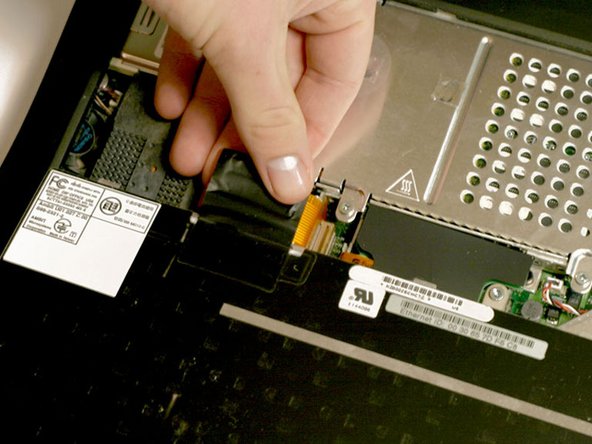
    1. PowerBook G3 Pismo Power-Card austauschen, Inverter: Schritt 22, Bild 1 von 1
      • Greife das orangefarbene Displaykabel und trenne es vom Logic Board.

      Frag FixBot

      Kommentar hinzufügen

    2. PowerBook G3 Pismo Power-Card austauschen: Schritt 23, Bild 1 von 1
      • Entferne die einzelne schwarze Torx-Schraube, mit der das Displaykabel am Kunststoffgehäuse befestigt ist.

      • Greife die dünne Display-Inverter-Platine am linken Ende; hebe sie an und drehe sie zu dir hin.

      • Die Display-Inverter-Platine wird von zwei Laschen an Ort und Stelle gehalten; diese musst du überwinden, um die Platine herausziehen zu können.

      Frag FixBot

      Kommentar hinzufügen

    3. PowerBook G3 Pismo Power-Card austauschen: Schritt 24, Bild 1 von 1
      • Trenne das weiße Inverterkabel vom rechten Ende der Platine

      Frag FixBot

      Kommentar hinzufügen

    4. PowerBook G3 Pismo Power-Card austauschen: Schritt 25, Bild 1 von 1
      • Trenne den Inverter-Stecker, indem du ihn gerade vom Logic Board nach oben abziehst.

      Frag FixBot

      Kommentar hinzufügen

    1. PowerBook G3 Pismo Power-Card austauschen, Display: Schritt 26, Bild 1 von 1
      • Drehe den Laptop um, sodass die Rückseite zu dir zeigt.

      • Öffne die Anschlussklappe an der Rückseite des Laptops.

      • Entferne die vier schwarzen Torx-Schrauben.

      Frag FixBot

      Kommentar hinzufügen

    2. PowerBook G3 Pismo Power-Card austauschen: Schritt 27, Bild 1 von 1
      • Gehe zurück zur Vorderseite und ziehe die schwarze Airport-Antenne aus ihrem vertieften Gehäuse.

      Frag FixBot

      Kommentar hinzufügen

      • Halte das Display an beiden Seiten fest und ziehe es gerade nach oben, bis die Scharniere aus ihren Halterungen gelöst sind.

      Frag FixBot

      Kommentar hinzufügen

    3. PowerBook G3 Pismo Power-Card austauschen: Schritt 29, Bild 1 von 1
      • Dein Laptop sollte ungefähr so aussehen.

      Frag FixBot

      Kommentar hinzufügen

    1. PowerBook G3 Pismo Power-Card austauschen, Obergehäuse: Schritt 30, Bild 1 von 1
      • Trenne das breite orangefarbene Kabel, das den AirPort-Kartensteckplatz mit dem Logic Board verbindet.

      Frag FixBot

      Kommentar hinzufügen

    2. PowerBook G3 Pismo Power-Card austauschen: Schritt 31, Bild 1 von 1
      • Entferne die drei langen silbernen und die eine kurze schwarze Torx-Schraube aus dem beigen Kunststoffgehäuse.

      Frag FixBot

      Kommentar hinzufügen

    3. PowerBook G3 Pismo Power-Card austauschen: Schritt 32, Bild 1 von 1
      • Schiebe das dünne Kunststoffschild von dir weg und unter dem schwarzen Gehäuse hervor.

      • Trenne das nun freigelegte dünne orangefarbene Flachbandkabel vom Logic Board.

      • Entferne die zwei langen silbernen Torx-Schrauben.

      Frag FixBot

      Kommentar hinzufügen

    4. PowerBook G3 Pismo Power-Card austauschen: Schritt 33, Bild 1 von 1
      • Drehe den Laptop um.

      • Entferne die fünf kurzen Torx-Schrauben vom unteren Gehäuse.

      • Entferne die zwei langen Torx-Schrauben in der vorderen linken und vorderen rechten Ecke; achte darauf, diese beim Zusammenbau wieder an der richtigen Stelle einzusetzen.

      Frag FixBot

      Kommentar hinzufügen

    5. PowerBook G3 Pismo Power-Card austauschen: Schritt 34, Bild 1 von 1
      • Drehe den Laptop wieder um.

      • Entferne drei kurze, schwarze Torx-Schrauben vom Metallrahmen.

      • Entferne die kleine Torx-Schraube ganz links, die das Logic Board am Gehäuse befestigt.

      Frag FixBot

      Kommentar hinzufügen

    6. PowerBook G3 Pismo Power-Card austauschen: Schritt 35, Bild 1 von 1
      • Greife das obere Kunststoffgehäuse dort, wo es in den inneren Rahmen einrastet, und ziehe es nach hinten. Sobald die Verriegelungslasche aus dem Schlitz gelöst ist, in dem das Gehäuse einrastet, ziehe es so weit nach oben, dass es nicht wieder einrasten kann.

      Frag FixBot

      Kommentar hinzufügen

    7. PowerBook G3 Pismo Power-Card austauschen: Schritt 36, Bild 1 von 1
      • Die Auswurftaste für die PC-Card an der linken Seite des Laptops verhindert, dass sich das obere Gehäuse anheben lässt. Um die Taste zu umgehen, drücke sie weit genug hinein, sodass du die linke Seite des oberen Gehäuses herausziehen und an der Taste vorbeischieben kannst.

      Frag FixBot

      Kommentar hinzufügen

    8. PowerBook G3 Pismo Power-Card austauschen: Schritt 37, Bild 1 von 1
      • Hebe die linke Seite des Gehäuses ein Stück an, damit du die Audio-Ein-/Ausgangskabel von der Soundkarte oben rechts im Gehäuse abziehen kannst.

      • Achte darauf, das obere Gehäuse nicht zu weit anzuheben, bevor du die Audio-Ein-/Ausgangskabel abgezogen hast, da du sonst die Soundkarte beschädigen könntest.

      • Entferne das obere Gehäuse. Beachte, dass an der Vorderseite des Laptops zwei Laschen sitzen, durch die das obere Gehäuse häufig hängen bleibt.

      Frag FixBot

      Kommentar hinzufügen

    9. PowerBook G3 Pismo Power-Card austauschen: Schritt 38, Bild 1 von 1
      • Dein Laptop sollte ungefähr so aussehen.

      Frag FixBot

      Kommentar hinzufügen

    1. PowerBook G3 Pismo Power-Card austauschen, Power-Card: Schritt 39, Bild 1 von 1
      • Entferne die zwei langen silbernen Torx-Schrauben von der Stromplatine in der Mitte des Laptops

      Frag FixBot

      Kommentar hinzufügen

    2. PowerBook G3 Pismo Power-Card austauschen: Schritt 40, Bild 1 von 1
      • Greife die Stromkarte in der Nähe der schwarzen Abschirmung und hebe sie an.

      Frag FixBot

      Kommentar hinzufügen

Abschluss

Um dein Gerät wieder zusammenzubauen, folge den Schritten dieser Anleitung in umgekehrter Reihenfolge.

Rückgängig: Ich habe diese Anleitung nicht absolviert.

3 weitere Personen haben diese Anleitung absolviert.

Angehängte Dokumente

0 Kommentare zur Anleitung

Kommentar hinzufügen

Seitenaufrufe:

Letzte 24 Stunden: 1

Letzte 7 Tage: 25

Letzte 30 Tage: 83

Insgesamt: 10,358