Diese Übersetzung wurde maschinell erstellt und noch nicht von einem Menschen überprüft. Sprichst du diese Sprache? Schau es dir an.

PowerBook G4 PRAM-Batterie austauschen

Scott Head und 3 weitere Mitwirkende
Zuletzt aktualisiert am 8. Aug 2026
Aufrufe: 43.674
Statistik anzeigen:
- Letzte 24 Stunden:
- 7
- Letzte 7 Tage:
- 44
- Letzte 30 Tage:
- 203
- Insgesamt:
- 43.674
Kommentare: 8
8 Kommentare zur Anleitung.
Zu den KommentarenAbgeschlossen: 24 25
24 Personen haben diese Anleitung schon erfolgreich absolviert. Du auch?
25 Personen haben diese Anleitung schon erfolgreich absolviert, unter anderem du. Gut gemacht!
Favoriten: 5 6
5 Personen haben diese Anleitung unter Favoriten gespeichert (und abonniert). Willst du auch der Anleitung folgen?
6 Personen haben diese Anleitung unter Favoriten gespeichert (und abonniert), unter anderem du!
Einleitung
Zu Schritt 1 der Anleitung ↓Die PRAM-Batterien der PowerBook G4-Modelle altern und führen unter anderem zu Fehlern bei Datum und Uhrzeit. Du kannst die PRAM-Batterie in wenigen einfachen Schritten austauschen.
Was du brauchst
Ersatzteile
Werkzeuge

-
-
-
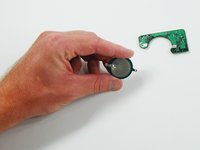
Du musst die PRAM-Batterie-Einheit aus deinem Computer ausbauen. Siehe unsere G4 PowerBook-Anleitungen, wie das bei deinem Computer genau funktioniert.
-
Merke dir, wo die positive (+) Seite angeschlossen ist, damit es beim Einbau der neuen Batterie nicht zu Verwechslungen kommt.
-
Du musst nur an zwei Stellen löten.
 Frag FixBot
-
-
-
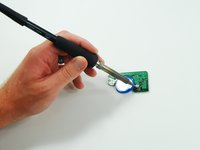
Setze die Lötspitze auf die erste Lötstelle und halte sie dort, bis das Lot flüssig wird, sodass du die Batterieklemme abziehen kannst.
-
Wiederhole den Vorgang für die zweite Lötstelle.
-
-
-
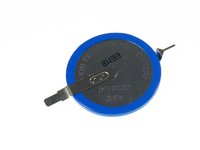
Sobald der alte Akku aus der Baugruppe gelöst ist, kannst du den neuen einsetzen.
-
Achte auch hier darauf, wo der Pluspol (+) sitzt.
-
-
-
-
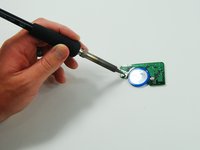
Setze die Batterieklemme direkt auf die verbleibende Lötstelle.
-
Übe mit dem Lötkolben Druck aus, bis das Lot schmilzt und sich mit der Batterieklemme verbindet.
-
Wiederhole den Vorgang für die andere Lötstelle und du bist fertig.
-
-




Du kannst jetzt die PRAM-Einheit wieder in den Computer einbauen.
Rückgängig: Ich habe diese Anleitung nicht absolviert.
24 weitere Personen haben diese Anleitung absolviert.


8 Kommentare zur Anleitung
I can’t seem to find these batteries anywhere. Can someone post a source? Thanks!
I posted details, and a source for the battery, over on the Powerbook G4 15” PRAM battery replacement page: PowerBook G4 Aluminum 15" 1-1.5 GHz PRAM-Batterie austauschen
It should be the same thing here.
Be careful! Not all Powerbooks have this one battery. My 17” Powerbook G4 Aluminium has two CGL 2430. The board looks much different to the one in the above photos. The batteries are smaller (smaller diameter), and the module is longer and narrower. I just opened my Powerbook G4 to replace the battery, just to realise that I bought the wrong battery!!
