Zum Hauptinhalt wechseln
Gemeinsam reparieren - Jetzt registrieren

Diese Übersetzung wurde maschinell erstellt und noch nicht von einer Person überprüft. Sprichst du diese Sprache? Schau es dir an.

Samsung Galaxy Note II Display-Einheit ersetzen

Was du brauchst

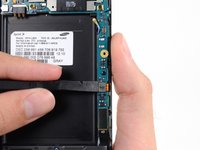
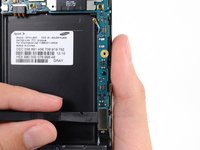
    1. Samsung Galaxy Note II Display-Einheit ersetzen, Stylus: Schritt 1, Bild 1 von 2 Samsung Galaxy Note II Display-Einheit ersetzen, Stylus: Schritt 1, Bild 2 von 2
      • Greife das Ende des Eingabestifts und ziehe ihn aus seinem Schlitz im Mittelrahmen.

      Frag FixBot

      Kommentar hinzufügen

    1. Samsung Galaxy Note II Display-Einheit ersetzen, Gehäuserückseite: Schritt 2, Bild 1 von 2 Samsung Galaxy Note II Display-Einheit ersetzen, Gehäuserückseite: Schritt 2, Bild 2 von 2
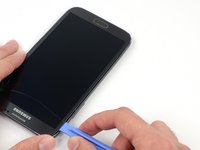
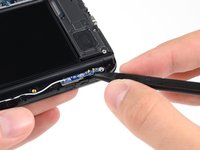
      • Heble mit einem Kunststoff-Öffnungswerkzeug oder deinem Fingernagel in der Vertiefung links neben der Rückkamera in der Nähe des Power-Buttons auf.

      Frag FixBot

      Kommentar hinzufügen

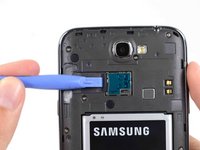
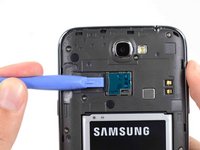
    2. Samsung Galaxy Note II Display-Einheit ersetzen: Schritt 3, Bild 1 von 3 Samsung Galaxy Note II Display-Einheit ersetzen: Schritt 3, Bild 2 von 3 Samsung Galaxy Note II Display-Einheit ersetzen: Schritt 3, Bild 3 von 3
      • Hebe die hintere Gehäuseabdeckung an der Ecke in der Nähe der Vertiefung an und nimm sie vom Telefon ab.

      Frag FixBot

      Kommentar hinzufügen

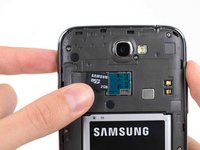
    1. Samsung Galaxy Note II Display-Einheit ersetzen, microSD-Karte: Schritt 4, Bild 1 von 3 Samsung Galaxy Note II Display-Einheit ersetzen, microSD-Karte: Schritt 4, Bild 2 von 3 Samsung Galaxy Note II Display-Einheit ersetzen, microSD-Karte: Schritt 4, Bild 3 von 3
      • Falls eine SD-Karte eingesetzt ist, drücke die microSD-Karte mit dem flachen Ende eines Spudgers oder deinem Fingernagel leicht tiefer in den Steckplatz, bis du ein Klicken hörst.

      • Lasse die Karte nach dem Klicken los, damit sie aus dem Steckplatz herausspringt.

      • Entnimm die microSD-Karte.

      • Schiebe für den Wiederzusammenbau die microSD-Karte in den Steckplatz, bis sie einrastet.

      Frag FixBot

      Kommentar hinzufügen

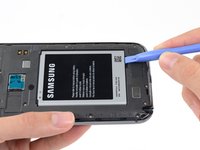
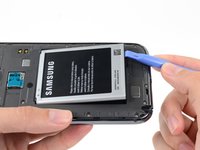
    1. Samsung Galaxy Note II Display-Einheit ersetzen, Akku: Schritt 5, Bild 1 von 2 Samsung Galaxy Note II Display-Einheit ersetzen, Akku: Schritt 5, Bild 2 von 2
      • Setze ein Kunststoff-Öffnungswerkzeug oder deinen Finger in die Kerbe des Batteriefachs ein und hebe die Batterie nach oben an.

      Frag FixBot

      Kommentar hinzufügen

    2. Samsung Galaxy Note II Display-Einheit ersetzen: Schritt 6, Bild 1 von 1
      • Entferne den Akku aus dem Mittelrahmen.

      Frag FixBot

      Kommentar hinzufügen

    1. Samsung Galaxy Note II Display-Einheit ersetzen, Mittelrahmen: Schritt 7, Bild 1 von 1
      • Entferne die elf 4,0 mm Kreuzschlitzschrauben (#00), die den Mittelrahmen an der Display-Einheit sichern.

      Frag FixBot

      Kommentar hinzufügen

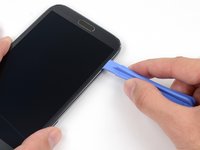
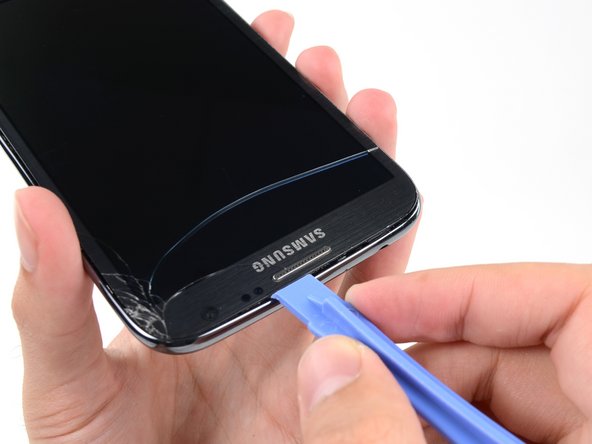
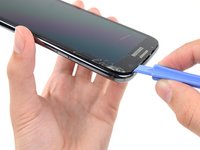
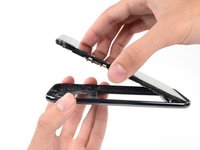
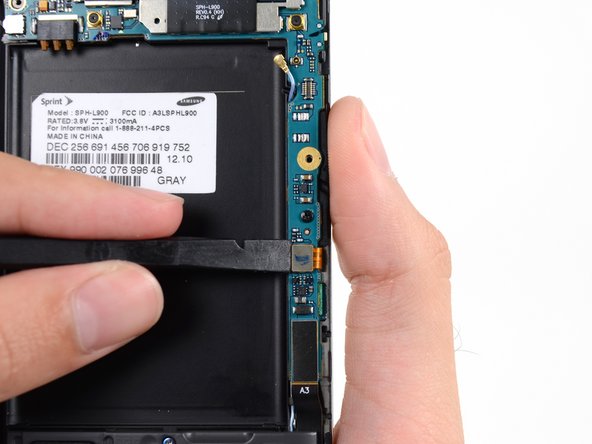
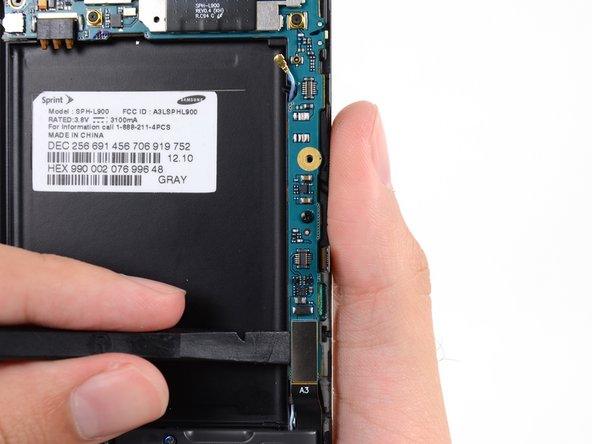
    2. Samsung Galaxy Note II Display-Einheit ersetzen: Schritt 8, Bild 1 von 3 Samsung Galaxy Note II Display-Einheit ersetzen: Schritt 8, Bild 2 von 3 Samsung Galaxy Note II Display-Einheit ersetzen: Schritt 8, Bild 3 von 3
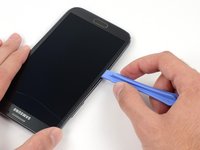
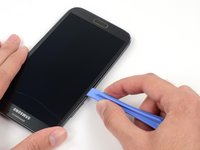
      • Führe dein Öffnungswerkzeug aus Kunststoff zwischen dem Mittelrahmen und der Frontpanel-Einheit an der Seite des Handys ein.

      • Führe das Öffnungswerkzeug aus Kunststoff entlang der Naht nach unten.

      Frag FixBot

      Kommentar hinzufügen

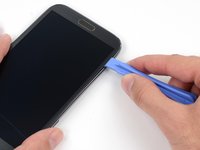
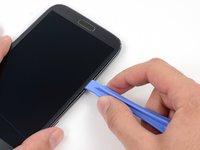
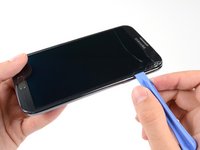
    3. Samsung Galaxy Note II Display-Einheit ersetzen: Schritt 9, Bild 1 von 3 Samsung Galaxy Note II Display-Einheit ersetzen: Schritt 9, Bild 2 von 3 Samsung Galaxy Note II Display-Einheit ersetzen: Schritt 9, Bild 3 von 3
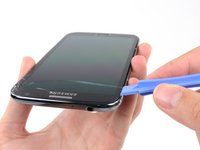
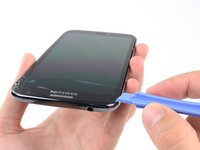
      • Führe das Öffnungswerkzeug weiter entlang der Gehäusefuge.

      Frag FixBot

      Kommentar hinzufügen

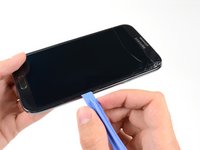
    4. Samsung Galaxy Note II Display-Einheit ersetzen: Schritt 10, Bild 1 von 2 Samsung Galaxy Note II Display-Einheit ersetzen: Schritt 10, Bild 2 von 2
      • Hebele vorsichtig mit einem Kunststoff-Öffnungswerkzeug um die Ecke.

      Frag FixBot

      Kommentar hinzufügen

    5. Samsung Galaxy Note II Display-Einheit ersetzen: Schritt 11, Bild 1 von 2 Samsung Galaxy Note II Display-Einheit ersetzen: Schritt 11, Bild 2 von 2
      • Hebele mit einem Kunststoff-Öffnungswerkzeug entlang der Oberseite des Telefons.

      Frag FixBot

      Kommentar hinzufügen

    6. Samsung Galaxy Note II Display-Einheit ersetzen: Schritt 12, Bild 1 von 2 Samsung Galaxy Note II Display-Einheit ersetzen: Schritt 12, Bild 2 von 2
      • Drücke das Kunststoff-Öffnungswerkzeug nach unten, um die Ecke des Mittelrahmens von der Display-Einheit zu lösen.

      Frag FixBot

      Kommentar hinzufügen

    7. Samsung Galaxy Note II Display-Einheit ersetzen: Schritt 13, Bild 1 von 2 Samsung Galaxy Note II Display-Einheit ersetzen: Schritt 13, Bild 2 von 2
      • Löse die Clips entlang der Seite des Power-Buttons am Telefon.

      • Löse abschließend die zwei Clips entlang der oberen und unteren Kante des Batteriefachs.

      Frag FixBot

      Kommentar hinzufügen

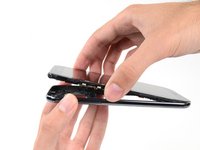
    8. Samsung Galaxy Note II Display-Einheit ersetzen: Schritt 14, Bild 1 von 2 Samsung Galaxy Note II Display-Einheit ersetzen: Schritt 14, Bild 2 von 2
      • Hebe die Display-Einheit aus dem Mittelrahmen.

      Frag FixBot

      Kommentar hinzufügen

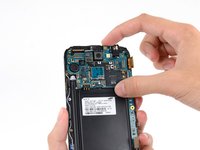
    1. Samsung Galaxy Note II Display-Einheit ersetzen, Motherboard-Baugruppe: Schritt 15, Bild 1 von 3 Samsung Galaxy Note II Display-Einheit ersetzen, Motherboard-Baugruppe: Schritt 15, Bild 2 von 3 Samsung Galaxy Note II Display-Einheit ersetzen, Motherboard-Baugruppe: Schritt 15, Bild 3 von 3
      • Trenne den Stecker des Kabels der Vibrationsmotor-/Power-Button-Einheit mit einem Spudger.

      • Trenne den Stecker des Antennenkabels.

      • Trenne den Stecker des Displaykabels.

      Frag FixBot

      Kommentar hinzufügen

    2. Samsung Galaxy Note II Display-Einheit ersetzen: Schritt 16, Bild 1 von 3 Samsung Galaxy Note II Display-Einheit ersetzen: Schritt 16, Bild 2 von 3 Samsung Galaxy Note II Display-Einheit ersetzen: Schritt 16, Bild 3 von 3
      • Trenne den Stecker des Frontkamera-Kabels.

      • Trenne den Stecker des Kabels der Kopfhörerbuchse.

      • Trenne den Stecker des Touchscreen-Kabels.

      Frag FixBot

      Kommentar hinzufügen

    3. Samsung Galaxy Note II Display-Einheit ersetzen: Schritt 17, Bild 1 von 3 Samsung Galaxy Note II Display-Einheit ersetzen: Schritt 17, Bild 2 von 3 Samsung Galaxy Note II Display-Einheit ersetzen: Schritt 17, Bild 3 von 3
      • Verwende den Spudger, um den Stecker des Antennenkabels vom Motherboard zu lösen.

      • Löse den Stecker des Kabels der Soft-Buttons.

      • Löse den Stecker des Kabels der USB-Platine.

      Frag FixBot

      Kommentar hinzufügen

    4. Samsung Galaxy Note II Display-Einheit ersetzen: Schritt 18, Bild 1 von 1
      • Entferne die 3-mm-Kreuzschlitzschraube (PH00), die das Motherboard an der Display-Einheit sichert.

      Frag FixBot

      Kommentar hinzufügen

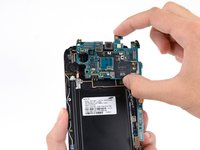
    5. Samsung Galaxy Note II Display-Einheit ersetzen: Schritt 19, Bild 1 von 2 Samsung Galaxy Note II Display-Einheit ersetzen: Schritt 19, Bild 2 von 2
      • Entnimm das Motherboard vorsichtig.

      • Halte das Motherboard an den Rändern fest, um Schäden durch elektrostatische Entladung (ESD) zu vermeiden. Achte darauf, beim Herausnehmen aus der Display-Einheit nicht an Kabeln hängen zu bleiben.

      Frag FixBot

      Kommentar hinzufügen

    1. Samsung Galaxy Note II Display-Einheit ersetzen, Kopfhörerbuchse/Ohrhörer-Lautsprecher-Einheit: Schritt 20, Bild 1 von 1
      • Entferne die 3 mm Kreuzschlitz-#00-Schraube, mit der die Kopfhörerbuchse an der Display-Einheit befestigt ist.

      Frag FixBot

      Kommentar hinzufügen

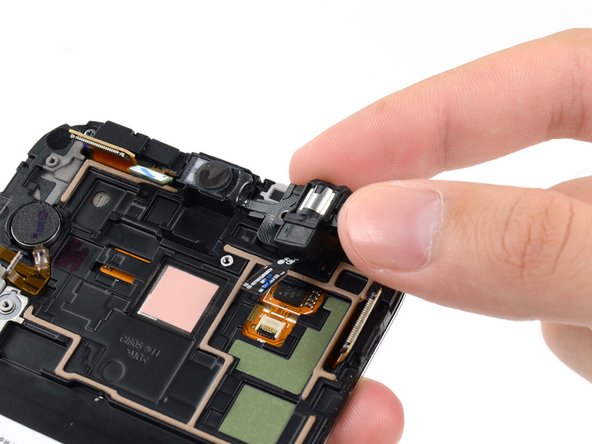
    2. Samsung Galaxy Note II Display-Einheit ersetzen: Schritt 21, Bild 1 von 2 Samsung Galaxy Note II Display-Einheit ersetzen: Schritt 21, Bild 2 von 2
      • Greife den Teil der Kopfhörerbuchse der Baugruppe und hebe ihn aus seiner Vertiefung in der Display-Einheit.

      Frag FixBot

      Kommentar hinzufügen

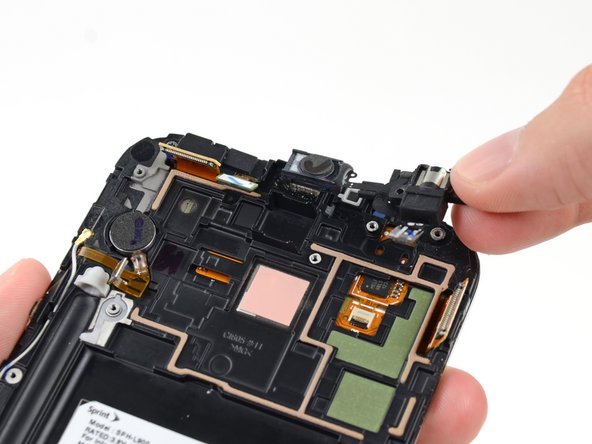
    3. Samsung Galaxy Note II Display-Einheit ersetzen: Schritt 22, Bild 1 von 2 Samsung Galaxy Note II Display-Einheit ersetzen: Schritt 22, Bild 2 von 2
      • Ziehe die Kopfhörerbuchse vorsichtig gerade nach oben, ohne das Kabel zu verdrehen, um den Ohrhörer-Lautsprecher aus seiner Vertiefung zu lösen.

      • Verdrehen oder ungleichmäßiges Ziehen kann das Kabel beschädigen. Sei beim Herausnehmen der Baugruppe sehr vorsichtig.

      Frag FixBot

      Kommentar hinzufügen

    1. Samsung Galaxy Note II Display-Einheit ersetzen, Display-Einheit: Schritt 23, Bild 1 von 1
      • Entferne die 3 mm Kreuzschlitzschraube (PH00) von der Halterung der Frontkamera.

      Frag FixBot

      Kommentar hinzufügen

    2. Samsung Galaxy Note II Display-Einheit ersetzen: Schritt 24, Bild 1 von 1
      • Entferne die Halterung der Frontkamera.

      Frag FixBot

      Kommentar hinzufügen

    3. Samsung Galaxy Note II Display-Einheit ersetzen: Schritt 25, Bild 1 von 1
      • Entferne die Frontkamera.

      Frag FixBot

      Kommentar hinzufügen

    4. Samsung Galaxy Note II Display-Einheit ersetzen: Schritt 26, Bild 1 von 1
      • Entferne die 3 mm Kreuzschlitzschraube (#00), mit der die Antennenplatine an der Display-Einheit befestigt ist.

      Frag FixBot

      Kommentar hinzufügen

    5. Samsung Galaxy Note II Display-Einheit ersetzen: Schritt 27, Bild 1 von 2 Samsung Galaxy Note II Display-Einheit ersetzen: Schritt 27, Bild 2 von 2
      • Führe die Spitze eines Spudgers unter die Antennenplatine, um sie vom Displaykleber zu lösen, der sie an der Display-Einheit hält.

      Frag FixBot

      Kommentar hinzufügen

    6. Samsung Galaxy Note II Display-Einheit ersetzen: Schritt 28, Bild 1 von 3 Samsung Galaxy Note II Display-Einheit ersetzen: Schritt 28, Bild 2 von 3 Samsung Galaxy Note II Display-Einheit ersetzen: Schritt 28, Bild 3 von 3
      • Führe das Antennenkabel vorsichtig aus seiner Führung in der Display-Einheit heraus.

      Frag FixBot

      Kommentar hinzufügen

    7. Samsung Galaxy Note II Display-Einheit ersetzen: Schritt 29, Bild 1 von 2 Samsung Galaxy Note II Display-Einheit ersetzen: Schritt 29, Bild 2 von 2
      • Entferne das Antennenkabel von der Display-Einheit.

      • Wenn du dein Gerät wieder zusammenbaust, installiere die Anschlussplatine und befestige den Antennenstecker, bevor du ihn in die Führung legst. Dies stellt sicher, dass die Antennenkabelstecker korrekt platziert sind.

      Frag FixBot

      Kommentar hinzufügen

    8. Samsung Galaxy Note II Display-Einheit ersetzen: Schritt 30, Bild 1 von 2 Samsung Galaxy Note II Display-Einheit ersetzen: Schritt 30, Bild 2 von 2
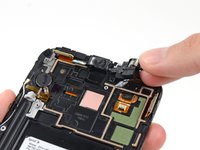
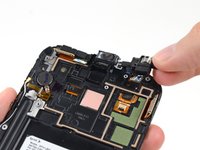
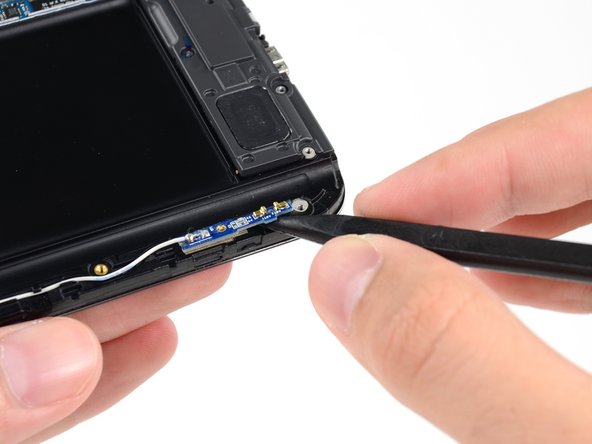
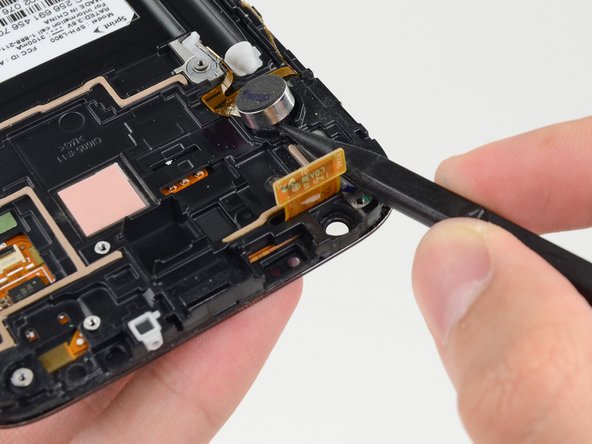
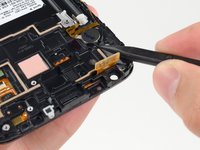
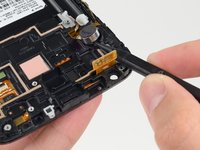
      • Führe die Spitze eines Spudgers unter den Vibrationsmotor, um ihn vom Kleber zu lösen, der ihn an der Display-Einheit hält.

      • Versuche nicht, den Vibrationsmotor vollständig zu entfernen, da er noch mit der Vibrationsmotor-/Power-Button-Einheit verbunden ist.

      Frag FixBot

      Kommentar hinzufügen

    9. Samsung Galaxy Note II Display-Einheit ersetzen, Power-Button und Vibrationsmotor entfernen: Schritt 31, Bild 1 von 2 Samsung Galaxy Note II Display-Einheit ersetzen, Power-Button und Vibrationsmotor entfernen: Schritt 31, Bild 2 von 2
      In diesem Schritt verwendetes Werkzeug:
      Tweezers
      $4.99
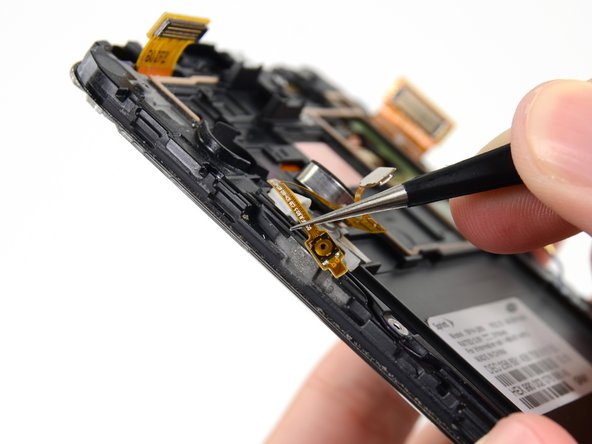
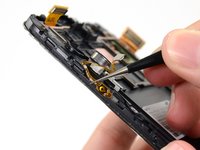
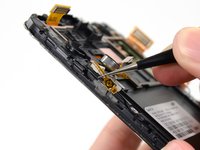
      • Verwende eine Pinzette, um den Power-Button vom Kleber zu lösen, der ihn an der Display-Einheit befestigt.

      • Entferne den Vibrationsmotor/Power-Button-Einheit aus der Display-Einheit.

      Frag FixBot

      Kommentar hinzufügen

    10. Samsung Galaxy Note II Display-Einheit ersetzen: Schritt 32, Bild 1 von 1
      • Entferne die 3 mm Kreuzschlitzschraube #00 aus dem Lautsprechergehäuse.

      Frag FixBot

      Kommentar hinzufügen

    11. Samsung Galaxy Note II Display-Einheit ersetzen: Schritt 33, Bild 1 von 1
      • Entferne das Lautsprechergehäuse.

      Frag FixBot

      Kommentar hinzufügen

    12. Samsung Galaxy Note II Display-Einheit ersetzen: Schritt 34, Bild 1 von 1
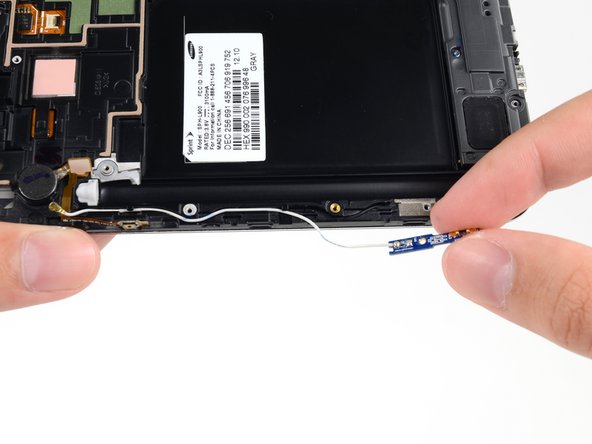
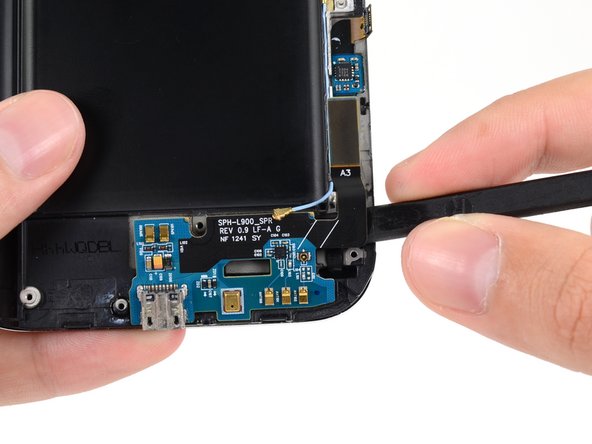
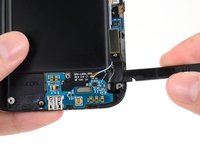
      • Trenne den Antennenkabel-Stecker mit der flachen Seite eines Spudgers von der USB-Platine.

      Frag FixBot

      Kommentar hinzufügen

    13. Samsung Galaxy Note II Display-Einheit ersetzen: Schritt 35, Bild 1 von 3 Samsung Galaxy Note II Display-Einheit ersetzen: Schritt 35, Bild 2 von 3 Samsung Galaxy Note II Display-Einheit ersetzen: Schritt 35, Bild 3 von 3
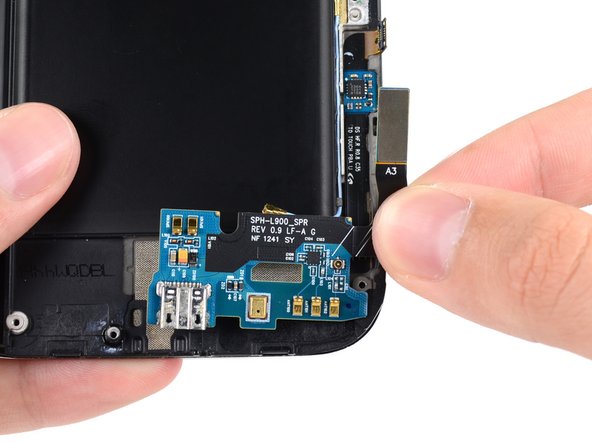
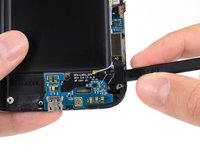
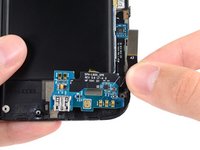
      • Schiebe das flache Ende eines Spudgers unter die USB-Platine, um sie von der Display-Einheit zu trennen.

      • Setze den Spudger in einem flachen Winkel an, um ein Verbiegen oder Beschädigen der USB-Platine zu vermeiden.

      • Entferne die USB-Platine aus der Display-Einheit.

      Frag FixBot

      Kommentar hinzufügen

    14. Samsung Galaxy Note II Display-Einheit ersetzen: Schritt 36, Bild 1 von 3 Samsung Galaxy Note II Display-Einheit ersetzen: Schritt 36, Bild 2 von 3 Samsung Galaxy Note II Display-Einheit ersetzen: Schritt 36, Bild 3 von 3
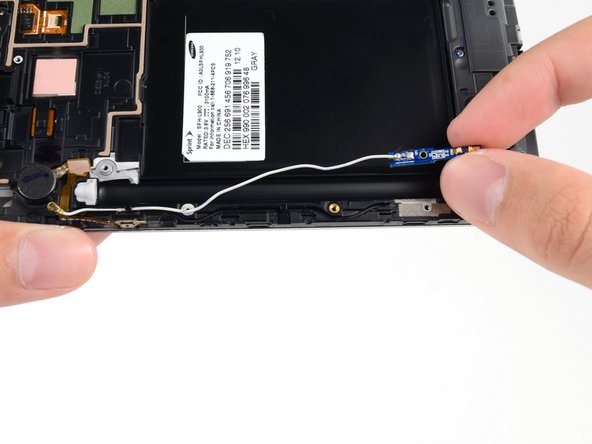
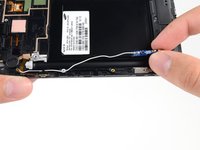
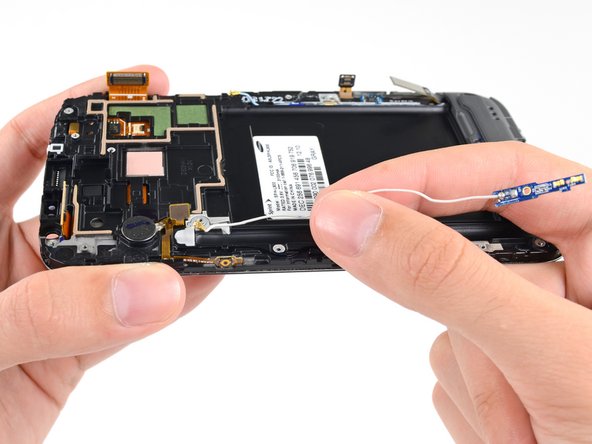
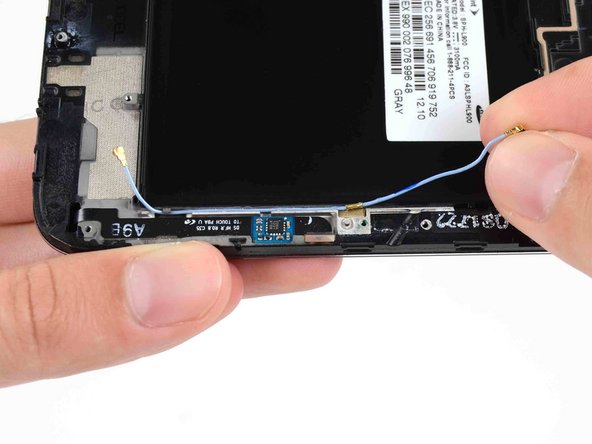
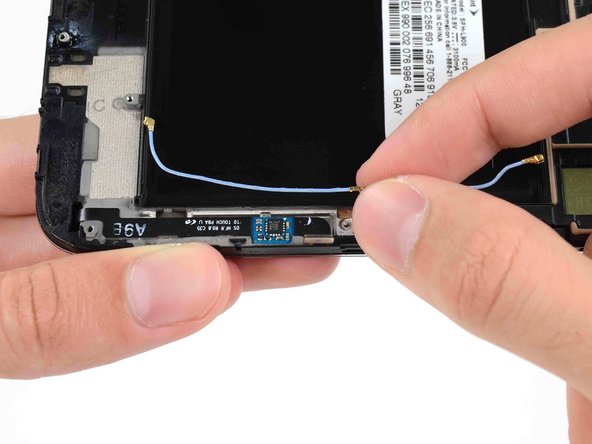
      • Löse vorsichtig das Antennenkabel aus der Kerbe in der Display-Einheit.

      • Entferne das Antennenkabel.

      Frag FixBot

      Kommentar hinzufügen

Abschluss

Um dein Gerät wieder zusammenzubauen, folge den Schritten dieser Anleitung in umgekehrter Reihenfolge.

Rückgängig: Ich habe diese Anleitung nicht absolviert.

183 weitere Personen haben diese Anleitung absolviert.

Sam Goldheart

Mitglied seit: 10/18/12

478.188 Reputation

538 Anleitungen geschrieben

Team

iFixit Mitglied von iFixit

Staff

123 Mitglieder

86.246 Anleitungen geschrieben

12 Kommentare zur Anleitung

This guide is awful. Not even the US phone model. mine and most on youtube does not have the antennae on both side, only a antena on one of the sides of the phone.

Also this does not cover how to remove most things that you HAVE to remove when you buy the digitizer+lcd from here... not to mention that it stops in the middle...

there is a video on youtube from https://www.youtube.com/user/LE55ONS that shows how to dismantle the note2 in much more detail than this... and he goes all the way and show how to remove every piece needed.

gcb - Antwort Teilen
thx for the video!

note i was repairing looked slightly different. no antenna on the left and powerbutton/vibrator where differnet parts, midframe is hold by 2 additional tabs inside battery compartment. video was a good addition to this guid, and helped alot ;)

Lego - Antwort Teilen

Thank you for the link to the videos, it helped particularly for the vibrator and power button.

anonymous 4780 - Antwort Teilen
This is the Sprint model, SPH-L900. It's not his fault that your phone is different.

Roger - Antwort Teilen

This guide showed me how to take mine apart in ten minutes every step was included in this guide...dont know what phone you have^^^^but this is a great guide

chad - Antwort Teilen

Kommentar hinzufügen

Seitenaufrufe:

Letzte 24 Stunden: 11

Letzte 7 Tage: 40

Letzte 30 Tage: 102

Insgesamt: 311,723