Zum Hauptinhalt wechseln
Gemeinsam reparieren - Jetzt registrieren
Diese Übersetzung wurde maschinell erstellt und noch nicht von einer Person überprüft. Sprichst du diese Sprache? Schau es dir an.

Teenage Engineering OP-Z Funktionstasten-Kunststoffkappen austauschen

Was du brauchst

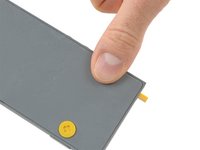
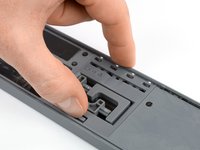
    1. Teenage Engineering OP-Z Funktionstasten-Kunststoffkappen austauschen, Rückabdeckung: Schritt 1, Bild 1 von 3 Teenage Engineering OP-Z Funktionstasten-Kunststoffkappen austauschen, Rückabdeckung: Schritt 1, Bild 2 von 3 Teenage Engineering OP-Z Funktionstasten-Kunststoffkappen austauschen, Rückabdeckung: Schritt 1, Bild 3 von 3
      • Entriegle die vier Gummifüße, indem du sie mit dem Daumen oder der Fingerspitze 90° gegen den Uhrzeigersinn drehst.

      • Auf jedem Fuß befindet sich eine winzige Markierung, die zur Unterkante des OP-Z zeigt. Nach dem Drehen sollten sie zur kurzen Kante zeigen, wo sich der An-/Ausschalter befindet.

      Frag FixBot

      Kommentar hinzufügen

    2. Teenage Engineering OP-Z Funktionstasten-Kunststoffkappen austauschen: Schritt 2, Bild 1 von 2 Teenage Engineering OP-Z Funktionstasten-Kunststoffkappen austauschen: Schritt 2, Bild 2 von 2
      • Wenn der OP-Z wieder umgedreht wird, sollte sich die Bodenplatte (dank Schwerkraft) von alleine ablösen.

      • Wenn sich die Bodenplatte nicht ablöst, dann kontrolliere, ob jeder Fuß tatsächlich korrekt gedreht wurde und ziehe vorsichtig an ihnen.

      Frag FixBot

      Kommentar hinzufügen

    3. Teenage Engineering OP-Z Funktionstasten-Kunststoffkappen austauschen: Schritt 3, Bild 1 von 1
      • Entferne die Bodenplatte einschließlich Gummifüße.

      Frag FixBot

      Kommentar hinzufügen

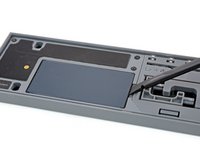
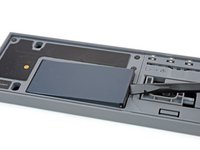
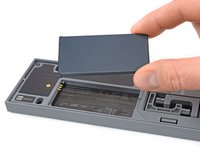
    1. Teenage Engineering OP-Z Funktionstasten-Kunststoffkappen austauschen, Akku: Schritt 4, Bild 1 von 2 Teenage Engineering OP-Z Funktionstasten-Kunststoffkappen austauschen, Akku: Schritt 4, Bild 2 von 2
      • Hebe den Akku an der rechten Seite, wo sich die Kerbe befindet, mit dem Fingernagel oder einem Spudger an.

      Frag FixBot

      Kommentar hinzufügen

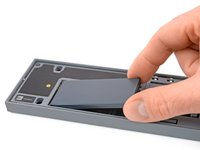
    2. Teenage Engineering OP-Z Funktionstasten-Kunststoffkappen austauschen: Schritt 5, Bild 1 von 2 Teenage Engineering OP-Z Funktionstasten-Kunststoffkappen austauschen: Schritt 5, Bild 2 von 2
      • Entferne den Akku.

      • Achte beim Einbau des neuen Akkus darauf, dass du die Seite mit den Kontakten zuerst einsetzt.

      Frag FixBot

      Kommentar hinzufügen

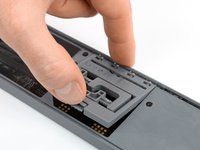
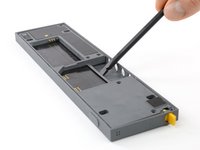
    1. Teenage Engineering OP-Z Funktionstasten-Kunststoffkappen austauschen, Erweiterungsmodul: Schritt 6, Bild 1 von 2 Teenage Engineering OP-Z Funktionstasten-Kunststoffkappen austauschen, Erweiterungsmodul: Schritt 6, Bild 2 von 2
      • Schiebe den kleinen Riegel unten am Modul mit dem Finger oder einem Spudger hoch.

      • Hebe das Modul mit der Unterkante zuerst aus seiner Vertiefung heraus.

      Frag FixBot

      Kommentar hinzufügen

    2. Teenage Engineering OP-Z Funktionstasten-Kunststoffkappen austauschen: Schritt 7, Bild 1 von 1
      • Entferne das Modul.

      • Wenn du ein anderes Modul einsetzt, dann achte darauf, die Seite mit den Anschlüssen zuerst einzusetzen. Drücke dann den unteren Teil hinein, damit der Riegel einrasten kann.

      Frag FixBot

      Kommentar hinzufügen

    1. Teenage Engineering OP-Z Funktionstasten-Kunststoffkappen austauschen, Mittelrahmen: Schritt 8, Bild 1 von 1
      • Entferne die fünf Torx T4 Schrauben.

      Frag FixBot

      Kommentar hinzufügen

    2. Teenage Engineering OP-Z Funktionstasten-Kunststoffkappen austauschen: Schritt 9, Bild 1 von 2 Teenage Engineering OP-Z Funktionstasten-Kunststoffkappen austauschen: Schritt 9, Bild 2 von 2
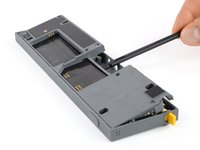
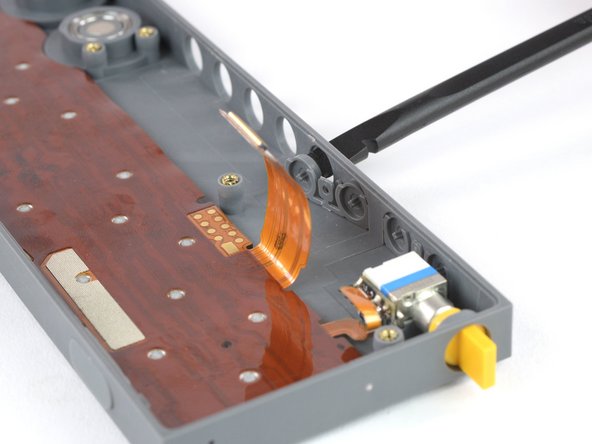
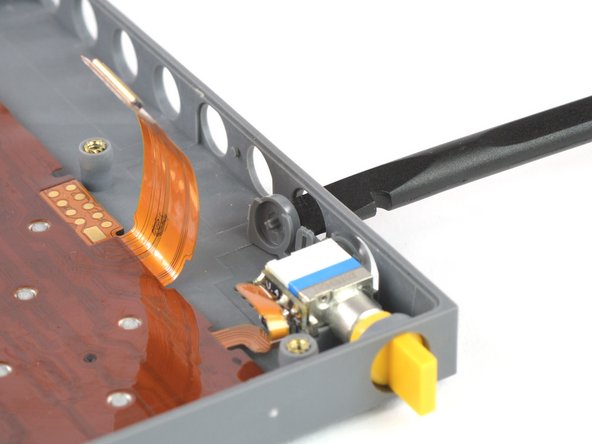
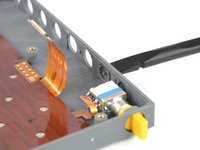
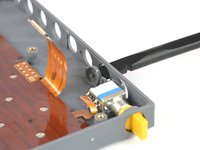
      • Setze einen Spudger in den Ausschnitt am Erweiterungsmodul, um den Mittelrahmen anzuheben.

      • Achte darauf, das Hauptdatenkabel darunter nicht zu beschädigen.

      • Entferne den Mittelrahmen noch nicht. Er ist immer noch mit dem OP-Z verbunden.

      Frag FixBot

      Kommentar hinzufügen

    3. Teenage Engineering OP-Z Funktionstasten-Kunststoffkappen austauschen: Schritt 10, Bild 1 von 3 Teenage Engineering OP-Z Funktionstasten-Kunststoffkappen austauschen: Schritt 10, Bild 2 von 3 Teenage Engineering OP-Z Funktionstasten-Kunststoffkappen austauschen: Schritt 10, Bild 3 von 3
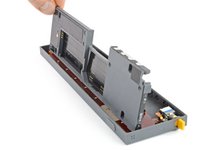
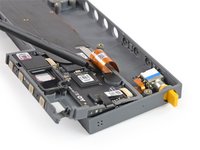
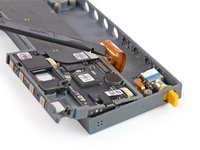
      • Klappe den Mittelrahmen hoch, um an den Stecker des Flachbandkabels darunter zu gelangen.

      Frag FixBot

      Kommentar hinzufügen

    4. Teenage Engineering OP-Z Funktionstasten-Kunststoffkappen austauschen: Schritt 11, Bild 1 von 2 Teenage Engineering OP-Z Funktionstasten-Kunststoffkappen austauschen: Schritt 11, Bild 2 von 2
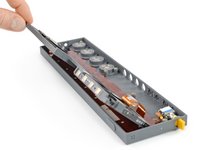
      • Trenne das Flachbandkabel mit dem flachen Ende eines Spudgers von der Front Panel Einheit.

      Frag FixBot

      Kommentar hinzufügen

    1. Teenage Engineering OP-Z Funktionstasten-Kunststoffkappen austauschen, Funktionstasten-Kunststoffkappen: Schritt 12, Bild 1 von 2 Teenage Engineering OP-Z Funktionstasten-Kunststoffkappen austauschen, Funktionstasten-Kunststoffkappen: Schritt 12, Bild 2 von 2
      • Drücke den ersten Satz der Funktionstasten mit einem Spudger nach innen.

      Frag FixBot

      Kommentar hinzufügen

    2. Teenage Engineering OP-Z Funktionstasten-Kunststoffkappen austauschen, Erste Funktionstasten entfernen: Schritt 13, Bild 1 von 1
      • Entferne die erste Reihe der Funktionstasten.

      • Dieses Paar hat einen runden Ausrichtungsstift zwischen den Tasten und eine Punktmarkierung auf einer der Tasten.

      Frag FixBot

      Kommentar hinzufügen

    3. Teenage Engineering OP-Z Funktionstasten-Kunststoffkappen austauschen: Schritt 14, Bild 1 von 2 Teenage Engineering OP-Z Funktionstasten-Kunststoffkappen austauschen: Schritt 14, Bild 2 von 2
      • Drücke die zweite Reihe der Funktionstasten mit einem Spudger nach innen.

      Frag FixBot

      Kommentar hinzufügen

    4. Teenage Engineering OP-Z Funktionstasten-Kunststoffkappen austauschen, Zweite Gruppe der Funktionstasten entfernen: Schritt 15, Bild 1 von 1
      • Entferne die zweite Gruppe der Funktionstasten.

      • Dieses Paar hat einen elliptischen Ausrichtungsstift zwischen den Tasten und eine gerade Markierung auf einer der Tasten.

      Frag FixBot

      Kommentar hinzufügen

Abschluss

Um dein Gerät wieder zusammenzubauen, folge den Schritten dieser Anleitung in umgekehrter Reihenfolge.

Rückgängig: Ich habe diese Anleitung nicht absolviert.

Tobias Isakeit

Mitglied seit: 03/31/14

135.506 Reputation

189 Anleitungen geschrieben

Team

Tobias Isakeit - Repairability Engineer Mitglied von Tobias Isakeit - Repairability Engineer
Business

1 Mitglied

2.265 Anleitungen geschrieben

1 Kommentar zur Anleitung

Torx t4 screwdriver doesn’t work! Seems too big. Wasting too much money so far to fix something that shouldn’t have worn to breaking point so quickly. Gutted.

Sam Lsn - Antwort Teilen

Kommentar hinzufügen

Seitenaufrufe:

Letzte 24 Stunden: 2

Letzte 7 Tage: 13

Letzte 30 Tage: 46

Insgesamt: 2,649