Zum Hauptinhalt wechseln
Gemeinsam reparieren - Jetzt registrieren

iPad Air 3 Display tauschen

Was du brauchst

    1. iPad Air 3 Display tauschen, Display: Schritt 1, Bild 1 von 2 iPad Air 3 Display tauschen, Display: Schritt 1, Bild 2 von 2
      • Dieses Modell ist nahe des Home Buttons eingerissen, es ist wichtig dass das Flexkabel nicht beschädigt wird.

      • Erhitze das Display. Diesen Schritt nicht überspringen.

      • Schalte das Gerät vor der Reparatur aus um zu vermeiden, das Backlight nicht zu beschädigen.

      Frag FixBot
      Kommentar hinzufügen

    2. In diesem Schritt verwendetes Werkzeug:
      Jimmy
      $7.95
      • Heble mit einem Jimmy um die Ecken herum

      • Die Kabel sind an der Unterseite, er sollte sich wie ein umgekehrter Notizblock öffnen lassen.

      Frag FixBot
      Kommentar hinzufügen

    3. iPad Air 3 Display tauschen: Schritt 3, Bild 1 von 1
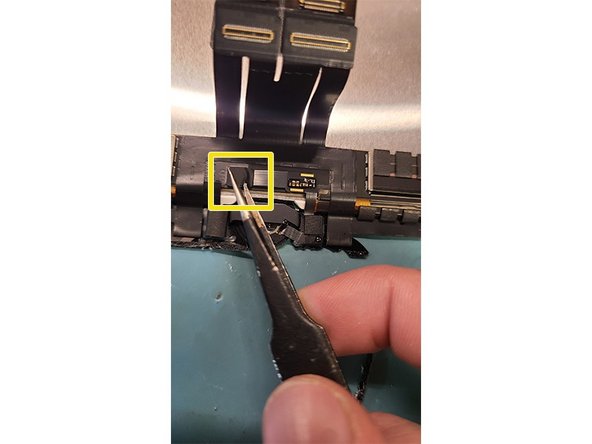
      • Klappe das Display auf, wie im Bild gezeigt.

      • Displaykabel (gelb markiert)

      Frag FixBot

      Kommentar hinzufügen

    4. iPad Air 3 Display tauschen: Schritt 4, Bild 1 von 3 iPad Air 3 Display tauschen: Schritt 4, Bild 2 von 3 iPad Air 3 Display tauschen: Schritt 4, Bild 3 von 3
      In diesem Schritt verwendetes Werkzeug:
      Plastic Cards
      $2.99
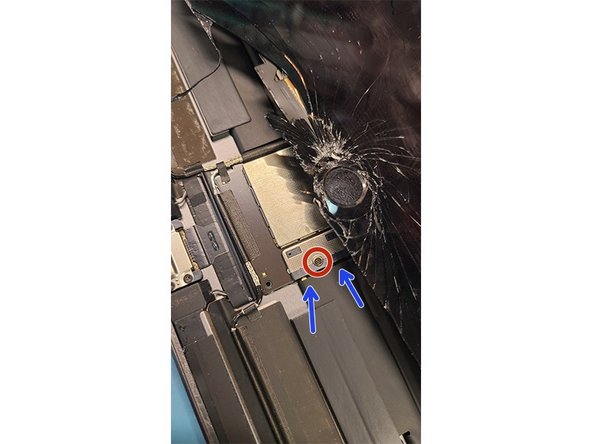
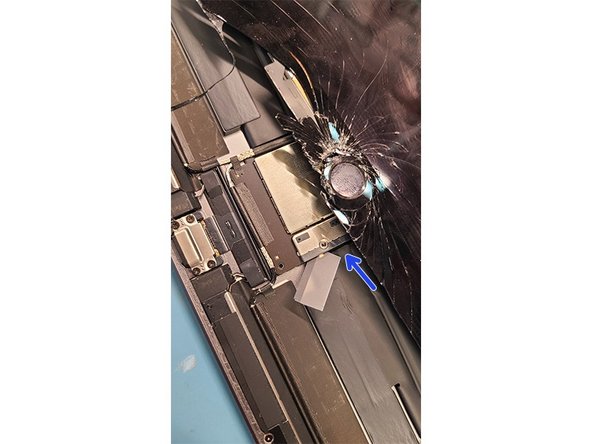
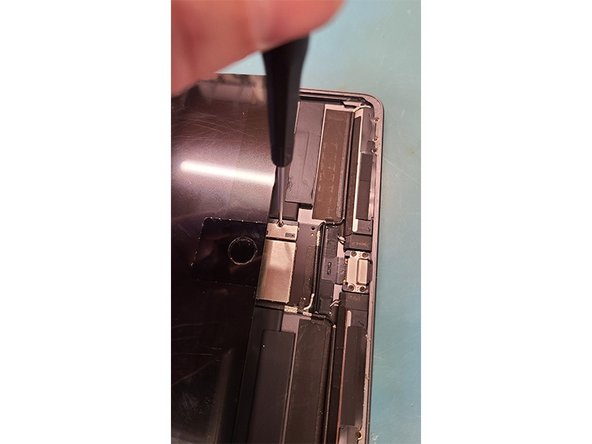
      • Schiebe den Bildschirm ein wenig nach oben (Bild1) um den Batterieverbinder zu erreichen.

      • Der Verbinder wird von einer Phillips #000 Schraube gehalten.

      • Schiebe eine Karte oder ein Plektrum unter den Verbinder

      • Es ist sehr wichtig, die Batterie zu entfernen, um weiteren Schaden am iPad zu vermeiden. Versuche es einzuschalten um die Kondensatoren zu leeren.

      Frag FixBot
      Kommentar hinzufügen

    5. iPad Air 3 Display tauschen: Schritt 5, Bild 1 von 2 iPad Air 3 Display tauschen: Schritt 5, Bild 2 von 2
      In diesem Schritt verwendetes Werkzeug:
      Spudger
      $3.99
      • Hebe das Display wieder an, um an die Displaykabel zu kommen.

      • Löse die zwei PH#000 Schrauben, welche die Kabel befestigen.

      • Benutze das Flache Ende eines Spudgers um die Halterung zu entfernen.

      • Es sind insgesamt 4 Kabel, die gelöst werden müssen.

      Frag FixBot

      Kommentar hinzufügen

    6. iPad Air 3 Display tauschen: Schritt 6, Bild 1 von 3 iPad Air 3 Display tauschen: Schritt 6, Bild 2 von 3 iPad Air 3 Display tauschen: Schritt 6, Bild 3 von 3
      • Wir müssen nun den Rahmen säubern um sämtliche Glasscherben zu lösen.

      • Achte auf das Gummi des Entfernungssensors an der Oberseite.

      • Entfernungssensor

      Frag FixBot

      Kommentar hinzufügen

    7. iPad Air 3 Display tauschen: Schritt 7, Bild 1 von 3 iPad Air 3 Display tauschen: Schritt 7, Bild 2 von 3 iPad Air 3 Display tauschen: Schritt 7, Bild 3 von 3
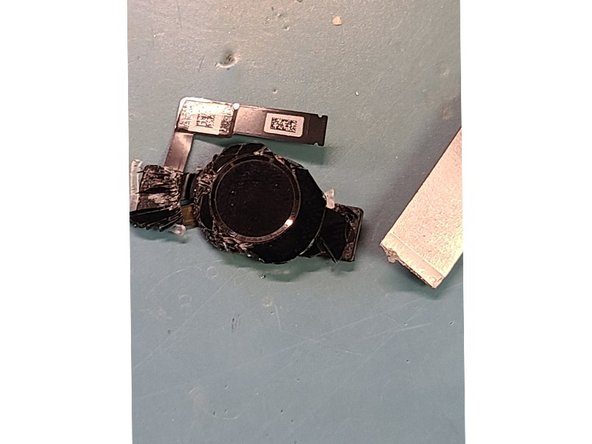
      • Erhitze den Home-Button 15 bis 20 Sekunden lang.

      • Wenn man den Knopf nicht erhitzt, riskiert man ihn und die Touch ID zu beschädigen. Wenn man den Knopf tauscht, wird Touch ID nicht mehr funktionierten.

      • Der Verbinder des Home-Buttons.

      • Verwende das flache Ende eines Spudgers um den Verbinder des Home-Buttons zu lösen.

      Frag FixBot

      Kommentar hinzufügen

    8. iPad Air 3 Display tauschen: Schritt 8, Bild 1 von 3 iPad Air 3 Display tauschen: Schritt 8, Bild 2 von 3 iPad Air 3 Display tauschen: Schritt 8, Bild 3 von 3
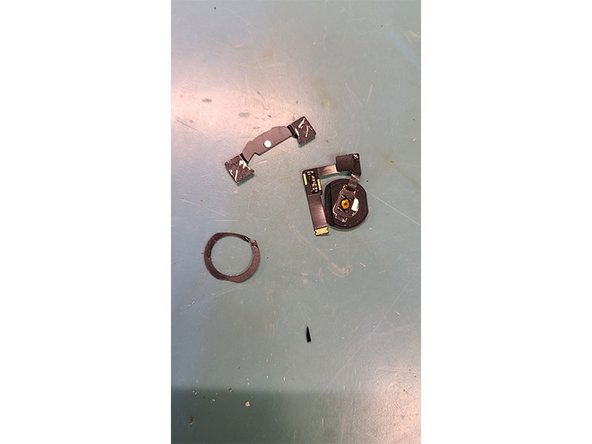
      • Erhitze erneut, wenn du zu lange gebraucht hast, das Kabel zu lösen.

      • Hebel mit dem Jimmy unter der Home-Button-Halterung.

      • Entferne das Glas um die Dichtung herum.

      Frag FixBot

      Kommentar hinzufügen

    9. iPad Air 3 Display tauschen: Schritt 9, Bild 1 von 2 iPad Air 3 Display tauschen: Schritt 9, Bild 2 von 2
      In diesem Schritt verwendetes Werkzeug:
      E6000 Adhesive Glue
      $2.99
      • Installiere den Knopf am neuen Display. Es ist empfehlenswert flüssigen kleber dafür zu verwenden.

      • Drücke den Knopf einige Male um sicherzustellen dass er fest klebt und immer noch klickt.

      Frag FixBot

      Kommentar hinzufügen

    10. iPad Air 3 Display tauschen: Schritt 10, Bild 1 von 2 iPad Air 3 Display tauschen: Schritt 10, Bild 2 von 2
      • Verbinde die Kabel des neuen Displays mit dem Mainboard.

      • Verbinde die Batterie, um zu testen ob das Gerät noch funktioniert. Wenn es nicht anfängt zu rauchen, ist das ein gutes Zeichen ; ).

      Frag FixBot

      Kommentar hinzufügen

    11. iPad Air 3 Display tauschen: Schritt 11, Bild 1 von 1
      • Teste den Bildschirm, indem du in der Notizen App malst.

      • Klebe das Display fest.

      Frag FixBot

      Kommentar hinzufügen

Ziellinie

Rückgängig: Ich habe diese Anleitung nicht absolviert.
4 weitere Personen haben diese Anleitung absolviert.

Besonderer Dank geht an diese Übersetzer:innen:

en de

100%

Diese Übersetzer:innen helfen uns, die Welt zu reparieren! Wie kann ich mithelfen?
Hier starten ›

0 Kommentare zur Anleitung

Kommentar hinzufügen

Seitenaufrufe:

Letzte 24 Stunden: 5

Letzte 7 Tage: 48

Letzte 30 Tage: 237

Insgesamt: 5,399