Einleitung
Diese Anleitung zeigt dir, wie du das LCD austauschen kannst.
Einige Teile der Anleitung wurden mit dem Wi-Fi Modell erstellt, die Innenansichten unterscheiden sich ein wenig vom LTE Modell. Das Verfahren ist aber für beide Modelle gleich, außer wo besonders vermerkt.
Was du brauchst
-
-
-
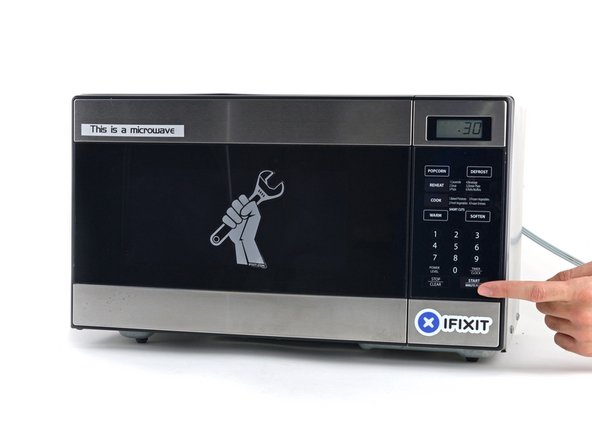
Erhitze den iOpener für dreißig Sekunden.
-
Im Verlauf der Reparatur kühlt sich der iOpener wieder ab. Erhitze ihn dann noch einmal für dreißig Sekunden.
-
-
-
Halte den iOpener an einem der flachen Enden und vermeide die heiße Mitte, während du ihn aus der Mikrowelle nimmst.
-
-
-
Fülle einen Topf oder eine tiefe Pfanne mit ausreichend Wasser, um den iOpener komplett damit bedecken zu können.
-
Erhitze das Wasser (ohne den iOpener) bis es kocht. Schalte die Wärmezufuhr (Platte) aus.
-
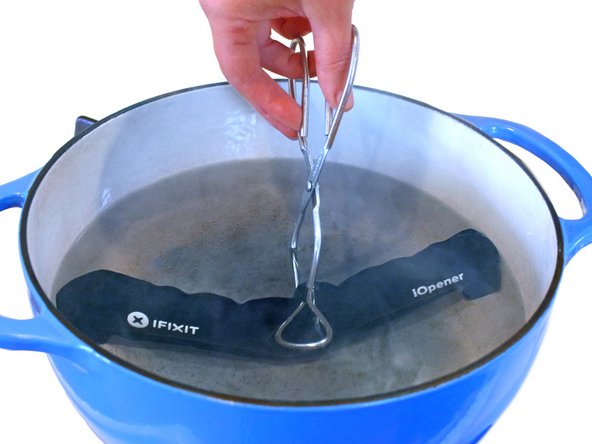
Lege den iOpener für etwa 2-3 Minuten in das heiße Wasser. Stelle sicher, dass der iOpener komplett mit Wasser bedeckt ist.
-
Nimm den iOpener mit einer Küchenzange aus dem Wasser heraus.
-
Trockne den iOpener gründlich mit einem Küchen- oder Handtuch ab.
-
Der iOpener kann jetzt verwendet werden. Solltest du den iOpener erneut erwärmen müssen, erhitze das Wasser nochmal bis zum Siedepunkt, schalte die Wärmezufuhr aus, und lege den iOpener wieder für 2-3 Minuten vollständig in das Wasser.
-
-
-
-
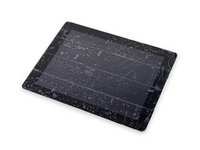
Wenn dein Display-Glas gebrochen ist, dann klebe es vorsichtshalber ab, um eine weiteres Zerbrechen und Verletzungen zu vermeiden.
-
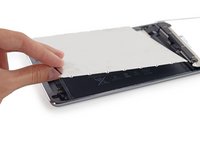
Lege sich überlappende Streifen von durchsichtigem Klebeband über das Display des iPads, bis der gesamte Bildschirm bedeckt ist.
-
Gib dir Mühe dem Rest der Anleitung wie beschrieben zu folgen. Denn sobald das Glas einmal gebrochen ist, wird es weiterhin brechen, solange du daran arbeitest und dann benötigst du möglicherweise einen Metallspatel, um das Glas herauszuheben.
-
-
-
Halte den erhitzten iOpener an seiner Lasche und lege ihn auf die Seite des iPads links von der Home Button Einheit.
-
Lasse den iOpener für ca. 5 min auf dieser Seite liegen, um den Kleber unter dem Glas aufzuweichen.
-
-
-
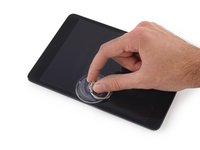
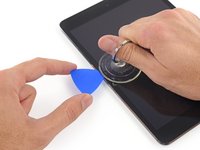
Platziere vorsichtig einen Saugheber etwa auf der Mitte der erwärmten Seite.
-
Achte darauf, dass der Saugheber komplett flach auf dem Bildschirm aufliegt, damit er gut haftet.
-
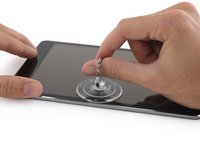
Halte das iPad mit der einen Hand nach unten nach unten und ziehe gleichzeitig den Saugheber mit der anderen Hand ganz vorsichtig nach oben, um das Front Panel Glas vom Rückgehäuse zu lösen.
-
-
-
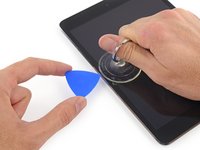
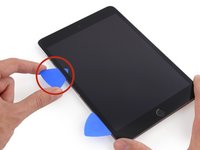
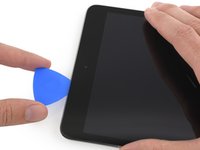
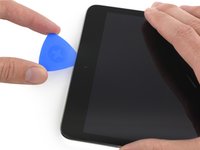
Während du das Glas mit dem Saughebe hochhältst, schieb die Spitze eines Plektrums in die Lücke zwischen Glas und Rahmen des iPad.
-
Ziehe nun an der Plastiknoppe des Saughebers und löse ihn vorsichtig von der Displayeinheit ab.
-
-
-
Erwärme den iOpener erneut und lege ihn an dieselbe Stelle wie zuvor.
-
Lasse den iOpener eine Weile ruhen, um die linke Kante des iPads erneut zu erhitzen.
-
-
-
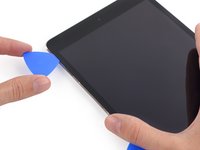
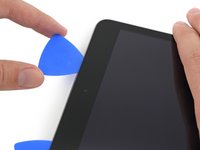
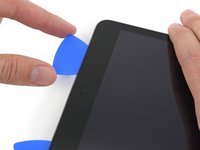
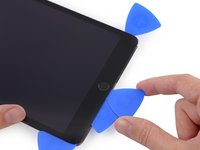
Platziere ein zweites Plektrum neben dem ersten und schiebe es an der Kante des iPads nach unten und löse dabei den Kleber.
-
-
-
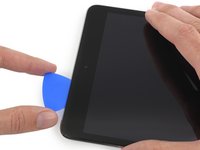
Verschiebe das Plektrum an der Displayseite nach unten und trenne dabei den Kleber auf.
-
Falls das Plektrum am Kleber hängen bleibt, dann "rolle" das Plektrum an der Seite entlang und trenne so den Kleber weiter auf.
-
-
-
Nimm nun das erste Plektrum, das du eingesetzt hattest, und schiebe es zur oberen Ecke des iPads.
-
Erschrickt nicht, falls du die Spitze des Plektrums unter dem Frontglas siehst – ziehe es einfach ein wenig heraus. Im Normalfall ist dann alles in Ordnung, aber versuche es zu vermeiden, da es vorkommen kann, dass so Kleber an auf die Vorderseite des LCDs kommt, der schwer zu entfernen ist.
-
-
-
Erhitze den iOpener erneut und lege ihn auf die Oberkante des iPad, über die Frontkamera.
-
-
-
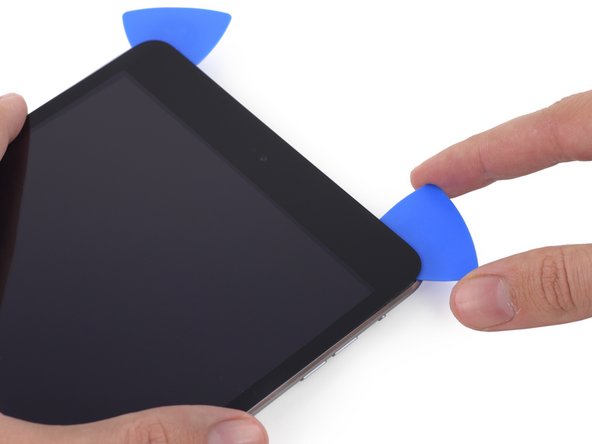
Schiebe das Plektrum um die obere linke Ecke des iPad, um dort den Kleber aufzutrennen.
-
-
-
Schiebe das Plektrum weiter an der Oberkante des iPads entlang, aber halte an, bevor du die Frontkamera des iPads erreichst.
-
-
-
-
Ziehe das Plektrum etwas heraus und bewege die Spitze des Plektrums vorsichtig am oberen Ende des Bereiches der Frontkamera an der Oberkante vorbei.
-
-
-
Lasse das Plektrum nun kurz hinter der Frontkamera stecken.
-
Nimm dir ein zweites Plektrum und schiebe es links von der Frontkamera zwischen Gehäuse und Bildschirm, wo sich das andere Plektrum zuvor befand. Schiebe es zurück zur Ecke, um allen Kleber aufzutrennen.
-
Lasse das zweite Plektrum wo es ist, damit der Kleber während des Abkühlens nicht erneut Glas und Gehäuse verbindet.
-
-
-
Schiebe nun das vorherige Plektrum tiefer in das iPad hinein und schiebe es von der Kameraweg und zur Ecke hin.
-
-
-
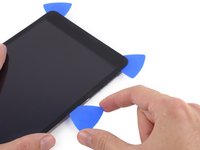
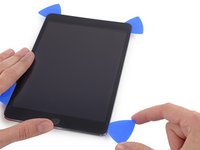
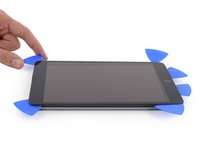
Belasse die drei Plektren in den Ecken des iPad, um zu verhindern, dass die Ecken erneut verkleben.
-
Erhitze den iOpener erneut und platziere ihn auf der übrig gebliebene lange Seite des iPad – über der Power- und den Lautstärketasten.
-
-
-
Schiebe das obere rechte Plektrum um die Ecke, um die Oberkante des Glases vollständig abzulösen.
-
-
-
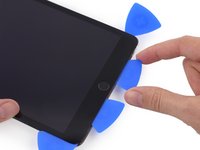
Setze ein neues Plektrum ein und schiebe es in die Mitte der rechten Seite des iPads und löse so den Kleber.
-
-
-
Schiebe das Plektrum weiter an der rechten Kante des iPads nach unten, um den Kleber aufzutrennen.
-
-
-
Belasse die Plektren an Ort und Stelle und erhitze den iOpener erneut.
-
Lege den erneut erhitzten iOpener an die Seite mit dem Home Button und belasse ihn dort für ein paar Minuten, um den Kleber unter dem Glas zu lösen.
-
-
-
Schiebe das untere linke Plektrum zur unteren linken Ecke, um auch dort den Kleber zu lösen.
-
Belasse das Plektrum an dieser Ecke. Bewege es nicht weiter und ziehe des Plektrum nicht heraus.
-
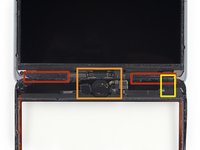
Antennen
-
Home Button Vertiefung
-
Touchscreen-Kabel
-
Die folgenden Schritte werden dir zeigen, wo du vorsichtig sein musst, um eine Beschädigung dieser Komponenten zu vermeiden. Heble und erwärme nur an den angegebenen Stellen.
-
-
-
Schneide mit einem neuen Plektrum vorsichtig über die linksseitige Antenne und stoppe vor dem Home Button.
-
Belasse das Plektrum dort, bevor du weitermachst.
-
-
-
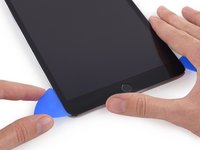
Schiebe die Spitze eines letzen Plektrums neben das Plektrum, dass du zuvor eingeführt hast und schiebe es unter den Home Button.
-
Führe das Plektrum nun vorsichtig etwas weiter hinein und arbeite dich zurück in Richtung Home Button.
-
-
-
Erhitze den iOpener erneut und lege ihn auf die obereEinfassung des iPads.
-
-
-
Am oberen Rand des iPad, gegenüber des Home Buttons, solltest du in jeder Ecke ein Plektrum eingesetzt haben. Drehe die Plektren, um das Glas vorsichtig anzuheben, so löst du den letzten Rest des Klebers an allen vier Ecken.
-
-
-
Hebe es weiterhin vorsichtig und langsam an, um den Kleber an der unteren Kante zu lösen.
-
-
-
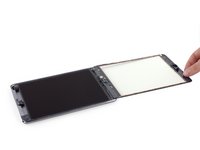
Sobald der gesamte Kleber entfernt ist, klappe das Frontglas wie eine Seite in einem Buch auf und lege es auf deinen Arbeitsplatz ab.
-
-
-
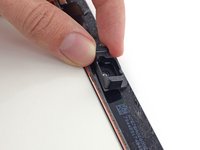
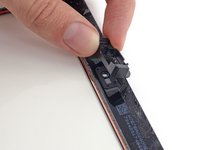
Bewege das Kameragehäuse an einer Kante hin und her, um es vom Kleber zu lösen, und entferne es dann vom Front Panel.
-
Lege das Kameragehäuse zurück in seine Vertiefung im Rückgehäuse.
-
-
In diesem Schritt verwendetes Werkzeug:Tweezers$4.99
-
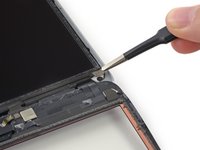
Entferne folgende Kreuzschlitzschrauben #00, mit denen das LCD befestigt ist:
-
Drei 3,3 mm Schrauben
-
Eine 4,5 mm Schraube
-
-
-
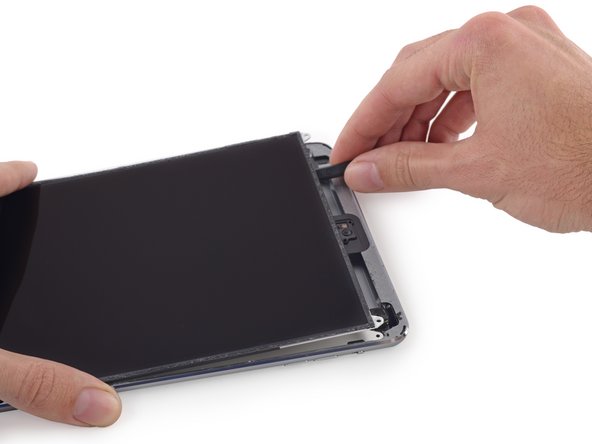
Schiebe das flache Ende des Spudgers unter das LCD zwischen LCD und Abschirmblech, und hebe es vorsichtig an.
-
-
-
Setze den Spudger zwischen LCD und Abschirmung und schiebe ihn bis zur entfernteren Kante des iPad.
-
-
-
Halte das LCD mit einer Hand und das Rückgehäuse mit der anderen.
-
Ziehe das LCD vorsichtig von den Lautsprechern weg, um das Klebeband zu lösen, achte aber darauf, nicht am Touchscreen-Kabel zu ziehen.
-
-
-
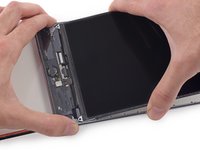
Klappe das LCD wie die Seite eines Buches auf, wobei du an der Kameraseite hochhebst und es über das Home Button Ende des Rückgehäuses klappst.
-
Lege das LCD auf das Glas des Front Panels, um so an die Displaykabel zu gelangen.
-
-
-
Schiebe die Spitze eines Spudgers zwischen das LCD und die Klebelaschen, um so das Display abzulösen.
-
Drücke dabei sehr vorsichtig zwischen jeder der beiden Laschen und passe auf, dass keine nahegelegenen Kabel beschädigt werden.
-
-
-
Entferne die sieben 1,8 mm Kreuzschlitzschrauben #00 von der LCD Abschirmung.
-
-
-
Hebe die LCD Abschirmung mit dem flachen Ende eines Spudgers hoch und aus dem iPad heraus.
-
Entferne die LCD Abschirmung.
-
-
-
-
-
Entferne folgende Kreuzschlitzschrauben #00 von der Displaykabelhalterung:
-
Eine 2,7 mm Schraube
-
Zwei 1,4 mm Schrauben
-
-
-
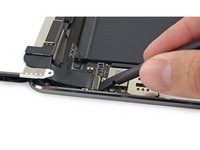
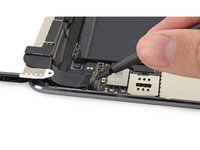
Hebe den Akkustecker vorsichtig mit dem flachen Ende des Spudgers aus seinem Anschluss auf dem Logic Board.
-
-
-
Heble den Stecker des LCD mit dem Spudger aus seinem Anschluss auf dem Logic Board.
-
-


 Frag FixBot












































Um dein Gerät wieder zusammenzusetzen, folge den Schritten in umgekehrter Reihenfolge.
Rückgängig: Ich habe diese Anleitung nicht absolviert.
34 weitere Personen haben diese Anleitung absolviert.
Besonderer Dank geht an diese Übersetzer:innen:
100%


Diese Übersetzer:innen helfen uns, die Welt zu reparieren! Wie kann ich mithelfen?
Hier starten ›


2 Kommentare zur Anleitung
OK, completed this, and all is working…whew! Props to the author for posting this, and it *does* cover getting the display out pretty thoroughly, BUT, it doesn’t cover a lot of things that you need to know when the whole thing goes back together - just saying “follow in reverse” to re-assemble doesn’t get it: What to do about all the adhesive? alcohol prep pads work well for removing all the gunk. What about the magnets attached to the screen (they come off when you clean up all the adhesive), they need to be placed correctly and held with adhesive.
You need new adhesive strips for this to all go back together well. Digitizer cable needs to be tucked in opposite the direction it naturally folds or the entire display won’t close up correctly. In short, it really takes sourcing three or four other repair videos to get through this correctly. Total process (remove and replace LCD screen) took about 2.5 hours.
