Von Studierenden verfasstes Wiki
Ein tolles Team von Studierenden aus unserem Bildungsprogramm hat dieses Wiki erstellt.
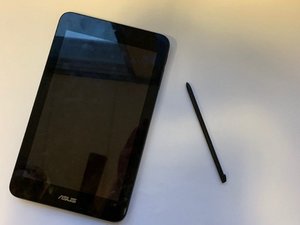
Stift funktioniert nicht
„Wenn du versuchst, den mit dem Gerät gelieferten Eingabestift zu verwenden, treten Probleme auf.“
Beide der folgenden Probleme lassen sich möglicherweise durch einen Neustart des Geräts beheben, dies funktioniert jedoch nicht immer. Wenn der Stift nicht reagiert, versuche, deinen Finger auf dem Touchscreen zu benutzen. Wenn dein Finger keine Reaktion auf dem Touchscreen auslöst, liegt ein Problem mit dem Touchscreen vor.
Touchscreen funktioniert nicht
„Weder der Touchscreen noch der Stift funktionieren.“
Gehe zum Geräte-Manager und dann zu den Eingabegeräten (Human Interface Devices). Deaktiviere und aktiviere alle Treiber erneut. Wenn ein Update verfügbar ist, installiere es. Starte nach der Überprüfung aller Punkte das Gerät neu.
Stift funktioniert nicht
„Der Touchscreen funktioniert, der Stift jedoch nicht.“
Gehe zum Geräte-Manager und dann zu den Eingabegeräten. Wenn dort der Wacom-Treiber vorhanden ist, deinstalliere ihn und starte das Gerät mit einer Internetverbindung neu, um die Treiber neu zu installieren.
Zugriff auf BIOS nicht möglich
Zugriff auf Windows nicht möglich
„Du kannst nicht über herkömmliche Windows-Methoden auf das BIOS zugreifen.“
Setze das Gerät zurück, indem du den Power-Button zehn Sekunden lang gedrückt hältst. Sobald der Bildschirm von vollständig schwarz zu leicht beleuchtet wechselt, drücke gleichzeitig den Power-Button und die Leiser-Taste und halte sie gedrückt, bis das BIOS-Menü auf dem Bildschirm erscheint. Achte darauf, dies vor Beginn des Startvorgangs zu tun, da die Methode sonst nicht funktioniert.
Zugriff auf BIOS vor dem Startvorgang nicht möglich
„Wenn du versuchst, vor dem Starten von Windows auf das BIOS zuzugreifen, passiert nichts.“
Wenn dies der Fall ist, besteht die beste Lösung darin, das Motherboard auszutauschen. Eine Anleitung dazu findest du hier: Motherboard-Austauschanleitung
Akkulaufzeit
„Bei der Verwendung des ASUS Vivo Tab Note 8 können Probleme mit der Akkulaufzeit auftreten.“
In den meisten Fällen entlädt sich der Akku zu schnell.
Akkulaufzeit entlädt sich zu schnell
„Dein Akku ist ständig leer?!“
Der beste Weg, die Akkulaufzeit des ASUS Vivo Tab Note 8 zu schonen, ist die Verwendung der App namens Auto-start Manager. Diese App ermöglicht es dem System deines Geräts, Akkuleistung zu sparen, während die Systemleistung gesteigert wird, indem Akkuenergie und Arbeitsspeicher freigegeben werden, die von anderen Anwendungen genutzt werden. Gehe bei der Verwendung des Auto-start Managers auf Deaktivieren und ändere den Schieberegler von „Zulassen“ auf „Verweigern“. Sobald du diese Schritte abgeschlossen hast, gibt die App die verwendete Akkuleistung und den Arbeitsspeicher frei.

Team

University of North Texas, Team S6-G7, Thompson Fall 2018 Mitglied von University of North Texas, Team S6-G7, Thompson Fall 2018
UNT-THOMPSON-F18S6G7
2 Mitglieder
0 Anleitungen geschrieben

0 Kommentare