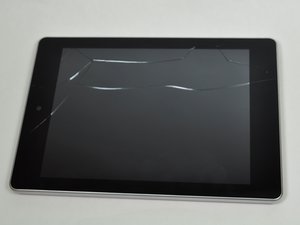
Wi-Fi-Probleme
Das WLAN trennt häufig die Verbindung oder funktioniert überhaupt nicht.
WLAN-Verbindungsabbruch
Überprüfe dein WLAN-Signal, falls deine Geschwindigkeit oder Konnektivität langsam ist. Ein Balken bedeutet, dass du den Mindestempfang hast, während volle Balken eine großartige Konnektivität bedeuten. Für einen besseren WLAN-Empfang ist es am besten, das Gerät näher an den Router zu bringen, der die Internetverbindung herstellt, oder an einem Ort zu bleiben, an dem das WLAN konstant ist und weniger anfällig für Verbindungsabbrüche.
WLAN verbindet sich überhaupt nicht
Wenn du dich überhaupt nicht mit dem WLAN verbinden kannst, versuche, dich stattdessen mit einer statischen IP-Adresse anstelle des DNS (Domain Name System) zu verbinden. Konfiguriere dein Tablet so, dass es sich über eine statische IP-Adresse mit deinem Router verbindet, die außerhalb des Bereichs der IP-Adressen liegt, die dein Router über DNS zuweist. Du musst in der Firmware deines Routers nachsehen, welcher Adressbereich über DNS zugewiesen wird, und dem Tablet eine Adresse außerhalb dieses Bereichs zuweisen.
Probleme mit dem Android 4.4.2 KitKat System-Update
Das Android-Systemupdate auf die Version 4.4.2 KitKat kann einige deiner Apps, Einstellungen und die Benutzeroberfläche beeinträchtigen, was zu Fehlfunktionen bei der WLAN-Konnektivität führen kann.
- Gehe zu „Einstellungen“ und wähle „Standort“ und dann „Modus“
- Wähle „Hohe Genauigkeit“
- Kehre zu den Einstellungen zurück, tippe auf „WLAN“ und gehe zu „Erweitert“ (dies findest du im Menü durch Tippen auf die Schaltfläche oben rechts)
- Deaktiviere „WLAN-Optimierung“
Bildschirm zeigt nichts an
Die Bildschirmanzeige funktioniert nicht ordnungsgemäß.
Tablet startet nicht
Du solltest versuchen, den Power-Button des Tablets an der Oberseite des Geräts gedrückt zu halten.
- Drücke und halte die Lauter-Taste, die sich am nächsten zum Sperrschalter des Touchscreens befindet.
- Während du die Lauter-Taste hältst, drücke und halte den Power-Button für 3 Sekunden und löse ihn dann.
- Halte die Lauter-Taste weiterhin gedrückt, bis sich der Tablet-Bildschirm einschaltet.
Kontaktiere den Acer-Support, falls es sich immer noch nicht einschalten lässt.
Schwarzer Bildschirm
Halte den Power-Button gedrückt, um zu sehen, ob es sich einschaltet. Falls es vibriert, aber nichts passiert, lade es für ein paar Stunden oder über Nacht auf. Teste den Power-Button erneut und kontaktiere dein lokales Acer-Servicecenter, falls es sich immer noch nicht einschaltet.
Nach dem Aufwachen aus dem Standby-Modus
Starte das Tablet nach dem Aufwachen aus dem Standby-Modus neu, um den Touchscreen zu reaktivieren. Dieses Problem kann auftreten, wenn sich das Gerät über Nacht im Standby befunden hat.
Bildschirmflackern
Wenn dein Bildschirm flackert, möchtest du vielleicht eine Werkseinstellung durchführen.
Wenn er immer noch flackert, solltest du dein lokales Acer-Servicecenter kontaktieren.
Probleme mit der Touchscreen-Empfindlichkeit
Der Touchscreen reagiert nicht auf meine Berührung.
Geringe Empfindlichkeit
Wenn du zu fest drücken musst, um Apps zu starten oder sie zu verschieben, möchtest du vielleicht einen Eingabestift erwerben, um die Empfindlichkeit mühelos zu erhöhen.
Touchscreen reagiert nicht auf „Berühren und Halten“
Überprüfe unter „Einstellungen“ und dann „Bedienungshilfen“, ob die Einstellung für „kurze“ Berührungsdauer ausgewählt ist.
Gerät updaten
Du solltest dein Gerät möglicherweise updaten, da Systemupdates dieses Problem lösen und beheben können. Wenn auf deinem Gerät keine Updates verfügbar sind, starte es neu, um den Status zu aktualisieren.
Probleme mit dem Android-Update
Die Updates bereiten mir Schwierigkeiten.
Ältere Android-Version verwenden
Wenn das Update, das du gerade verwendest, nicht richtig funktioniert, kannst du das aktuelle Update jederzeit entfernen und zu einer älteren Version zurückkehren.
Tonproblem
Falls du nach dem KitKat-Update Tonprobleme mit allen Musik-Playern hast, führe ein Downgrade des Updates auf die vorherige Version durch.
Android 4.4.2 KitKat Update nicht verfügbar
Wenn du dein System nicht auf die aktuelle Version updaten kannst, ist es möglicherweise derzeit in deinem Land nicht verfügbar. Habe also noch etwas Geduld, bis es veröffentlicht wird.
Reaktion des Kamera-Symbols
Die Kamera-Schaltfläche funktioniert nicht oder reagiert auf dem Bildschirm nicht.
Werkseinstellung
Wenn das Kamera-Symbol auf dem Bildschirm nicht richtig funktioniert, kannst du durch eine Werkseinstellung, die das gesamte Gerät zurücksetzt, einen Neuanfang machen.
- Schalte das Gerät aus.
- Drücke und halte die Lauter-Taste, die sich am nächsten zum Sperrschalter des Touchscreens befindet.
- Während du die Lauter-Taste hältst, drücke und halte den Power-Button für 3 Sekunden und löse ihn dann.
- Halte die Lauter-Taste weiterhin gedrückt, bis sich dein Gerät einschaltet.
- Wähle auf dem Android-Systemwiederherstellungsbildschirm Wipe data/factory reset.
- Verwende die Lauter- und Leiser-Tasten, um durch die Menüs zu navigieren, und drücke den Power-Button, um die gewünschte Option auszuwählen.
- Wenn du dazu aufgefordert wirst, „Confirm wipe of all user data“ zu bestätigen, wähle Yes -- delete all user data. Wähle abschließend Reboot system now.
Sobald dein Gerät neu startet und den Willkommensbildschirm anzeigt, folge den Bildschirmanweisungen, um dein Gerät einzurichten.
Kamera-App funktioniert nicht
Wenn deine Kamera überhaupt nicht funktioniert, musst du den lokalen Acer-Support kontaktieren.
Du kannst jedoch eine andere Kamera-App wie Google Kamera aus dem Google Play Store herunterladen: Link zur Google Kamera-App

Team

UWT Liner: Group 3 Mitglied von UWT Liner: Group 3
Community
5 Mitglieder
36 Anleitungen geschrieben

21 Kommentare
I tried factory reset and tablet started the erasing process However, it doesn't finish after so many days Anytime i turn off and on the tablet, display still shows erasing
khaidarzorig - Antwort Teilen
Wat nu,ik heb dat proces van resetting al reeds een paar keer uitgevoerd.
Bert Deckers - Antwort Teilen
I have same problem
Shahid Wasim - Antwort Teilen
Dat is wat mij ook telkens overkomt.
Bert Deckers - Antwort Teilen
hi. I have the same problem with khaidarzorig. I reset the tablet then it keeps on showing ERASING. it never finish. please help me what to do? thank you so much.
angelbagz - Antwort Teilen