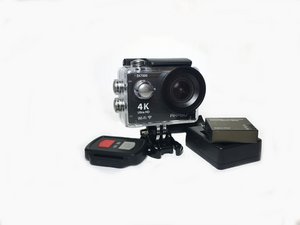
Von Studierenden verfasstes Wiki
Ein tolles Team von Studierenden aus unserem Bildungsprogramm hat dieses Wiki erstellt.
WLAN-Verbindung schlägt fehl
Du hast Probleme, deine Kamera mit dem WLAN zu verbinden.
Unterbrochene WLAN-Verbindung
Schalte die Kamera ein. Drücke nach dem Einschalten die NACH-UNTEN-Pfeiltaste auf der rechten Seite. Wenn die Kamera „Waiting for Wi-Fi Connection“ anzeigt, schalte dein Telefon oder Tablet ein und öffne die WLAN-Verbindungseinstellungen. Suche bei Bedarf nach neuen WAPs. Wähle dann die Kamera aus, mit der du eine Verbindung herstellen möchtest. Gib auf dem Telefon/Tablet das Passwort 1234567890 ein und wähle VERBINDEN. Die Kamera zeigt „Wi-Fi Connection Ready!“ an.
Fernbedienung verbindet sich nicht mit der Kamera
Du hast Probleme, die Fernbedienung mit der Kamera zu verbinden.
WLAN-Zugangspunkt nicht eingerichtet
Stelle sicher, dass du die App „iSmart DV“ vorab auf dein Telefon oder Tablet heruntergeladen hast. Schalte die Kamera ein. Drücke nach dem Einschalten die NACH-UNTEN-Pfeiltaste auf der rechten Seite. Die Kamera zeigt „Waiting for Wi-Fi Connection“ an. Schalte das Telefon oder Tablet ein und öffne die WLAN-Verbindungseinstellungen. Suche bei Bedarf nach neuen WAPs. Wähle die Kamera aus, um dich zu verbinden. Gib auf dem Telefon/Tablet das Passwort 1234567890 ein und wähle VERBINDEN. Die Kamera zeigt „Wi-Fi Connection Ready!“ an. Wenn du weiterhin Schwierigkeiten hast, kann dir dieser Link zu einem Video helfen.
Batterie der Fernbedienung ist leer
Wenn sich die Fernbedienung nicht mit der Kamera verbindet, ist es auch möglich, dass die Batterie der Fernbedienung leer ist. Um die Batterie der Fernbedienung zu wechseln, verwende einen Schraubendreher, um die Schrauben auf der Rückseite der Fernbedienung herauszudrehen. Nimm die Rückabdeckung der Fernbedienung ab und schiebe die leere Batterie vorsichtig heraus. Setze einen neuen Akku an deren Stelle ein und setze die Fernbedienung wieder zusammen. Die Fernbedienung sollte sich nun mit der Kamera verbinden können.
Fernbedienung ist nass
Während das Gehäuse der Kamera wasserdicht ist, ist es die Fernbedienung nicht. Achte darauf, dass die Fernbedienung trocken bleibt, indem du sie in einen wasserdichten Beutel legst oder versuche, eine trockene Umgebung beizubehalten, wenn du die Fernbedienung verwendest.
Die Akkulaufzeit ist kurz
Der Akku hält nicht so lange, wie von der Kamera angegeben.
Akku nicht ausreichend geladen
Stelle sicher, dass die Kamera ordnungsgemäß an eine USB-Stromversorgung oder einen Computer angeschlossen ist. Während der Akku lädt, bleibt die Kontrollleuchte der Kamera AN. Wenn er vollständig geladen ist, schaltet sie sich automatisch aus.
Ladekabel ist defekt
Wenn die Kontrollleuchte der Kamera nach dem Anschließen an eine Stromquelle nicht aufleuchtet, ist möglicherweise das Ladekabel defekt. Es wird empfohlen, das mit der Kamera gelieferte Netzladegerät zu verwenden.
Akku hat an Kapazität verloren
Wenn der Akku intensiv genutzt wurde, hat er möglicherweise das Ende seiner Lebensdauer erreicht. Da Akkus Ladezyklen durchlaufen, degradieren sie langsam und verlieren mit der Zeit an effektiver Kapazität. Wenn dein Akku mehrere Jahre im Einsatz war und auch bei voller Ladung keine lange Laufzeit mehr bietet, ist es möglicherweise an der Zeit, den Akku auszutauschen.
Audio ist nicht klar
Du hast Probleme beim Hören der Töne in aufgezeichneten Videos
Mikrofon abgedeckt
Die Audioqualität ist körnig und weist Rauschen auf. Stelle sicher, dass das Mikrofon der Kamera nicht abgedeckt ist, damit es den Ton im vollen Bereich aufnehmen kann.
Fehler in der App
Lade das Video auf einen Computer herunter und prüfe den Ton in einem Videoprogramm. Wenn in einem anderen Programm Ton vorhanden ist, liegt möglicherweise ein Fehler in der Kamera-App und nicht in der Datei vor.
Ton in den Einstellungen ausgeschaltet
Gehe in den Einstellungen zum Tonindikator, um sicherzustellen, dass der Wiedergabeton eingeschaltet ist und die Lautstärke auf einem angemessenen Niveau steht.
Kameragehäuse nicht sauber
Stelle sicher, dass das Kameragehäuse sauber ist, damit der Bereich des Mikrofons nicht beeinträchtigt wird. Hier ist ein YouTube-Video, das zeigt, wie man das Kameragehäuse reinigt, was möglicherweise hilft.
Defektes Mikrofon
Wenn die anderen Möglichkeiten geprüft wurden und der Ton immer noch verzerrt oder nicht vorhanden ist, hat dein Gerät möglicherweise ein defektes Mikrofon. Folge dieser Anleitung zum Mikrofon-Austausch, um es gegen ein funktionierendes Teil zu tauschen.
SD-Karte wird manchmal nicht erkannt
Die Kamera hat Probleme beim Lesen der SD-Karte.
SD-Karte ist nicht mit der Kamera kompatibel
Das Problem könnte mit der Kompatibilität deiner SD-Karte mit dem Kameramodell zusammenhängen. Eine Liste der kompatiblen Kapazitäten findest du hier.
Karte nicht korrekt formatiert
Um sicherzustellen, dass keine Dateien verloren gehen, übertrage alle Dateien von der SD-Karte auf deinen Computer. Verbinde deine microSD-Karte über den entsprechenden Adapter mit dem Computer. Öffne „Mein Computer“ durch Klicken auf die Schaltfläche „Start“ und dann auf „Computer“. Unter „Laufwerke“ findest du deine SD-Karte unter „Geräte mit Wechselmedien“. Klicke mit der rechten Maustaste auf deine SD-Karte, um das Kontextmenü anzuzeigen. Klicke auf „Formatieren...“, um die Formatierungsoptionen anzuzeigen. Stelle sicher, dass das Dateisystem auf FAT32 eingestellt ist (Standard für Windows 7 und neuere PCs). Hake das Kästchen neben „Schnellformatierung“ an. Dies beschränkt den Formatierungsvorgang auf das Wesentliche und macht den gesamten Prozess viel schneller. Wenn du bereit bist, drücke die Schaltfläche „Start“ und warte, bis der Fortschrittsbalken voll ist. Wenn der Vorgang abgeschlossen ist, entferne die microSD-Karte und stecke sie wieder in dein Smartphone.
Staub beeinträchtigt die Verbindung
Beginne mit der Reinigung der Kontakte oder der Metallteile der microSD-Karte. Nimm eine Zahnbürste mit weichen Borsten und befeuchte die Borsten mit Isopropylalkohol. Verwende dann die nasse Bürste, um die Kontakte abzuschrubben. Wische sie mit einem Handtuch trocken. Wenn du immer noch Staub oder einen Film auf den Metallkontakten siehst, wiederhole den Vorgang. Wenn das Reinigen der Speicherkarte nicht geholfen hat, ist möglicherweise der Kartensteckplatz in der Kamera selbst verschmutzt. Verwende zuerst eine Dose mit Druckluft, um Staub oder Schmutz zu entfernen, der hineingelangt sein könnte. Blase nicht hinein – die Feuchtigkeit aus deinem Atem kann mehr schaden als nützen. Als letzten Ausweg kannst du einen günstigen Speicherkartenreiniger wie diesen hier erwerben.
Gerät hängt sich auf
Die Kamera reagiert nicht
Akkufehler
Dies erfordert möglicherweise den Ausbau und Wiedereinbau des Akkus. Dies bietet eine Art Reset für das System und sollte dazu führen, dass es wieder ordnungsgemäß funktioniert.
Beschädigte SD-Karte
Im Allgemeinen ist ein Hängenbleiben der Kamera ein Indikator dafür, dass die Kamera ein Software-Update benötigt oder ein Anzeichen für eine defekte microSD-Karte. Nimm den Akku heraus und setze die Kamera zurück, nimm dann die möglicherweise defekte SD-Karte heraus und ersetze sie durch eine neue.
SD-Karte muss neu formatiert werden
Die Kamera reagiert möglicherweise nicht mehr und ein durchgehend rotes Licht leuchtet auf, sobald die Kamera eingeschaltet wird. Dies weist darauf hin, dass die SD-Speicherkarte neu formatiert werden muss, um das Problem zu beheben.
Bitte siehe den obigen Abschnitt zum Formatierungsvorgang.
Gerät geht nicht mehr an
Dunkler Bildschirm, der Kamerabildschirm schaltet sich beim Drücken des Power-Buttons nicht ein.
Defekte Hardware
Entstaube den Akku und schließe das Gerät an einen Ladeanschluss an. Wenn das blaue Licht nicht angeht, liegt ein Hardwareproblem vor. Nimm einen Akku heraus und lege den anderen ein. Wenn das Problem behoben ist, ist einer der Akkus defekt. Bitte siehe vorherigen Text für Informationen zu einem defekten Ladekabel. Wenn das Problem weiterhin besteht, liegt höchstwahrscheinlich ein Problem mit einem anderen Hardwareteil vor.
Defekter Power-Button
Wenn deine Kamera auf Strom reagiert und Kontrollleuchten leuchten, während sie angeschlossen ist, die Kamera aber nicht auf das Drücken des Power-Buttons reagiert, hast du möglicherweise einen defekten Button. Folge der Anleitung zum Power-Button-Austausch, um den Einbau eines neuen Buttons zu unterstützen und hoffentlich dein Gerät wieder einzuschalten!

Team

USF Tampa, Team S13-G1, Phillips Spring 2018 Mitglied von USF Tampa, Team S13-G1, Phillips Spring 2018
USFT-PHILLIPS-S18S13G1
4 Mitglieder
0 Anleitungen geschrieben

95 Kommentare
Camera turns on but screen on the back is blank and can not see what the camera is seeing. Red light on top stays constant. Some times camera turns on but can’t change the mode and buttons are not responsive
Ben Connolly - Antwort Teilen
Ours is doing the same, did you get any guidance?
K ford - Antwort Teilen
From what I've determined, red light stuck at loading screen means it's dead. They sent me a new one after ignoring my calls and emails and i ultimately gave them a negative review (which then they finally responded). They wanted a 5 star review after sending me a replacement camera.
Daniel Cooley - Antwort Teilen
I MANGED TO FIX MINE HAD EXACTLY THE SAME PROBLEM AS ABOVE. TRY REMOVING SD CARD, REFORMATTING IT IN A LAPTOP, PUT BACK IN AND RESET CAMERA FROM INTERNAL MENU. i REALISED BY TAKING OUT SD CARD AND TRYING TO TURN ON MY SCREEN CAM BACK, SO I WENT DOWN THAT ROUTE. SEEMS PERFECTLY OK AGAIN NOW.
i DID HIT IT OFF A HARD SURFACE A COUPLE TIMES, NOT SURE THIS DID ANYTHING. :)
apex blim - Antwort Teilen
Yes, I have the same problem… camera comes on, back is blank, and red light is constant. Only way to turn it off is to remove battery.
Steven White - Antwort Teilen