Von Studierenden verfasstes Wiki
Ein tolles Team von Studierenden aus unserem Bildungsprogramm hat dieses Wiki erstellt.
Problem bei der Verbindung zum iTunes Store
Beim Versuch, Inhalte anzusehen, erscheint die folgende Fehlermeldung: „Es gab ein Problem bei der Verbindung zum iTunes Store, um den Einkauf wiederherzustellen. Bitte versuchen Sie es später erneut.“
Netzwerk nicht verbunden
Drücke die „Menü“-Taste, bis der Bildschirm alle Apps anzeigt. Navigiere zu Einstellungen > Netzwerk. WLAN ist die erste Option oben auf der Seite und veranlasst das Fernsehgerät dazu, nach allen verfügbaren Netzwerken zu suchen und diese anzuzeigen. Scrolle zum entsprechenden Netzwerk und wähle es aus. Möglicherweise wirst du aufgefordert, ein Passwort einzugeben.
Das Apple TV findet kein WLAN-Netzwerk
Das Gerät kann kein WLAN-Netzwerk finden, obwohl eines in Reichweite sein sollte.
Fehler bei automatischer Verbindung
Wenn dein Netzwerk nicht aufgeführt ist, kannst du die Option „Andere...“ unten in der Liste verwenden, um den Netzwerknamen manuell einzugeben.
Netzwerkdaten stimmen nicht überein
Wenn du den Netzwerknamen korrekt eingegeben hast und trotzdem keine Verbindung herstellen kannst, starte deinen WLAN-Router neu, bevor du es erneut versuchst. Sollte dies nicht funktionieren, öffne die Netzwerkeinstellungen, indem du 192.168.1.1 in den Browser eines Computers mit Netzwerkzugriff eingibst und dich anmeldest. Notiere dir die SSID in den Router-Einstellungen und gib sie in der Option für die manuelle Verbindung des Apple TV ein.
Fernbedienung reagiert nicht
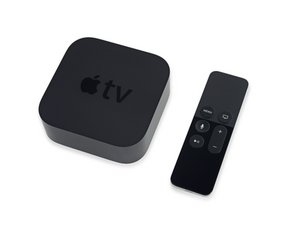
Das Apple TV reagiert nicht auf Befehle der Fernbedienung.
Niedriger Akkustand
Der Akku deiner Fernbedienung könnte leer sein. Lade die Fernbedienung mit einem Netzteil auf, indem du ein Lightning-Kabel in den Anschluss an der vorderen, schmalen Seite der Fernbedienung steckst.
Fernbedienung ist nicht gekoppelt
Kopple die Fernbedienung erneut mit dem Apple TV, indem du sie „8 cm“ vom Gerät entfernt hältst und gleichzeitig die Tasten „Menü“ und „Lauter“ drückst. Möglicherweise wirst du aufgefordert, die Fernbedienung oben auf das Apple TV zu legen.
Softwarefehler
Starte das Gerät neu: Ziehe das Netzkabel des Apple TV ab, warte sechs Sekunden und stecke es wieder ein.
Probleme mit der Remote App
Das Apple TV reagiert nicht auf Befehle von einem Gerät, auf dem die Remote App installiert ist.
Gerät ist nicht gekoppelt
Gehe zu Einstellungen > Fernbedienungen und Geräte > Remote App und Geräte. Prüfe, ob dein Telefon oder Tablet dort aufgeführt ist. Falls nicht, kopple das Gerät. Öffne die Remote App und tippe auf „Gerät hinzufügen“. Öffne auf dem Apple TV „Remote App und Geräte“ und wähle das Gerät aus. Gib die vierstellige Nummer, die vom Apple TV angezeigt wird, auf deinem Mobilgerät ein.
Gerät muss neu gekoppelt werden
Wähle das Gerät unter „Remote App und Geräte“ aus und wähle die Option „Ignorieren“. Kopple das Gerät anschließend mithilfe der oben genannten Schritte erneut.
Kein Ton
Es wird kein Ton ausgegeben.
Fehlfunktion der Zusatzgeräte
Prüfe deinen Fernseher und/oder dein Audiosystem, um sicherzustellen, dass der Ton nicht stummgeschaltet ist und die Pegel korrekt konfiguriert sind. Stelle sicher, dass alle Sicherungen einwandfrei funktionieren und die Kabel vollständig eingesteckt sind.
Abweichung in den Apple TV-Einstellungen
Gehe zu Einstellungen > Video und Audio > Audioausgabe. Stelle sicher, dass der Fernseher selbst ausgewählt ist.
Falscher Audiomodus
Ändere auf der Seite „Video und Audio“ in den Einstellungen durch Klicken auf „Audiomodus“ die Option von „Automatisch“ auf 16-Bit. Dies könnte die Tonausgabe ermöglichen.
Falsche Surround-Sound-Einstellung
Versuche, die Option „Surround Sound“ zu ändern. Wechsle zwischen „Stereo“, „Dolby Digital 5.1“ und „Beste verfügbare Qualität“.
HDCP-Fehler
Beim Versuch, Inhalte abzuspielen, erscheint ein schwarzer Bildschirm mit der folgenden Fehlermeldung: „HDCP wird von deiner HDMI-Verbindung nicht unterstützt. Dieser Inhalt erfordert HDCP zur Wiedergabe.“
Fehler bei der HDCP-Handshake-Sequenz
Schalte das Apple TV aus und ziehe das Netzkabel ab. Schalte auch den Fernseher aus und ziehe dessen Netzstecker. Trenne zudem das HDMI-Kabel von beiden Geräten. Warte 30–60 Sekunden. Schließe dann das HDMI-Kabel wieder an, danach den Fernseher und schließlich das Apple TV, in genau dieser Reihenfolge. Schalte alles ein und prüfe, ob die Meldung bei der Wiedergabe von Inhalten erneut erscheint.
Lässt sich nicht einschalten
Netzteildefekt
Wenn das Apple TV nicht reagiert, sobald das Netzkabel eingesteckt ist (stelle sicher, dass Strom anliegt), liegt möglicherweise ein Defekt am Netzteil des Geräts vor. Suche hier nach einer Anleitung, wie du das Netzteil austauschen kannst.

Team

University of Maine, Team S1-G1, Diaz Fall 2017 Mitglied von University of Maine, Team S1-G1, Diaz Fall 2017
UMAINE-DIAZ-F17S1G1
4 Mitglieder
36 Anleitungen geschrieben

3 Kommentare
the Apple TV 32 GB I have is blanking off Video and Audio after about 10 minutes of use, from a Power On mode. The Video and Audio is blanking out every few seconds and the outage is lasting for a couple of seconds. After a few blanks, I lose both Video and Audio completely and even the buttons on the Remote do nothing although I can see the power light flickering whenever I press any button on the Remote to go back to the home page, or press the glass surface to pause/stop. After a few minutes I will get back the screen.
If I am playing from my MacBook using AirPlay, the streaming is absolutely fine on the MAcBook but the Apple TV would have the blank screen and of course No audio. I have changes the HDMI cables, powered off completely Everything and restarted, and the device does report the HDCP and I even called up the Cable TV technician but the outages continue. I then swapped my old Sony BluRay DVD and although the speed is 30bps the streaming is not causing any issues; only on Apple TV.
Rudy Rana - Antwort Teilen
We just bought our second Apple TV for generation and after 45 months it does not even come on all we see is a blue screen we tried troubleshooting and nothing.
Lorna J.Burns- Bridges - Antwort Teilen
Has anyone ever got an Apple TV or TV+ to work on an universal remote? And if so, may I ask how?
I’m trying with a SofaBaton and am running out of patience.
Thanks!
TFerg53 - Antwort Teilen