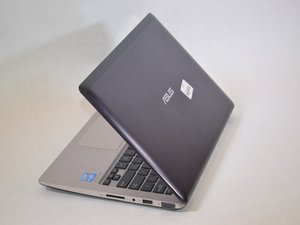
Von Studierenden verfasstes Wiki
Ein tolles Team von Studierenden aus unserem Bildungsprogramm hat dieses Wiki erstellt.
Tastatur funktioniert nicht
Einzelne oder alle Tasten reagieren nicht.
Schmutz unter den Tasten
Es könnte sich etwas unter den Tasten befinden. Folge dieser Anleitung, um die betroffenen Tasten zu entfernen und sicherzustellen, dass der Bereich darunter sauber ist. Klicke die Tasten anschließend einfach wieder fest.
Fehlerhafte Treiber
Die Tastatur reagiert möglicherweise aufgrund eines Treiberproblems nicht. Gehe zur Systemsteuerung, klicke auf System und Sicherheit, dann auf System, wähle den Geräte-Manager aus und klicke auf den Pfeil neben Tastaturen. Du siehst nun einen Eintrag namens HID-Tastatur. Klicke mit der rechten Maustaste darauf und wähle „Deinstallieren“. Bestätige den Neustart des Computers. Dein Computer sollte die Treiber beim nächsten Start automatisch neu installieren.
Computer schaltet sich nicht ein
Der Laptop lässt sich anscheinend nicht einschalten.
Externes Netzteil ist beschädigt
Stelle sicher, dass das Netzkabel vollständig in der Steckdose, dem Netzteil und dem Laptop eingesteckt ist. Wenn sich der Computer weiterhin nicht einschalten lässt, ist das Netzteil möglicherweise beschädigt und muss ersetzt werden. Wenn das Netzkabel und das Netzteil in Ordnung sind, könnte die Steckdose defekt sein.
Störungen durch USB-Geräte oder Speicherkarten
Manchmal können Geräte wie USB-Sticks, eine angeschlossene Maus, SD-Karten usw. Windows stören. Entferne alle externen Geräte und versuche, den Computer zu starten.
Gerät wird zu heiß
Der Laptop hat sich möglicherweise aufgrund des überhitzten Akkus abgeschaltet. Entferne den Akku und lass ihn fünf Minuten lang abkühlen; setze ihn dann wieder ein und versuche, das Gerät einzuschalten. Außerdem kann es notwendig sein, den Akku auszutauschen, da alternde Akkus dazu neigen, mehr Hitze zu erzeugen. Du kannst den Akku mit dieser Anleitung austauschen.
Bildschirm ist beschädigt
Der Laptop lässt sich möglicherweise einschalten, aber auf dem Bildschirm wird kein Bild angezeigt. Du kannst leicht feststellen, ob der Laptop tatsächlich an ist, indem du auf Geräusche des Lüfters achtest oder leichte Vibrationen spürst. Wenn du die Lüftergeräusche hörst, muss wahrscheinlich das Display ausgetauscht werden.
Defekte Hardware
Eventuell ist eine interne Komponente des Laptops beschädigt und muss ersetzt werden. Du kannst die Rückabdeckung mit dieser Anleitung abnehmen und versuchen, eine physisch beschädigte Komponente zu finden, auch wenn das Problem nicht immer sichtbar ist.
Computer verbindet sich nicht mit dem Internet
Computer kann keine Verbindung zum Internet herstellen.
Windows-Diagnose ausführen
Windows verfügt über integrierte Tools zur Fehlerdiagnose. Führe diese immer zuerst aus, um Probleme zu beheben. Gehe dazu wie folgt vor: Öffne die Systemsteuerung, klicke auf Netzwerk und Internet, dann auf Netzwerk- und Freigabecenter, wähle Problembehandlung, klicke auf Internetverbindungen und folge den Anweisungen. Wenn das Problem dadurch nicht behoben wird, könnte eine der folgenden Ursachen für die schlechte Internetverbindung verantwortlich sein.
Kabel sind nicht angeschlossen
Überprüfe deinen Router und die Ethernet-Kabel, um sicherzustellen, dass sie überall fest eingesteckt sind. Bei einem Router bedeutet dies die Verbindung zum Router selbst und zur Steckdose. Ein Ethernet-Kabel muss sowohl am Laptop als auch an der Telefonbuchse korrekt eingesteckt sein.
Proxy-Server reagiert nicht
Öffne die Systemsteuerung, klicke auf Netzwerk und Internet, dann auf Internetoptionen, wähle die Registerkarte Verbindungen, klicke auf LAN-Einstellungen, entferne das Häkchen bei Proxyserver für LAN verwenden, aktiviere Einstellungen automatisch erkennen und klicke zweimal auf OK.
IP-Konflikte
Wenn du statische IP-Adressen verwendest, stelle sicher, dass jeder Computer im Heimnetzwerk eine andere IP-Adresse hat.
Modem-Probleme oder Internetausfall
Das Problem könnte einfach an deinem Modem/Router liegen oder daran, dass die Internetverbindung unterbrochen ist. Ein Neustart deines Modems/Routers oder die Kontaktaufnahme mit deinem Internetdienstanbieter kann bei diesen Problemen helfen.
Virus- oder Programmprobleme
Dies ist sehr selten. Falls du dich jedoch in der Vergangenheit verbinden konntest und dies seit Kurzem nicht mehr möglich ist, hast du möglicherweise einen Virus oder ein Programm heruntergeladen, das die Internetverbindung stört. Versuche, den Computer auf einen aktuellen Wiederherstellungspunkt zurückzusetzen.
Touchscreen reagiert nicht
Der Touchscreen hat Schwierigkeiten zu reagieren oder reagiert gar nicht.
Bildschirm ist verschmutzt
Schmutz auf dem Bildschirm könnte die Sensoren beeinträchtigen. Das Abwischen des Bildschirms mit einem Mikrofasertuch oder die Reinigung mit einem speziellen Bildschirmreiniger kann das Problem beheben.
Computer muss neu gestartet werden
Ein einfacher Neustart des Computers kann die Lösung sein.
Bildschirm muss kalibriert werden
Die Kalibrierung des Touchscreens könnte fehlerhaft sein. Um dies zu beheben, öffne das Menü auf der rechten Seite des Bildschirms und gib „Kalibrieren“ in die Suchleiste ein. Klicke auf Bildschirm für Stift- oder Toucheingabe kalibrieren. Falls der Button Zurücksetzen verfügbar ist, klicke darauf; ansonsten klicke auf Kalibrieren und folge den Anweisungen.
Fehlerhafte Treiber
Dies könnte ein Treiberproblem sein. Öffne das Menü auf der rechten Seite des Bildschirms und gib „Geräte-Manager“ in die Suchleiste ein. Klicke auf Geräte-Manager, klicke auf den Pfeil neben Eingabegeräte (Human Interface Devices), um den Bereich zu erweitern, und klicke mit der rechten Maustaste auf den Eintrag für den Touchscreen, der höchstwahrscheinlich „HID-konformer Touchscreen“ heißt. Wenn die Option Aktivieren erscheint, klicke darauf, ansonsten klicke auf Treibersoftware aktualisieren.

Team

UWT Liner: Group 6 Mitglied von UWT Liner: Group 6
Community
3 Mitglieder
12 Anleitungen geschrieben

2 Kommentare
Does the Q200E have a keyboard light or not?
Julian Rodriques Jacobs - Antwort Teilen
Screen comes on in and cut off when ever it wants
Levon - Antwort Teilen