Von Studierenden verfasstes Wiki
Ein tolles Team von Studierenden aus unserem Bildungsprogramm hat dieses Wiki erstellt.
Tablet geht nicht mehr an
Das Gerät lässt sich beim Drücken des Power-Buttons nicht einschalten.
Akku ist entladen
Prüfe, ob der Ladeanschluss sauber und frei von Verschmutzungen ist. Schließe das Gerät an das USB-Ladegerät an und stecke das Ladegerät in die Steckdose. Wenn die LED orange leuchtet, wird das Gerät geladen. Lass das Gerät so lange laden, bis die LED weiß leuchtet. Dann ist das Gerät vollständig aufgeladen.
Netzteil defekt
Schließe das USB-Ladegerät an das Gerät an. Wenn die Steckdose Strom liefert, das Gerät mit dem Ladegerät verbunden und das Ladegerät in der Steckdose steckt, aber keine Leuchte am Gerät zu sehen ist, ist möglicherweise das Netzteil defekt. Erwäge den Kauf eines neuen Netzteils.
Akku defekt
Wenn sich das Tablet nur einschalten lässt, während das USB-Ladegerät angeschlossen ist, ist der Akku defekt. Tausche den Akku mithilfe dieser Anleitung aus.
Tablet reagiert nicht mehr
Das Tablet friert ein und reagiert nicht mehr.
Gerät benötigt einen Hard-Reset
Halte den Power-Button für 5 Sekunden gedrückt, um einen Hard-Reset des Geräts durchzuführen. Warte etwa 30 Sekunden, bevor du das Gerät wieder einschaltest. Eine weitere Methode zum Zurücksetzen besteht darin, eine Büroklammer in das Reset-Loch am Gerät zu stecken. Die Position des Reset-Lochs findest du in deinem Benutzerhandbuch.
Gerät benötigt eine Werkseinstellung
Warnung: Dieser Reset löscht alle deine Daten! Versuche eine Werkseinstellung, indem du zuerst eine USB-Tastatur und das Netzteil anschließt. Schalte dann das Tablet ein, während du die Umschalttaste auf der Tastatur gedrückt hältst. Wähle „Problembehandlung“ und dann „PC auffrischen“. Wähle abschließend die Option „Alles entfernen und Windows neu installieren“ für eine Werkseinstellung.
Gerät verbindet sich nicht mit dem WLAN
Das Gerät verbindet sich nicht mit dem WLAN oder dem Internet.
WLAN ist nicht aktiviert
Überprüfe, ob WLAN im Einstellungsmenü aktiviert ist.
Gerät benötigt einen Hard-Reset
Halte den Power-Button für 5 Sekunden gedrückt, um einen Hard-Reset des Geräts durchzuführen. Warte etwa 30 Sekunden, bevor du das Gerät wieder einschaltest. Eine weitere Methode zum Zurücksetzen besteht darin, eine Büroklammer in das Reset-Loch am Gerät zu stecken. Die Position des Reset-Lochs findest du in deinem Benutzerhandbuch.
WLAN-Einstellungen müssen zurückgesetzt werden
Gehe in die Einstellungen und wähle im WLAN-Bereich die Option „Netzwerkeinstellungen zurücksetzen“. Nachdem die Einstellungen zurückgesetzt wurden, schalte das Gerät aus, starte es neu und verbinde dich erneut mit dem Netzwerk.
Router- und/oder Modemprobleme
Wenn du immer noch keine WLAN-Verbindung herstellen kannst, gibt es möglicherweise Probleme mit deinem Router und/oder Modem. Schalte zuerst das Gerät aus, dann deinen Router und/oder dein Modem. Schalte nach 30 Sekunden deinen Router und/oder dein Modem wieder ein und versuche erneut, dich über dein Gerät zu verbinden. Wenn immer noch keine Verbindung möglich ist, liegen möglicherweise Probleme bei deinem Dienstanbieter vor.
Gerät wacht nicht aus dem Energiesparmodus auf
Der Bildschirm des Geräts bleibt im Energiesparmodus schwarz und reagiert nicht auf den Power-Button.
Gerät benötigt einen Hard-Reset
Halte den Power-Button für 5 Sekunden gedrückt, um einen Hard-Reset des Geräts durchzuführen. Warte etwa 30 Sekunden, bevor du das Gerät neu startest. Eine weitere Methode zum Zurücksetzen besteht darin, eine Büroklammer in das Reset-Loch am Gerät zu stecken. Die Position des Reset-Lochs findest du in deinem Benutzerhandbuch.
Bildschirm zeigt Linien an
Auf dem Bildschirm des Geräts werden vertikale oder horizontale Linien angezeigt.
Gerät benötigt einen Hard-Reset
Verwende ein Micro-HDMI-Kabel, um das Gerät an einen externen Bildschirm anzuschließen. Wenn die Linien auch auf dem externen Bildschirm erscheinen, handelt es sich um ein Softwareproblem. Wenn die Linien nicht auf dem externen Bildschirm erscheinen, sieh dir den Abschnitt „Defekter Bildschirm“ weiter unten an. Halte den Power-Button für 5 Sekunden gedrückt, um das Gerät vollständig auszuschalten. Warte 30 Sekunden, bevor du das Gerät wieder einschaltest. Eine weitere Methode zum Zurücksetzen besteht darin, eine Büroklammer in das Reset-Loch am Gerät zu stecken. Dieses findest du in deinem Benutzerhandbuch.
Gerät benötigt eine Werkseinstellung
Warnung: Dieser Reset löscht alle deine Daten! Wenn ein Hard-Reset nicht funktioniert, drücke den Windows-Start-Button. Wische dann ganz nach rechts und tippe auf die Lupe, um zu suchen. Klicke auf „Einstellungen“, tippe „Werkseinstellung“ ein und wähle dann „Alles entfernen und Windows neu installieren“ aus der Liste auf der linken Seite. Klicke auf „Weiter“, um zu beginnen. Das Zurücksetzen auf die Werkseinstellung dauert in der Regel etwa 30 Minuten.
Defekter Bildschirm
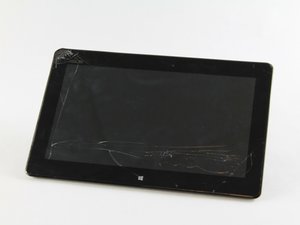
Der Bildschirm könnte defekt sein und muss möglicherweise ausgetauscht werden. Verwende die Reparaturanleitung, um das Display hier auszutauschen.

Team

USF Tampa, Team 2-4, Sullivan Fall 2016 Mitglied von USF Tampa, Team 2-4, Sullivan Fall 2016
USFT-SULLIVAN-F16S2G4
4 Mitglieder
60 Anleitungen geschrieben

1 Kommentar
When I charge my vivotab k0x for 8 to 16 hours the led stays solid orange. When I press the power button for a couple of seconds the led blinks 3 times, whether charging or not. Inserting a paperclip into the reset switch hole does nothing, holding the power button and the volume down button does nothing. What do 3 blinks indicate?
mscir - Antwort Teilen