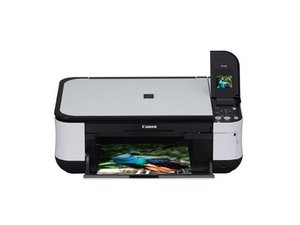
Drucker lässt sich nicht einschalten
Wenn der Power-Button gedrückt wird, schaltet sich der Drucker nicht ein.
Drucker ist nicht an die Steckdose angeschlossen
Stelle sicher, dass das Netzkabel des Druckers sowohl an einer Wandsteckdose als auch an der Rückseite des Druckers angeschlossen ist.
Defekte Steckdose
Schließe den Drucker an eine andere Steckdose an.
Drucker muss zurückgesetzt werden
Ziehe den Netzstecker des Druckers für 3 Minuten aus der Steckdose und stecke ihn dann wieder ein.
Defektes Motherboard
Das Motherboard muss ersetzt werden. Sieh dir dazu die Motherboard-Einbauanleitung an.
Defektes Netzteil
Das Netzteil muss ersetzt werden.
Drucker druckt nicht
Wenn ein Druckbefehl gesendet wird, druckt der Drucker nicht.
Drucker ist nicht mit dem Computer verbunden
Stelle sicher, dass das USB-Kabel sowohl am Computer als auch an der Rückseite des Druckers eingesteckt ist.
Drucker hat kein Papier mehr
Stelle sicher, dass sich Papier im Papiereinzug des Druckers befindet.
Drucker muss zurückgesetzt werden
Ziehe den Netzstecker des Druckers für 3 Minuten aus der Steckdose und stecke ihn dann wieder ein.
Drucker hat keine Tinte mehr
Ersetze die aktuelle Tintenpatrone durch eine neue.
Tintenpatrone ist nicht richtig eingesetzt
Öffne die Abdeckung der Scannereinheit und drücke die Verriegelung der Tintenpatrone fest nach unten, bis sie einrastet.
Druckertreiber nicht installiert
Gehe auf die Herstellerseite hier und lade den neuesten Treiber für das Gerät herunter.
Druck- oder Scanqualität ist schlecht
Der Drucker druckt und scannt, aber das Ergebnis ist nicht zufriedenstellend.
Druckqualitätseinstellungen sind zu niedrig
Ändere die Druckqualität über die Menütaste am Bedienfeld auf die gewünschte Einstellung.
Tintenspritzer
Öffne die Scannereinheit und entnimm die Tintenpatronen. Reinige die Unterseite der Tintenpatronen und setze sie anschließend wieder korrekt ein.
Druckt falsche Farben
Wähle über die Menütaste am Bedienfeld die Option Reinigung.
Gescannte Bilder haben einen unerwünschten Hintergrund
Ersetze die Scannerabdeckung mithilfe der Scannerabdeckungs-Einbauanleitung.
Drucker verursacht ständig Papierstaus
Egal was du druckst, das Papier staut sich immer wieder.
Papierfach ist überfüllt
Entferne das Papier oberhalb der maximalen Fülllinie.
Fremdkörper im hinteren Fach oder am Papierausgabeschlitz
Entferne alle Fremdkörper aus dem Drucker.
Papier ist zu dick oder zu dünn
Ersetze das aktuelle Papier durch Papier, das zwischen 64 g/m² und 105 g/m² liegt.
Papier im Papierfach ist gewellt
Glätte das Papier und lege es wieder in das Fach ein.
LCD-Bildschirm bleibt dunkel
Du kannst den LCD-Bildschirm nicht einschalten.
Drucker ist nicht eingeschaltet
Schließe den Drucker an die Steckdose an und schalte ihn ein.
LCD-Bildschirm ist im Bildschirmschonermodus
Drücke eine Taste auf dem Bedienfeld.
Die Tasten sind defekt
Ersetze die Tasten mithilfe der Tasten-Einbauanleitung.
Der LCD-Bildschirm ist defekt
Ersetze den LCD-Bildschirm mithilfe der LCD-Bildschirm-Einbauanleitung.
Der vordere Datenanschluss (USB und Speicherkartenleser) funktioniert nicht
Wenn du einen USB-Stick oder einen Speicherkartenleser einsteckst, erkennt der Drucker ihn nicht.
Der USB-Stick oder die Speicherkarte ist defekt
Versuche, dein Speichermedium an einen Computer anzuschließen, um zu prüfen, ob dieser es erkennt. Wenn nicht, ist dein Speichermedium defekt und du benötigst ein neues.
Der USB-Stick ist beschädigt
Wenn dein Computer den USB-Stick erkennt, der Drucker jedoch nicht, formatiere den USB-Stick oder ersetze ihn.
Das Speichermedium hängt fest
Entferne das Speichermedium für 3 Minuten aus dem Drucker und stecke es anschließend wieder ein.
Der Datenanschluss ist defekt
Ersetze den Datenanschluss mithilfe der Datenanschluss-Einbauanleitung.

Team

Cal Poly, Team 19-41, Regan Winter 2013 Mitglied von Cal Poly, Team 19-41, Regan Winter 2013
CPSU-REGAN-W13S19G41
4 Mitglieder
72 Anleitungen geschrieben

5 Kommentare
1 of 2
Here's a suggestion for cleaning out the printhead. I did this on a Canon Pixma MP630 that was showing error B200. It didn't fix the problem, so I can't be sure this is good advice, but it did clean a lot of ink out of the printhead.
Open the lid, remove all of the ink cartridges and lift the grey lever. Slide the printhead assembly out.
Set up a work area with several layers of newspaper because it gets messy! Unscrew the two silver Phillips-head screws holding the postage-stamp-sized printhead "puck" onto the plastic structure and prise them apart gently at the end opposite the orange flat flex cable. Remove the grey rubbery gasket and clean it in isopropyl alcohol.
Pour some isopropyl alcohol into a shallow tray slightly larger than the printhead element and hold the printhead puck in it, with the printing side downwards and the ink feed holes upwards.
Get a one foot length of plastic tube and slide something soft and rubbery over one end so it will make an airtight seal with the ...
KrisBlueNZ - Antwort Teilen
2 of 2
... top surface of the printhead puck. I used a small rubbery "collar" from the tray suspension system in a CD drive, but you could use a rubber washer, a rubber grommet, or anything that will "kiss" the surface and form a good seal.
For each ink hole, press the tube and grommet around the hole, and suck on the tube. This will suck the isopropyl alcohol from the tray, up through the printhead puck, and into the bottom part of the tube. Stop sucking, slide the grommet off the edge of the puck and blow the crap out. Slide it back and repeat until you see bubbles coming through the alcohol in the tube, showing that air is able to flow through the puck. Repeat for the other holes.
Clean up both sides (lots of toilet paper is good here), refit the gasket and reassemble. You'll need to run a few pages through it to clear the alcohol out.
KrisBlueNZ
"That's a nasty clog!" - Groundskeeper Willie
KrisBlueNZ - Antwort Teilen
Hi. I dont have the wall outlet piece. Is
there anyway that i could turn it on without it.
Creasie beal - Antwort Teilen
Anyone know how to make the copy complete. All we get is a portion of the page we need to copy.
Grace - Antwort Teilen
Can you tell me how to solve red lines across the a photo copy. Paxma MP480 printer.
dajo88 - Antwort Teilen