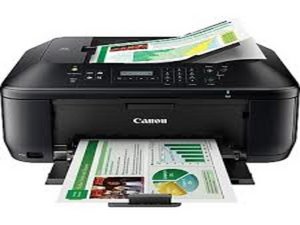
Wenn du gerade einen neuen Canon-Drucker gekauft hast und plötzlich die Fehlermeldung erhältst, dass der Canon-Drucker nicht reagiert, hilft dir dieser Artikel bei der Behebung.
Verbindung prüfen
Prüfe zunächst deine Internetverbindung und ob der Drucker ordnungsgemäß an eine funktionierende Stromquelle angeschlossen ist. Stelle sicher, dass die Verbindung korrekt ist. Achte außerdem darauf, dass keine Kabel geknickt sind und der Anschluss des Geräts sauber ist.
WLAN-Verbindung prüfen
Falls du einen Canon-WLAN-Drucker verwendest, stelle sicher, dass er mit einem lokalen WLAN verbunden ist. Du kannst in den Einstellungen deines PCs überprüfen, ob der Drucker mit deinem WLAN verbunden ist oder nicht. Falls sowohl dein PC als auch der Drucker mit einem Router verbunden sind, prüfe, ob eine konstante Stromversorgung besteht.
Geräte und Drucker
Nachdem du alle Voraussetzungen geprüft hast, kümmern wir uns um die Software-Seite:
- Klicke auf die Start-Schaltfläche und öffne die Systemsteuerung.
- Suche in der Systemsteuerung nach „Geräte und Drucker“. Im neuen Fenster siehst du die mit deinem PC verbundenen Geräte.
- Prüfe, ob der Canon-Drucker in der Liste der aktiven Hardwaregeräte aufgeführt ist. Dein Drucker wird auf dem Bildschirm mit der Modellnummer angezeigt, zum Beispiel Canon MX 920, Canon MG 2920 Wireless-Drucker usw.
- Du solltest prüfen, ob der Drucker korrekt verbunden ist. Falls nicht, klicke auf die Option „Drucker hinzufügen“ in der unteren Leiste.
- Führe anschließend den Einrichtungsvorgang durch.
Genau wie bei jeder anderen Hardware benötigt dein Drucker ebenfalls einen Treiber. Falls du den Drucker in der Hardwareliste siehst, wähle ihn aus und öffne die Eigenschaften.
- Gehe im Eigenschaften-Fenster auf „Treiber“.
- Hier erhältst du Details zur Treiberversion. Du musst prüfen, ob der Treiber aktuell ist oder ein Update benötigt. Falls er veraltet ist, führe bitte ein Update durch.
- Prüfe im Fenster auf verfügbare Updates.
- Im Lieferumfang des Druckers findest du eine CD oder DVD mit dem Namen des Herstellers und der Modellnummer.
- Lege den Datenträger in deinen PC ein und führe die Einrichtung manuell durch. Alternativ kannst du den Einrichtungsassistenten den Vorgang problemlos durchführen lassen.
Druckwarteschlange prüfen:
Hier kannst du die Aktivitäten deines Druckers sehen. Um die Druckwarteschlange zu prüfen, führe folgende Schritte aus:
- Suche in der Suchleiste deiner Taskleiste nach „Geräte und Drucker“.
- Klicke auf die Option „Geräte und Drucker“ und suche deinen Drucker in der Liste.
- Sobald du den Drucker gefunden hast, führe einen Rechtsklick auf deinen Drucker aus, um seine Aktivitäten anzuzeigen.
- Falls du einen Vorgang siehst, der nicht in der Warteschlange sein sollte, kannst du den Fortschritt einfach anhalten oder abbrechen. Bei Bedarf kannst du auch die gesamte Druckwarteschlange leeren und mit neuen Druckaufträgen beginnen.
Besonderer Dank geht an diese Übersetzer:innen:
100%


Diese Übersetzer:innen helfen uns, die Welt zu reparieren! Wie kann ich mithelfen?
Hier starten ›

12 Kommentare
None of this is working for me!
verahippo - Antwort Teilen
Brand new printer, will not print. Just keeps Queing print jobs which I keep deleting
verahippo - Antwort Teilen
how do you put the back onto printer pixma MX722
ekeller585 - Antwort Teilen
I had a paper jam. message said in rear of printer so I removed the back cover and cleared the jam. Now I cannot get the back back on.
ekeller585 - Antwort Teilen
The cover has an arrow on it ! Put it on and push right!
Dan Shepski - Antwort Teilen