
Computer-Tastaturen
Tastaturen sind in zwei verschiedenen Ausführungen erhältlich. Eine herkömmliche Tastatur ist rechteckig und weist eine gleichmäßige Neigung auf – hinten am höchsten, vorne am niedrigsten. Diese Tastaturen sind in verschiedenen Größen erhältlich, darunter Standard (ca. 48 x 20 cm), Mittel (ca. 46 x 18 cm) und platzsparend (ca. 43 x 16,5 cm oder kleiner).
Die Größe ist insofern wichtig, als große Tastaturen viel Platz auf dem Schreibtisch beanspruchen und möglicherweise nicht in manche Tastatur-Schubladen passen. Abbildung 13-1 zeigt eine Microsoft MultiMedia Keyboard, eine typische herkömmliche Tastatur. Dieses Modell verfügt, wie viele andere auch, über eine abnehmbare Handgelenkauflage, die du bei Platzmangel entfernen kannst.
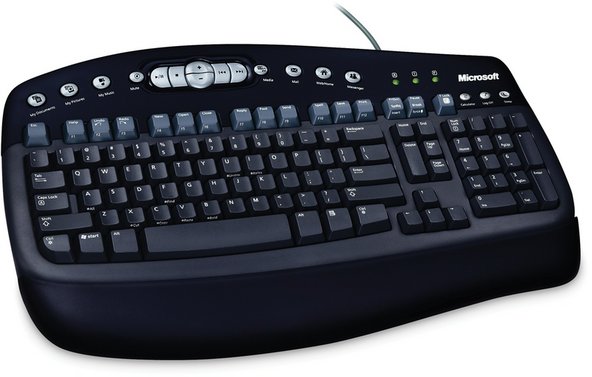
Abbildung 13-1: Microsoft MultiMedia Keyboard (Bild mit freundlicher Genehmigung der Microsoft Corporation)
Eine ergonomische Tastatur verwendet ein geteiltes Tastenfeld und variable Neigungen, die natürlichere und bequemere Hand- und Handgelenkpositionen ermöglichen. Die meisten ergonomischen Tastaturen sind genauso groß wie oder größer als herkömmliche Standard-Tastaturen. Manche behaupten, dass ergonomische Tastaturen helfen, Probleme durch Repetitive Strain Injury (RSI) wie das Karpaltunnelsyndrom (CTS) zu reduzieren, aber wir haben keine glaubwürdigen Beweise für diese Behauptungen gefunden. Das Geheimnis, um solche Probleme zu vermeiden – unabhängig davon, welchen Tastaturstil du verwendest – ist, häufige Pausen einzulegen und die Tastatur nicht kontinuierlich für mehr als etwa eine Stunde am Stück zu benutzen. Abbildung 13-2 zeigt eine Microsoft Natural MultiMedia Keyboard, eine typische ergonomische Tastatur.

Abbildung 13-2: Microsoft Natural MultiMedia Keyboard (Bild mit freundlicher Genehmigung der Microsoft Corporation)
DEINE ERFAHRUNGEN KÖNNEN ABWEICHEN
Einer unserer Rezensenten merkt an, dass die Handgelenkschmerzen, die aus der Kombination von Vollzeitjob und Buchvertrag resultierten, durch den Wechsel zu einer ergonomischen Tastatur definitiv gelindert wurden. Wir haben jedoch auch von Leuten gehört, die Schmerzen mit einer ergonomischen Tastatur hatten und feststellten, dass der Wechsel zu einer Standard-Tastatur die Schmerzen linderte. Wir vermuten, dass es die Veränderung ist – irgendeine Veränderung –, die hilft. Schließlich steht das „R“ in RSI für „repetitiv“ (wiederholend).
Rat von Nancy Kotary
Es ist erwähnenswert, dass einige untraditionelle oder autodidaktische Schreibkräfte eher Probleme mit geteilten Tastaturen haben. Obwohl ich ziemlich schnell tippe, tippe ich einige Buchstaben in der Mitte der Tastatur mit der „falschen“ Hand, daher funktionieren die geteilten Tastaturen für mich nicht. Wie an anderer Stelle in diesem Buch erwähnt, lautet der beste Rat: „Erst ausprobieren, dann kaufen.“
Manche Leute bevorzugen eindeutig den einen oder anderen Stil. Barbara zum Beispiel mag keine ergonomischen Tastaturen, die sie als „geschmolzen“ oder „verformt“ bezeichnet. Robert hingegen ist es egal, welchen Stil er verwendet. Er benutzt ergonomische Tastaturen an mehreren Systemen und gerade Tastaturen an anderen. Wenn du noch nie eine ergonomische Tastatur benutzt hast, probiere eine aus, bevor du deine nächste Tastatur kaufst. Vielleicht hasst du sie – das tut am Anfang jeder –, aber nach einer Stunde Benutzung entscheidest du dich vielleicht doch dafür, sie zu lieben.
Eine Tastatur auswählen
Tastaturen variieren in offensichtlichen Merkmalen – Stil, Größe und Form – sowie in subtilen Details wie Tastenabstand, Winkel, Wölbung, Tastenweg, erforderlichem Druck und haptischem Feedback. Die Empfindlichkeit der Menschen gegenüber diesen Unterschieden variiert. Manche sind tastaturagnostisch und können sich vor eine neue Tastatur setzen und – ungeachtet des Layouts oder der haptischen Reaktion – innerhalb weniger Minuten damit arbeiten. Andere haben starke Vorlieben bezüglich Layout und Haptik. Wenn du noch nie eine Tastatur hattest, die dir nicht gefiel, kannst du diese Probleme ignorieren und eine Tastatur nach anderen Faktoren auswählen. Wenn du Wörter wie „Liebe“ und „Hass“ auf Tastaturen anwendest, nutze eine identische Tastatur mindestens eine Stunde lang, bevor du eine für dich kaufst.
Davon abgesehen sind hier einige wichtige Merkmale, die du bei der Auswahl einer Tastatur berücksichtigen solltest:
Layout berücksichtigen
Die Position der primären alphanumerischen Tasten ist bei allen Tastaturen standardisiert, mit Ausnahme derer, die das eigenwillige Dvorak-Layout verwenden. Was variiert, manchmal drastisch, ist die Platzierung, Größe und Form anderer Tasten, wie die Umschalt- und Steuerungstasten (Umschalt, Strg und Alt), die Funktionstasten (die oben, an der linken Seite oder beidem angeordnet sein können) sowie die Cursorsteuerung und der Ziffernblock. Wenn du an ein bestimmtes Layout gewöhnt bist, macht es der Kauf einer Tastatur mit einem ähnlichen Layout viel einfacher, sich an die neue Tastatur anzupassen.
Gewicht berücksichtigen
Obwohl es trivial klingt, kann das Gewicht einer Tastatur für manche Menschen ein wichtiges Thema sein. Die leichteste Tastatur, die wir gesehen haben, wog etwas über 450 Gramm, und die schwerste wog fast 3,6 Kilogramm. Wenn deine Tastatur auf dem Schreibtisch bleibt, rutscht eine schwere Tastatur weniger leicht herum. Umgekehrt kann eine sehr schwere Tastatur unangenehm für jemanden sein, der mit der Tastatur auf dem Schoß arbeitet.
Multifunktions-Tastaturen vermeiden
Tastaturen sind Produkte mit geringer Gewinnspanne. Um ihre Produkte zu differenzieren und die Margen zu erhöhen, produzieren einige Hersteller Tastaturen mit integrierten Lautsprechern, Scannern und anderen völlig unabhängigen Funktionen. Diese Funktionen sind oft umständlich in der Anwendung, zerbrechlich und haben einen begrenzten Funktionsumfang. Wenn du Lautsprecher oder einen Scanner möchtest, kaufe Lautsprecher oder einen Scanner. Besorge dir keine Tastatur, in der diese integriert sind.
Eine kabellose Tastatur für spezielle Zwecke in Betracht ziehen
Verschiedene Hersteller produzieren kabellose Tastaturen, die ideal für Heimkino-Setups, Präsentationen sind oder wenn du einfach gerne mit der Tastatur auf dem Schoß arbeitest. Kabellose Tastaturen beinhalten ein separates Empfängermodul, das an einen USB-Anschluss oder den PS/2-Tastaturanschluss am PC angeschlossen wird. Die Tastatur und der Empfänger kommunizieren entweder über Funkfrequenz (RF) oder Infrarot (IR). IR-Tastaturen erfordern eine direkte Sichtverbindung zwischen Tastatur und Empfänger, während RF-Tastaturen dies nicht tun. Die meisten IR-Tastaturen und viele RF-Tastaturen bieten eine sehr begrenzte Reichweite von nur etwa 1,5 Metern, was ihren Nutzen darauf beschränkt, um einen Schreibtisch herum zu arbeiten, ohne dass sich Kabel verheddern – obwohl Bluetooth-Modelle oft mindestens Reichweiten über den ganzen Raum bieten. Einige RF-Tastaturen und wenige IR-Tastaturen verwenden eine höhere Leistung, um eine größere Reichweite von bis zu 15 Metern oder mehr zu bieten. Diese sind oft recht teuer und haben eine relativ kurze Batterielaufzeit. Unabhängig davon, welchen Typ kabelloser Tastatur du erhältst, stelle sicher, dass sie Standard-Alkaline- oder NiMH-Batterien (AA/AAA/9V) verwendet und keinen proprietären NiCd-Akkupack, der dem berüchtigten NiCd-Memory-Effekt unterliegt, bei dem NiCd-Akkus bald ihre Fähigkeit verlieren, eine Ladung zu halten.
NORTHGATE OMNIKEY REDUX
Die Northgate OmniKey-Tastatur mit ihren Funktionstasten an der linken Seite und einem angenehm klickenden Gefühl hat bei einigen Benutzern fast Kultstatus erlangt, obwohl Northgate selbst längst verschwunden ist. Dasselbe gilt für die alten mechanischen IBM Model M-Tastaturen. (Unsere Lektorin hat anscheinend ihren persönlichen Bestand an Model M-Tastaturen, von denen wir vermuten, dass sie sie in ihrem Weinkeller lagert und regelmäßig rotiert.)
Originale OmniKey- und IBM Model M-Tastaturen werden seit Jahren nicht mehr produziert, daher sind verbleibende funktionierende Exemplare so begehrt wie alte Meisterwerke. Glücklicherweise gibt es eine Alternative. Creative Vision Technologies, Inc. (http://www.cvtinc.com) stellt die Avant Stellar-Tastatur her, die mehr oder weniger ein Klon der Northgate OmniKey Plus ist. Mit 190 $ ist sie nicht billig, aber sie kommt dem OmniKey bei aktuellen Tastaturen am nächsten. Wenn du die IBM Model M bevorzugst, ist die Avant Prime eine Beinahe-Kopie davon und kostet etwas weniger als die Stellar.
Welche Tastaturmarke kaufen?
Logitech und Microsoft produzieren beide eine breite Palette exzellenter Tastaturen, von denen fast sicher eine die richtige für dich ist. Selbst ihre Basismodelle sind gut gebaut und zuverlässig. Die teureren Modelle fügen Funktionen wie kabellose RF- oder Bluetooth-Konnektivität, programmierbare Funktionstasten usw. hinzu.
Wir haben viele Jahre fast ausschließlich Microsoft-Tastaturen verwendet und empfehlen diese weiterhin. Als wir jedoch kürzlich Logitech-Tastaturen testeten, stellten wir fest, dass wir deren Funktionen und Haptik tatsächlich bevorzugten. Wir verwenden derzeit Logitech-Tastaturen an vielen unserer Primärsysteme, obwohl wir auch verschiedene Microsoft-Tastaturen, sowohl ältere als auch aktuelle Modelle, an mehreren Systemen verwenden.
Meide billige No-Name-Tastaturen.
Rat von Jim Cooley
Wenn du diese speziellen Funktionen nicht benötigst – und das tun die meisten nicht –, überlege dir, keine zusätzlichen Programme außer dem Treiber zu installieren. Viele lassen Programme im Hintergrund laufen, die wertvolle CPU-Ressourcen verbrauchen können.
Eine Tastatur konfigurieren
Windows ermöglicht es dir, einige Aspekte des Tastaturverhaltens anzupassen, wie z. B. die Wiederholrate, Tastenbelegungen usw. Um deine Tastatur zu konfigurieren, öffne die Systemsteuerung und mache einen Doppelklick auf das Tastatur-Applet, um das Dialogfeld „Tastatureigenschaften“ anzuzeigen.
Die Installation einer programmierbaren Tastatur und eines Treibers kann eine separate Verwaltungsanwendung installieren oder einfach Seiten und Optionen zum Standard-Dialogfeld „Tastatureigenschaften“ hinzufügen. Abbildung 13-3 zeigt zum Beispiel die zusätzliche Seite des erweiterten Dialogfelds „Tastatureigenschaften“, die durch die Installation des Microsoft IntelliType Pro-Treibers entsteht. Wenn du eine programmierbare Tastatur installierst, achte darauf, die Optionen, die der Treiber bietet, zu suchen und zu erkunden. Die Standard-Treiberinstallation für manche programmierbaren Tastaturen lässt einige sehr nützliche Optionen deaktiviert oder auf weniger optimale Werte eingestellt.

Abbildung 13-3: Das Windows XP-Dialogfeld „Tastatureigenschaften“, wie es durch die Installation des Microsoft IntelliType Pro-Treibers modifiziert wurde
Wähle „Eingabehilfen“ aus der Systemsteuerung, um das Dialogfeld „Eingabehilfen“ anzuzeigen, das in Abbildung 13-4 dargestellt ist. Obwohl es in erster Linie dazu gedacht ist, Menschen mit verschiedenen Behinderungen zu unterstützen, können manche hier verfügbare Optionen für jeden nützlich sein. Insbesondere jeder, der versehentlich die Feststelltaste (Caps Lock) aktiviert hat, wird die akustische Warnung zu schätzen wissen, die durch die „Einrastfunktion“ bereitgestellt wird.

Abbildung 13-4: Das Windows XP-Dialogfeld „Eingabehilfen“
Eine Tastatur reinigen
Tastaturen sammeln alle Arten von Schmutz, Staub und klebrigen Verschüttungen, besonders wenn du in der Nähe isst, rauchst oder trinkst. Für die routinemäßige Reinigung drehe die Tastatur um und schüttle sie kräftig, was dazu führt, dass eine unglaubliche Menge an Dingen herausfällt. Benutze monatlich deinen Staubsauger für eine gründliche Reinigung. Es ist eine gute Idee, das System herunterzufahren (oder zumindest alle Dateien zu schließen), bevor du mit dem Staubsaugen beginnst. Andernfalls kann die zufällige Abfolge von Tastaturanschlägen, die das Staubsaugen erzeugt, einige unerwartete Ergebnisse haben. In einem Fall haben wir ein Dokument gelöscht. Haushaltsreiniger und ähnliche kommerzielle Reiniger entfernen Schmutz gut, aber stelle sicher, dass das System ausgeschaltet ist, während du sie verwendest, und versuche zu vermeiden, dass zu viel davon in das Innere der Tastatur läuft. Es ist besser, den Reiniger auf ein Papiertuch zu sprühen und dann zu wischen, als den Reiniger direkt auf die Tastatur zu sprühen.

Abbildung 13-5: Eine Tastatur nach mehr als einem Jahr ohne Reinigung

Abbildung 13-6: Dieselbe Tastatur nach einer Reise durch die Spülmaschine
All das setzt voraus, dass deine Tastatur nur normal schmutzig ist. Um stark verschmutzte Tastaturen zu reinigen (siehe Abbildung 13-5), verwenden wir seit mehr als 20 Jahren die Spülmaschinenmethode. Die meisten Leute denken, wir machen Witze, wenn wir sie empfehlen, aber für uns funktioniert sie. Wir haben sie erfolgreich bei sowohl mechanischen als auch membranbasierten Tastaturen angewendet. Gehe wie folgt vor:
- Trenne die Tastatur vom Computer. Wir sollten diesen Schritt wahrscheinlich nicht erwähnen müssen, aber wir möchten keine hasserfüllten E-Mails von jemandem erhalten, der nicht erkannt hat, dass es keine gute Idee ist, seine Systemeinheit und seinen Monitor durch die Spülmaschine laufen zu lassen.
- Platziere die Tastatur mit den Tasten nach unten in den oberen Korb der Spülmaschine. Befestige das Tastaturkabel mit einem Gummiband oder Kabelbinder, damit es sich nicht in den beweglichen Teilen der Spülmaschine verheddert. Stelle die Spülmaschine auf ein Schonprogramm und die kühlste Wassertemperatur ein, falls diese Optionen verfügbar sind. Achte darauf, die Option für Lufttrocknung anstelle eines beheizten Trocknungszyklus zu wählen. (Wir verwenden Spülmaschinen-Reiniger und lassen die Tastaturen genauso laufen wie eine Ladung Geschirr, aber wenn du vorsichtiger bist, scheint die Verwendung von nur warmem Wasser etwa genauso gut zu funktionieren.)
- Lass die Tastatur einen kompletten Waschzyklus mit Spülmaschinen-Reiniger durchlaufen. Wenn der Zyklus beendet ist, nimm die Tastatur heraus und spüle sie mit mindestens 4 Litern Wasser ab, wobei du darauf achtest, die Tasten selbst wiederholt zu fluten. Aus Sicherheitsgründen empfehlen wir immer die Verwendung von destilliertem Wasser, aber tatsächlich verwenden wir immer normales Leitungswasser und hatten noch nie ein Problem. (Wenn dein Leitungswasser besonders hart ist, ist es eine gute Idee, stattdessen destilliertes oder deionisiertes Wasser zu verwenden.) Nach dem Spülen drehe die Tastatur in alle Richtungen und schüttle sie, um so viel Wasser wie möglich abzulassen. Verwende ein Handtuch, um die zugänglichen Teile zu trocknen. An diesem Punkt sollte deine Tastatur wie neu aussehen (siehe Abbildung 13-6).
- Stelle deinen Backofen auf 65 Grad Celsius (oder die niedrigste Einstellung). Wir haben keine Ahnung, was der Schmelzpunkt des in Tastaturen verwendeten Kunststoffs ist, aber wir haben noch keine geschmolzen. Backe die Tastatur, bis sie fertig ist, normalerweise ein bis zwei Stunden. Lass die Tastatur abkühlen, nimm sie heraus und serviere sie.
Wir legen die saubere Tastatur im Allgemeinen zurück in unseren Vorrat an Ersatzteilen, wo sie möglicherweise noch einen oder drei Monate Zeit hat, um natürlich an der Luft zu trocknen, aber wir haben eine Tastatur auch schon unmittelbar nach einer solchen Behandlung ohne Probleme wieder angeschlossen. Wir waren früher besorgt, dass noch Wasserpfützen im Inneren der Tastatur lauern könnten, also haben wir sie zerlegt und gründlich getrocknet, bevor wir sie wieder angeschlossen haben. Aber wir haben festgestellt, dass ein paar Stunden bei 65 Grad Celsius im Backofen recht gute Arbeit leisten, um restliches Wasser zu verdampfen. Deine Ergebnisse können abweichen. Wenn du nach dem Trocknen ein Gluckern hörst, ist es wahrscheinlich eine gute Idee, die Tastatur zu zerlegen und genauer zu prüfen. Das Wichtige ist, sicherzustellen, dass die Tastatur intern vollständig trocken ist, bevor du sie an den Computer anschließt.
ANDERE METHODEN
Einer unserer Leser merkt an: „Ich mag immer noch die Idee, der Tastatur eine letzte Spülung mit Reinigungsalkohol zu geben. Der Alkohol verdrängt den Großteil des restlichen Wassers und verdunstet viel schneller. Nachdem ich so viel Alkohol wie möglich abgelassen habe, lege ich sie über Nacht auf den Warmwasserbereiter.“
Ein anderer sagt: „Ich verwende nie pulverförmiges Spülmittel, immer Gel oder Flüssigkeit. Ich lasse sie immer durch einen normalen (Heißwasser-)Zyklus laufen und habe sowohl beheizte als auch unbeheizte Trocknungszyklen ohne offensichtlichen Unterschied verwendet. Ich schüttle immer so viel Wasser wie möglich heraus, nachdem ich sie aus der Spülmaschine genommen habe. Ich habe noch nie eine gewaschene Tastatur mit Wasser oder Alkohol gespült, nachdem ich sie aus der Spülmaschine genommen habe. Kein sichtbarer Einfluss. Nach ein paar unglücklichen Erfahrungen mit Mäusen und Tastaturen in einem Backofen mit ‚niedriger‘ Hitze trockne ich nicht mehr im Backofen. Backofen-Thermostate können ziemlich variieren. Ich trockne Tastaturen und Mäuse mindestens ein paar Tage lang an der Luft, meistens mindestens zwei Wochen. Keine Probleme beobachtet.“
Rat von Ron Morse
Es ist möglich, dass Windows in einen Zustand gerät, in dem es die USB-Anschlüsse des Geräts nicht mehr erkennt (normalerweise als Ergebnis einer fehlgeschlagenen Installation eines neuen USB-Geräts). Die Wiederherstellung aus diesem Zustand kann schwierig sein, wenn du eine USB-Tastatur und -Maus verwendest, ohne das Betriebssystem neu zu installieren. Auch wenn dies zugegebenermaßen selten vorkommt, verkaufen die meisten Computergeschäfte günstige USB-auf-PS/2-Adapter, die nicht zu viel Platz im Werkzeugset einnehmen. Du brauchst vielleicht nicht oft einen, aber er ist von unschätzbarem Wert, wenn du ihn brauchst.
Fehlerdiagnose und Reparatur von Tastaturen
Anständige Tastaturen sind so preiswert, dass es sich nicht lohnt, viel Zeit mit der Fehlerdiagnose oder Reparatur zu verbringen.
Wenn eine Tastatur nicht mehr funktioniert oder sich seltsam verhält, führe die folgenden Schritte aus:
- Starte das System neu (dieser Schritt löst das Problem normalerweise).
- Drehe die Tastatur um und schüttle sie; eine Büroklammer oder ein anderes Objekt könnte unter einer Taste feststecken.
- Prüfe, ob die Kabel richtig angeschlossen sind.
- Wenn es sich um eine USB-Tastatur handelt, versuche sie an einen anderen USB-Anschluss anzuschließen.
- Teste die problematische Tastatur an einem anderen System oder eine bekanntermaßen funktionierende Tastatur an dem betroffenen System. Wenn das Problem an der Tastatur liegt, ersetze die Tastatur.
- Wenn das Problem der PS/2-Tastaturanschluss am System ist, ersetze die aktuelle Tastatur durch ein USB-Modell.



1 Kommentar
Should keyboard be washed alone in the dishwasher? Is there concern about either toxics from the keyboard getting on the dishes or food residue from the dishes getting in the keyboard? We are in a drought, so just wondering . . .
Ursula Syrova - Antwort Teilen