Nicht aufgeführt
Dieses Wiki wird nicht in den Suchergebnissen auftauchen, aber kann dennoch von jedem eingesehen werden!
Reparieren gewagt – Phase 2a: Scannen

Dies ist eine der Anleitungen aus unserer Serie für den „Dare to Repair“-Wettbewerb für 3D-gedruckte Ersatzteile. Diese Anleitung beschreibt die erste Phase des Projekts: Zerlegung. Neulingen empfehlen wir, die gesamte Anleitung zu lesen; erfahrene Leser können sich an der Kurzübersicht in jedem Schritt orientieren.
Weitere Informationen – einschließlich Regeln, Einreichungsrichtlinien und Preisen – findest du in unserer Ankündigung zum „Dare to Repair“-Wettbewerb auf unserem Blog. Vergiss nicht: Deine Beiträge müssen bis Montag, den 14. Mai eingereicht werden.
Zur einfachen Übersicht findest du hier eine vollständige Liste der Anleitungen dieser Serie:
- Phase 1: Zerlegung
- Phase 2a: Umgestaltung mit 3D-Scannen
- Phase 2b: Umgestaltung mit CAD
- Phase 3: Reproduktion
Dein Bauteil prüfen
- Ist das Bauteil intakt? Wenn Teile des Bauteils fehlen, erwäge, sie vor dem Scannen zu „restaurieren“ (zum Beispiel mit Knete). Fehlende Geometrie lässt sich digital nur sehr schwer reparieren.
- Stelle sicher, dass das Bauteil nicht glänzend, reflektierend, durchscheinend/transparent, schwarz oder weiß ist. Falls doch, versuche, es mit matter Farbe oder Kreide zu besprühen.
- Gibt es kritische, scharfe Kanten oder Ecken? 3D-Scannen führt zu abgerundeten Formen. Änderungen am resultierenden Scan-Modell können später vorgenommen werden.
Schritt 1: Hintergrund

In der vorherigen Phase haben wir uns darauf konzentriert, die Formen deines Bauteils zu untersuchen und zu klassifizieren. Wenn du festgestellt hast, dass dein Bauteil hauptsächlich geschwungene, organische Formen aufweist, hast du dich wahrscheinlich für das 3D-Scannen entschieden.
Allgemein gesprochen erfasst 3D-Scannen die Geometrie eines Objekts, indem es eine große Anzahl von Punkten auf dessen Oberfläche findet und misst. Diese Punkte werden in dreidimensionalen Koordinaten dargestellt, die man Vertices (Eckpunkte) nennt. Wenn diese Vertices verbunden werden, bilden dreieckige Facetten dazwischen eine Netzoberfläche, die immer eine Annäherung an die ursprüngliche Oberfläche darstellt. Je höher die Dichte der Vertices (Auflösung) im Netz ist, desto genauer ist das Modell.
Es gibt verschiedene Methoden für das 3D-Scannen. Für diese Anleitung verwenden wir einen fotogrammetriebasierten Ansatz, da dieser absolut keine spezielle Ausrüstung erfordert. Wie der Name schon sagt, nutzt das fotogrammetriebasierte 3D-Scannen Fotografien – die aus verschiedenen Winkeln aufgenommen wurden –, um ein 3D-Modell eines physischen Objekts zu erstellen. Eine Software berechnet die Geometrie des Objekts durch den Abgleich Tausender Referenzpunkte auf den Fotos. Dadurch kann die Software die relative Position jeder Kamera (jedes Fotos) zum Objekt bestimmen und einen zweiten Punktabgleich durchführen, um das Netzmodell zu generieren.
Diese Anleitung beschreibt einen Ansatz für das fotogrammetriebasierte 3D-Scannen mit einer einzelnen, stationären Kamera (oder einem Smartphone!), um das ursprüngliche Bauteil zu scannen und für den 3D-Druck vorzubereiten. Diese Anleitung erklärt außerdem, wie man gute Fotos zum Scannen aufnimmt, seine eigene (temporäre) Scan-Umgebung einrichtet und das resultierende 3D-Modell verarbeitet.
Schritt 2: Materialliste

Für diese Anleitung werden folgende Werkzeuge verwendet:
- Eine Digitalkamera, Spiegelreflexkamera (DSLR) oder ein Smartphone
- Ein Stativ, eine Halterung oder eine stationäre Stütze für die Kamera, wie eine 3D-druckbare Smartphone-Klemme
- Eine Drehplattform: wie diese 3D-druckbare Drehplattform auf Thingiverse! oder z. B. IKEA SNUDDA
- Eine Referenz für Skalierung und Kameraausrichtung: Druckbare A4-Referenz
- Ein STRUKTURFREIER Hintergrund: glatte Wand, Papier oder Stoff, vorzugsweise weiß
- Mehrere Lichtquellen: matte (diffuse) LED-Lampen oder -Panels, Studiolicht oder Ähnliches. Ich habe die hellsten IKEA RYET 1000lm LED-Lampen in einfachen Schreibtischlampen aus Metall verwendet (wie IKEA TERTIAL)
- Ein anständiger Computer (Windows x64, Mac-Unterstützung wurde leider eingestellt). Autodesk empfiehlt mindestens einen Multi-Core-Prozessor, 4 GB RAM und eine dedizierte Grafikkarte.
- Autodesk Remake: eine Lizenz für Studierende, Hobbyisten und Start-ups ist kostenlos! Remake herunterladen und auf eine kostenlose Ein-Jahres-Lizenz upgraden
- Mattes Farbspray oder Grundierung, feines Pulverspray oder eine andere mattierende Substanz, falls dein Bauteil glänzend, reflektierend, transparent, schwarz oder weiß ist
Legen wir los. Zuerst brauchst du natürlich eine Kamera. Du kannst jede Art von Digitalkamera oder sogar ein Smartphone verwenden (was tatsächlich ordentliche Ergebnisse liefern kann). Je besser jedoch die Kamera, desto besser die Bilder und desto besser die Ergebnisse. Die beste Option ist eine DSLR- oder spiegellose Kamera mit vollen manuellen Einstellungen – eventuell sogar mit anschließender RAW-Nachbearbeitung. Wenn du Erfahrung in der Fotografie hast, stelle deine Kamera manuell ein.
Du benötigst außerdem einen anständigen Computer für die Verarbeitung des Scans. In dieser Anleitung verwenden wir Autodesk Remake als Verarbeitungssoftware, die für Studierende, Hobbyisten und Start-up-Unternehmen kostenlos heruntergeladen werden kann. Du musst ein Konto erstellen und die Software auf deinem Computer installieren. (Autodesk hat leider den Support für Mac-Benutzer eingestellt). Wir werden die Cloud-Verarbeitungsfunktion von Remake nutzen, da die anfängliche Verarbeitung der Fotos zu einem 3D-Modell eine beachtliche Rechenleistung erfordert. Dank der Server von Remake kannst du den Scan automatisch verarbeiten lassen und erhältst in etwa 15–30 Minuten ein detailliertes Modell!
Schritt 3: Scan-Umgebung einrichten

Normalerweise feuert bei professionellen fotogrammetriebasierten Scan-Umgebungen ein Array aus vielen Kameras gleichzeitig und erstellt einen kompletten Fotosatz in Sekundenbruchteilen. Da die meisten von uns keinen Zugriff auf Dutzende Kameras haben, ahmen wir diesen Aufbau mit einer einzigen Kamera nach. Der professionelle Aufbau besteht normalerweise aus mehreren Kameraringen um das Objekt in der Mitte, gleichmäßig verteilt und mit unterschiedlichen Neigungswinkeln. Diese „Kamerasphäre“ lässt sich nachbilden, indem man jeweils ein Foto macht und entweder die Kamera oder das Objekt für jede Aufnahme bewegt. Wir werden Letzteres tun: die Kamera stationär halten und jedes Mal das Objekt bewegen.
Dazu benötigst du eine Drehplattform. Platziere das Objekt, das du fotografierst, in der Mitte und drehe es in gleichen Abständen, um einen „Ring aus Fotos“ aufzunehmen. Stelle sicher, dass sich das Objekt nicht auf der Plattform bewegt! Fixiere es mit einem kleinen Stück Knete, einem Nagel oder Stahldraht.
Du kannst gerne diese 3D-druckbare Drehplattform – entworfen von Thijs Beerkens – von Thingiverse herunterladen! In deiner Scan-Umgebung, vorzugsweise auf deiner Drehplattform, benötigst du eine Art Referenz, die der Software hilft, Referenzpunkte zu finden. Die Software nutzt diese Referenzpunkte, um die verschiedenen Kamerapositionen auszurichten. Da du verschiedene Kamerawinkel durch Drehen des Objekts simulierst, muss sich die Referenz zusammen mit dem Objekt drehen. Eine Zeitungsseite eignet sich perfekt, da sie viele feine visuelle Details als Referenzpunkte bietet! Thijs hat auch ein Ausrichtungs-Referenzwerkzeug erstellt, das Skalierungsreferenzen enthält, sodass du den resultierenden Scan auch auf die tatsächliche Größe skalieren kannst!
Tipp: Wähle die Ausrichtung des Objekts mit Bedacht. Versuche, so viel wie möglich von dessen Geometrie aus einer horizontalen Kameraperspektive sichtbar zu machen. Ein horizontaler Blickwinkel sollte so viele Oberflächen, Hohlräume usw. wie möglich enthüllen. Halte den Kontakt zur Plattform so gering wie möglich. Versuche außerdem, die längste Seite des Objekts in vertikaler Richtung auszurichten. (Mehr dazu später.)
Des Weiteren muss alles, was auf den Fotos erfasst wird und sich nicht mit dem Objekt dreht, strukturfrei sein, um Kamera-Fehlausrichtungen zu vermeiden: Ein flacher, weißer Hintergrund funktioniert am besten. Positioniere deinen Aufbau vor einer weißen Wand oder verwende ein großes Blatt Papier oder einen Stoff, um einen glatten, matten Hintergrund hinter der Drehplattform zu schaffen. Platziere als Nächstes die Kamera vor der Scan-Umgebung auf einem Stativ, einer Halterung oder einer anderen stationären Position. Versuche, den Bildrahmen so weit wie möglich mit dem Objekt auszufüllen (aus jedem Winkel!). Stelle sicher, dass es sich auch in der Mitte des Rahmens befindet.

Eine einfache Scan-Umgebung mit einer DSLR-Kamera, die stationär auf einem Stativ aufgestellt ist. Ein Objektiv mit längerer Brennweite (in diesem Fall 50 mm) funktioniert am besten. Verwende einen zeitgesteuerten Auslöser oder eine Fernbedienung, um Verwacklungen bei längeren Belichtungszeiten zu vermeiden.
Beleuchtung
Eine ordnungsgemäße Beleuchtung legt alle Oberflächen des Objekts in den Bildern, die du aufnehmen wirst, offen. Dies ist sehr wichtig für die Qualität des Scans. Der Trick besteht darin, diffuses Licht zu erzeugen. Licht sollte das Objekt aus vielen Winkeln treffen und sich ähnlich in viele Richtungen streuen. Dies hilft, Schatten zu minimieren und verbessert die resultierende Qualität des gescannten Modells.
Als schneller Hack für die Beleuchtung kannst du deine Scan-Umgebung immer draußen aufbauen! An einem bewölkten Tag ist das Tageslicht draußen eine perfekte diffuse Lichtquelle, die durch die Wolken gestreut wird.
Du kannst auch ein kleines, zeltartiges Lichtstudio einrichten. Indem du mehrere Lichtquellen und Streumaterialien davor verwendest, um das Licht so gut wie möglich zu streuen, kannst du eine diffuse Umgebung schaffen. Verwende mehrere Lichtquellen, vorzugsweise matte LED-Lampen oder -Panels, da diese in Farbtemperatur, Intensität und Farbspektrum konsistent sind. Ein Satz IKEA RYET 1000 Lumen LED-Lampen in einfachen Schreibtischlampen funktioniert großartig!
Für eine schattenfreie Lichtumgebung verwende ein weiches Licht auf jeder Seite der Kamera sowie ein Deckenlicht.
Du kannst das Licht noch weiter streuen, indem du durchscheinende Materialien wie „mattiertes“ Plastik oder Kreidepapier verwendest. Oder nutze „Bounce Cards“ (weiße Oberflächen), um das Licht in viele Richtungen zu reflektieren. Oder baue ein DIY-Lichtzelt.
Experimentiere mit der Beleuchtung, bis du eine Einstellung gefunden hast, die für dich funktioniert. (Wirf einen Blick auf die beigefügten Bilder verschiedener Scan-Einstellungen, die für mich funktioniert haben.)
Schritt 4: Qualitätsfotos für das Scannen aufnehmen

Die Qualität dieser Fotos beeinflusst die Qualität des Modells, da sie die einzige Referenz sind, die die Software zur Erstellung deines Modells hat.
Drei Aspekte des Fotos bestimmen die Bildqualität für das Scannen: Belichtung, Schärfe und Auflösung.
Auflösung
Die meisten modernen Kameras, einschließlich vieler Smartphones, nehmen Fotos mit weit über 10 Megapixeln auf, was mehr als genug für das 3D-Scannen ist. Je höher, desto besser – natürlich. Wir empfehlen, bei 10 MP oder höher zu bleiben. Oder so nah wie möglich an die 10 MP heranzukommen.
Belichtung
Alle Oberflächen und Merkmale des Objekts müssen auf den Fotos deutlich sichtbar sein, damit die Software verwertbare Daten zur Reproduktion des 3D-Modells hat. Du solltest unter- und überbelichtete Bereiche vermeiden. Glücklicherweise sind alle Kameras in der Lage, sich für eine korrekte Belichtung automatisch einzustellen. Manuelle Einstellungen geben dir jedoch mehr Kontrolle über die Belichtung. Und eine Nachbearbeitung kann helfen, die Belichtung im Nachhinein zu korrigieren. Wenn du dich mit Fotografie auskennst, nutze die manuellen Einstellungen. Falls nicht, funktionieren ein Smartphone oder eine automatische Kamera ebenfalls einwandfrei.
Schärfe
Als Nächstes ist die Schärfe des Objekts in der Szene wichtig für das Ergebnis. Neben der üblichen Fokussierung auf das Motiv könnte der Effekt der „Schärfentiefe“ die Schärfe des Objekts auf dem Foto beeinträchtigen, da wir relativ kleine Objekte fotografieren. Glücklicherweise haben Smartphones einen kleinen Sensor und ein kleines Objektiv, oft mit einer sehr kurzen Brennweite, und sind daher nicht so stark davon betroffen wie eine Kamera mit größerem Format. Reduziere bei einer größeren Kamera den Effekt durch Verengen der Blende. Eine Blende von f/11 hat bei uns in den meisten Fällen funktioniert.
Mache ein paar Bilder und beurteile die allgemeine Schärfe des Objekts. Achte auf Unschärfe an den Rändern und bei Merkmalen, die weiter von dem Punkt entfernt sind, auf den du fokussiert hast.
Die Bilder aufnehmen
Stelle die Kamera so ein, dass sie auf das Motiv fokussiert. Mache das Bild und drehe die Plattform um 10 Grad. Denke daran, einen Fernauslöser oder eine zeitgesteuerte Auslöseverzögerung zu verwenden, um jegliche Kamerabewegungen zu vermeiden! Wenn du mit einer kleinen Blende arbeitest, ist die Verschlusszeit wahrscheinlich lang, und du verwackelst das Foto, wenn du die Kamera berührst.
Zähle die Fotos, die du aufnimmst, bis zu 36 für einen vollständigen Kreis. Wenn es die Geometrie des Objekts erfordert, nimm mehrere vollständige Kreise aus verschiedenen Winkeln auf (nachdem du den vorherigen Kreis abgeschlossen hast!), von oben oder unten. Stelle sicher, dass du die Kamera für den nächsten Kreis neu einstellst: neu fokussieren, Einstellungen prüfen und den Rahmen ausfüllen, nachdem du die Kameraposition angepasst hast.
Schritt 5: Den Scan verarbeiten

Nachdem du nun einen guten Satz Fotos für die Verarbeitung zu einem 3D-Modell erstellt hast, lass die Software ihre Magie wirken. Importiere die Fotos von deiner Kamera in einen neuen Projektordner auf deiner Festplatte. Sortiere Fehler aus sowie unscharfe oder inkonsistente Fotos und verarbeite diese bei Bedarf.
Importiere anschließend den Fotosatz in Autodesk Remake, indem du einen neuen 3D-Scan erstellst. Remake hat unter der kostenlosen Lizenz nur wenige Einstellmöglichkeiten; wähle einfach die Optionen Cloud-Verarbeitung und Lokale Bilder und belasse den Rest auf Standard (Hohe Qualität). Mit diesen Einstellungen ist die Cloud-Verarbeitung kostenlos und die Ergebnisse sind im Allgemeinen gut und brauchbar.
Die Bilder werden auf die Server von Remake hochgeladen (dies kann einige Zeit in Anspruch nehmen). Du erhältst eine E-Mail, sobald das Modell fertig ist.
Nachbearbeitung: Modellfehler entfernen
Sobald dein Modell fertig ist, kannst du es direkt in Remake herunterladen. Wirf einen Blick auf diesen unverarbeiteten Scan, der hier eingebettet ist. Lass dich nicht von der Bildtextur täuschen, es ist das 3D-Modell, auf das wir aus sind. Deaktiviere die Texturen in den Ansichtsoptionen und überprüfe die Integrität des Modells. Hoffentlich sind keine Löcher, falschen Geometrien oder Fehlausrichtungsfehler sichtbar. Falls doch, liegen diese wahrscheinlich an unsichtbaren Oberflächen, Glanzlichtern oder dunklen Bereichen in deinem Fotosatz. Ein fehlgeschlagener Scan eines Senseo-Teils ist als Referenz ebenfalls beigefügt.
Wenn du einen problematischen Scan hast, ist es auch möglich, dass deine Kameras fehlausgerichtet sind. Drücke „K“ und zoome heraus, bis du die blauen Pyramiden siehst, die die Kameras deiner Szene darstellen. Wenn die Kameras richtig ausgerichtet sind, solltest du perfekte Kreise aus Kameras sehen. Wenn Kameras fehlausgerichtet sind, fahre mit der Maus darüber, um zu sehen, welche Bilder nicht ausgerichtet werden konnten, und versuche die erneute Verarbeitung ohne das jeweilige Bild. Wenn das Problem weiterhin besteht, erwäge eine Neuaufnahme der Szene mit zusätzlichen Referenzen wie einer Zeitungsseite auf der Plattform, um die Software beim Finden von Referenzpunkten zu unterstützen.
Skaliere den Scan anschließend auf die tatsächliche Größe. Verwende messbare Punkte auf dem ursprünglichen Bauteil, wie scharfe Ecken oder Kanten, oder die auf der Drehplattform bereitgestellten Skalierungsreferenzen (die im Scan enthalten sein sollten). Wähle „Skalierung festlegen“ und wähle zwei Punkte, die genau gemessen und sowohl im Modell als auch in der ursprünglichen Szene identifiziert werden können. Verwende vorzugsweise die in die Drehplattform integrierten Skalierungsreferenzen. Die Skalierung wird durch Angabe des linearen Abstands zwischen den beiden Punkten festgelegt, wie er in der ursprünglichen Szene gemessen wurde.
Zusätzliche Modellbearbeitungswerkzeuge
Mit den integrierten Werkzeugen in Remake lässt sich das Modell recht einfach bereinigen und reparieren. Verwende das Lasso-Auswahlwerkzeug, um Flächen des Netzes zu löschen, Löcher zu füllen oder unter „Diagnose“ automatisch Defekte im Modell zu finden. Das Bereinigen des Modells spart im Anschluss viel Zeit!
Profi-Tipp: Die Auswahlwerkzeuge wählen durch das gesamte Modell hindurch aus. Achte also darauf, dass du nicht versehentlich Teile auf der Rückseite des Modells löschst. Verwende stattdessen die Isolationsoption, die unten erscheint.
Schneide die Scan-Plattform mit dem Schneidewerkzeug ab. Entferne Stützen wie die Knete am Boden mit den Auswahlwerkzeugen und versuche, das gerade erzeugte Loch zu füllen. „Glätten“- oder „Flach“-Optionen können in verschiedenen Situationen verwendet werden. Experimentiere mit der Funktion „Lücke überbrücken“, um eine Brücke zwischen zwei oder mehr Facetten auf gegenüberliegenden Seiten des Lochs zu schlagen, falls beide Lochfülloptionen unerwünschte Ergebnisse liefern.
Suche schließlich nach Löchern im Modell, die keine Löcher im Netz sind (mit Begrenzungen), sondern wo das Netz durch das Innere verläuft. Solche Löcher sind das Ergebnis von Glanzlichtern oder dunklen Bereichen und können durch Löschen einer Auswahl direkt um sie herum entfernt werden, wodurch im Wesentlichen zwei Löcher im Netz auf beiden Seiten entstehen. Diese können mit dem Lochfüllwerkzeug gefüllt werden und werden vom Diagnosewerkzeug erkannt. Führe eine abschließende Analyse durch, um zu prüfen, ob das Modell vollständig definiert und für den letzten Schritt bereit ist!
Schritt 6: Deinen Scan in Fusion 360 verändern
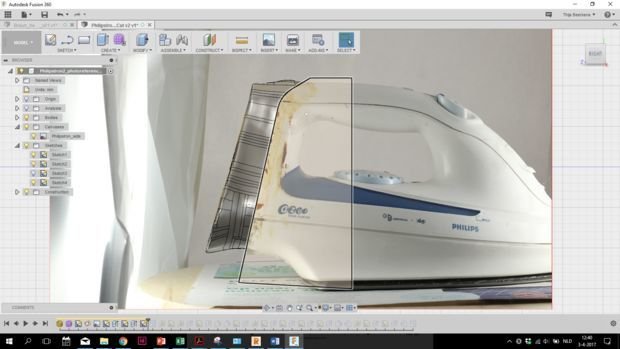
An diesem Punkt hast du ein theoretisch druckbares 3D-Modell. In den meisten Fällen benötigt es jedoch einige zusätzliche Änderungen, um aus dem Scan ein voll funktionsfähiges Modell zu erstellen. Genaue Lochdurchmesser, präzise Trennlinien-Abschlüsse und andere kritische Merkmale, die im Zerlegungsschritt dieses vollständigen Prozesses gefunden wurden, könnten zusätzliche Aufmerksamkeit erfordern, um ein tragfähiges Modell für den Drucker bereitzuhalten.
In diesem Fall ist es nützlich, das Modell in eine CAD-Modellierungssoftware zu importieren. Insbesondere Autodesk Fusion 360 ist ein sehr guter Partner für Remake, da es vom selben Unternehmen stammt. Remake verfügt bereits über spezielle Export-Einstellungen für Fusion 360. Exportiere dein Modell nach dem bestmöglichen Bereinigen, der Fehlerprüfung und Skalierung für Fusion 360 als .OBJ (Quads). Dies wird einige Zeit in Anspruch nehmen. Das Importieren dieses Modells in Fusion 360 und das Umwandeln in einen T-Spline-Volumenkörper resultiert in einer bearbeitbaren, soliden Form, an der du maßstäbliche Änderungen vornehmen kannst, ähnlich wie bei einer Modellierung von Grund auf.
Öffne ein neues Projekt in Fusion 360 und importiere das neu gespeicherte Quad-Netz unter Einfügen > Netz. Suche unter den Bildhauer-Optionen nach Konvertieren und wandle das importierte Netz in einen T-Spline um. Jetzt kannst du fortfahren und den Scan innerhalb der Modellierungsumgebung in eine bequeme Ausrichtung bringen und mit der Modellierung von Änderungen beginnen.
Die CAD-Modellierung wird in einer weiteren Anleitung dieser Serie ausführlicher beschrieben. Oder fahre fort mit Phase 3: Reproduktion.

Team

iFixit, Team S1-G1, Weber Summer 2018 Mitglied von iFixit, Team S1-G1, Weber Summer 2018
FIX-WEBER-SU18S1G1
5 Mitglieder
396 Anleitungen geschrieben

0 Kommentare