
Grundlagen
Diese ersten Schritte wirken vielleicht banal, aber in frustrierenden Situationen vergisst man leicht die Grundlagen der Fehlerdiagnose. Bevor du größere Reparaturen an deinem Gerät vornimmst, prüfe bitte Folgendes:
- Starte deinen Computer neu. Es ist aus gutem Grund die Fehlerdiagnose 101. Ein korrekter Neustart des Laptops (anstatt eines Absturzes oder erzwungenen Herunterfahrens) schließt alle anstehenden Reparaturen ab und startet alle Systemdienste neu. Nutze dazu die Option „Neu starten“ im Startmenü.
- Suche nach Software-Updates. Manchmal sind darin neue Tastaturtreiber enthalten, die das Problem beheben können. Klicke mit der rechten Maustaste auf das Startmenü und wähle „Einstellungen > Update & Sicherheit > Windows Update“. Klicke auf die Schaltfläche „Nach Updates suchen“.
- Untersuche, welche Tasten betroffen sind. Das kann dir viel über die Art des Problems verraten. Nutze eine Online-Tastaturtester-App als einfache visuelle Referenz.
- Sind nur bestimmte Tasten problematisch? Wenn ja, versuche, die betroffenen Schalter zu reinigen.
- Erhältst du bei mehreren Tasten doppelte Eingaben? Dies könnte auf ein potenzielles Problem mit der Anwendung hinweisen, die du gerade ausführst.
- Funktioniert die Tastatur überhaupt nicht? Eine völlig funktionsunfähige Tastatur könnte auf ein Problem mit der physischen Verbindung deines Geräts zur Tastatur hindeuten.
- Zeigt eine USB-Tastatur die gleichen Symptome? Dann hast du es mit einem Softwareproblem zu tun.
- Liegen die defekten Tasten nah beieinander? Wenn eine Gruppe, Spalte oder Reihe von Tasten nicht funktioniert, handelt es sich normalerweise um ein Problem mit der Tastatur selbst. Diese Tasten könnten sich auf derselben elektrischen Leitung innerhalb der Tastaturschaltkreise befinden.
Falsche Sprache oder falsches Tastaturlayout
Windows wurde für viele Sprachen und regionale Tastaturlayouts entwickelt. Wenn deine Tasten nicht die erwarteten Zeichen ausgeben, sollten diese Einstellungen die erste Anlaufstelle sein.
- Suche in der unteren linken Ecke in der Nähe der Taskleiste nach einem Sprachumschalter (oder der Sprachleiste). Dort kannst du zwischen installierten Sprachen oder regionalen Tastaturen wählen.
- Überprüfe die Region- und Tastatureinstellungen für die aktuell ausgewählte Sprache. Wähle die korrekte Option, falls die Einstellung nicht deinen Erwartungen entspricht.
- Standardmäßig wechselt Linke Alt-Taste + Umschalt zwischen den Eingabesprachen. Das funktioniert jedoch nur, wenn die Sprachleiste aktiviert ist. Es könnte aber der Grund dafür sein, warum du plötzlich auf Russisch tippst, während du versuchst, einen In-Game-Raid zu koordinieren.
- Falls die Sprachleiste nicht angezeigt wird, dies aber dein Problem zu sein scheint, überprüfe die Windows-Spracheinstellungen und konfiguriere sie entsprechend. Du findest sie im Menü „Einstellungen“ unter „Zeit und Sprache“.
Einstellungen zur erleichterten Bedienung aktiviert
Zusätzlich zur Unterstützung mehrerer Sprachen hat Microsoft Funktionen eingebaut, um die Barrierefreiheit für Personen mit Schwierigkeiten beim Tippen zu verbessern. Wenn du einige dieser Einstellungen versehentlich aktivierst, könntest du denken, deine Tastatur reagiert nicht.
- Versuche, durch langes Drücken der Tasten zu schreiben, anstatt schnell zu tippen, wie du es normalerweise tun würdest. Ein guter Test ist, die Feststelltaste (CAPS Lock) für ein paar Sekunden gedrückt zu halten, um zu sehen, ob die LED aufleuchtet.
- Wenn du mit langem Drücken tippen kannst, musst du die Anschlagverzögerung deaktivieren – eine Einstellung für diejenigen, die beim Tippen versehentlich andere Tasten berühren könnten.
- Überprüfe deine Einstellungen im Menü „Erleichterte Bedienung“ innerhalb der App „Einstellungen“ oder in der Systemsteuerung. Scrolle zum Abschnitt „Tastatur“ und prüfe, ob alle Einstellungen korrekt sind.
Verschmutzte Tastaturschalter
Schmutz oder Ablagerungen können unter die Tasten gelangen und die Schalter beeinträchtigen, besonders wenn du zu verschütteten Flüssigkeiten neigst. iFixit bietet einen Artikel zur Reparatur klebender Laptop-Tasten. Wir haben jedoch unten eine kurze Anleitung zur Reinigung deiner Tastatur mit hochkonzentriertem Isopropylalkohol (mindestens 90 % empfohlen) eingefügt.
- Beginne damit, den Computer herunterzufahren. Dies verhindert, dass Tastendrücke etwas an deinem Computer verstellen.
- Drehe die Tastatur um und verwende eine Borstenbürste (eine neue Zahnbürste sollte gut funktionieren), um hartnäckige Verschmutzungen unter den Tasten wegzuwischen. Achte besonders auf Bereiche, die besonders stark betroffen oder klebrig sind.
- Wische die Tastatur anschließend mit einem Wattestäbchen oder einem Tuch ab, das mit Isopropylalkohol getränkt ist.
- Je höher die Konzentration des verwendeten Alkohols, desto unbedenklicher kannst du die Tasten befeuchten.
- Wenn du weißt, dass etwas verschüttet wurde oder die Tasten besonders klebrig sind, verwende eine geringere Konzentration und gib dem Ganzen etwas mehr Zeit zum Trocknen. Das Wasser in einer schwächeren Lösung (ca. 75 %) löst Schmutz effektiver, braucht aber länger zum Verdunsten.
- Wenn du kannst, entferne die Tastenkappen, um sie auf Ablagerungen zu prüfen. Die Schalter sind leicht zu beschädigen, sei also so vorsichtig wie möglich.
- Lass die Tastatur trocknen, schalte dann deinen Laptop ein und prüfe, ob die Funktionalität zurückgekehrt ist.
Softwarefehler oder Konflikt
Wenn du ein besonders anspruchsvolles Programm auf deinem Computer ausführst, könnte dieses deine Tastatureingaben stören. Du kannst dies testen, indem du folgende Schritte ausführst:
- Schließe alle geöffneten Programme und öffne dann nur eines. Ist es besser? Öffne alle anderen Programme, die du offen hattest, erneut, um das Problem zu reproduzieren.
- Deinstalliere alle Programme, die stören könnten.
- Führe einen Virenscan durch, um sicherzustellen, dass keine Malware die Tastaturfunktion beeinträchtigt. Das kommt selten vor, ist aber nicht unmöglich.
Falsche BIOS-Einstellungen
BIOS-Einstellungen, die in der Firmware eines Computers gespeichert sind, konfigurieren die Kommunikation zwischen Hardware und Betriebssystem. Überprüfe diese Einstellungen, um sicherzustellen, dass die Tastatur ordnungsgemäß erkannt und konfiguriert wird, was eventuell die Reaktionslosigkeit beheben kann.
- Greife auf das BIOS zu, indem du eine externe Tastatur anschließt und deinen Laptop einschaltest. Drücke mehrmals F2, wenn das Dell-Logo auf dem Bildschirm erscheint.
- Das Timing ist entscheidend; du musst es möglicherweise mehrmals versuchen, um erfolgreich hineinzukommen.
- Überprüfe alle BIOS-Einstellungen, die sich auf die Tastatur beziehen. Stelle sicher, dass sie innerhalb des BIOS-Setups aktiviert und korrekt konfiguriert ist.
Betriebssystem beschädigt
Das Betriebssystem deines Computers kann beschädigt werden, wenn kritische Dateien unsachgemäß manipuliert werden. Dies kann passieren, wenn der Computer während eines Updates ausgeschaltet wird, Malware den Computer infiziert, eine Dual-Boot-Partition falsch eingerichtet wurde, der Computer im Ruhezustand ausgeht oder wenn kritische Systemdateien auf irgendeine Weise verändert werden. Dies kann zu seltsamen Fehlern im gesamten Computer führen – manchmal wird die Tastaturfunktion beeinträchtigt, während der Rest des Systems einwandfrei läuft.
Windows bietet Zugriff auf Reparaturtools, die diese Fehler korrigieren können:
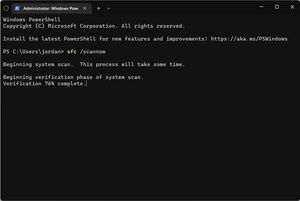
- Klicke mit der rechten Maustaste auf das Startmenü und wähle „Eingabeaufforderung“, „Powershell“ oder „Windows Terminal“ (Windows 8, 10 und 11 bieten verschiedene Optionen).
- Tippe „sfc /scannow“.
Führe die Tastaturreparatur aus.
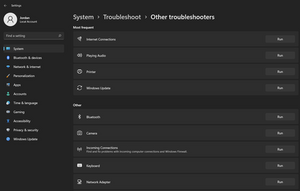
- Öffne die „Einstellungen“, indem du mit der „rechten Maustaste“ auf das Startmenü klickst und „Einstellungen“ wählst.
- Navigiere als Nächstes zu „System“ > „Problembehandlung“ > „Andere Problembehandlungen“ > „Tastatur“ (Ausführen).
- Dadurch öffnet sich ein Problembehandlungsassistent, der das Problem möglicherweise beheben kann.

Verwende den Geräte-Manager, um nach Treiber-Updates für die Tastatur zu suchen.
- Öffne den Geräte-Manager, indem du mit der „rechten Maustaste“ auf das Startmenü klickst und „Geräte-Manager“ auswählst.
- Erweitere dort den Bereich „Tastaturen“ und klicke mit der rechten Maustaste auf das Tastaturgerät, das dein Laptop verwendet (möglicherweise hast du mehr als eines; versuche dies bei allen).
Wenn du eine Linux-Distribution anstelle von Windows verwendest, solltest du zuerst prüfen, ob die korrekten Tastaturtreiber installiert sind. Neben der korrekten Konfiguration der Treiber sollte eine Neuinstallation der Distribution jegliche Sorgen darüber ausräumen, dass ein beschädigtes Betriebssystem die Ursache sein könnte.
Malware-Infektion
Suche nach Viren. Einige Formen von Malware beeinträchtigen die Fähigkeit zu tippen und den Computer allgemein zu nutzen.
- Scanne deinen Computer mit Malwarebytes oder ESET Online Scan. Dies sind kostenlose Programme, die gute Möglichkeiten zur Malware-Suche bieten.
Installiere Windows neu. Eine vollständige Neuinstallation von Windows kann erforderlich sein, um die normale Funktion der Tastatur wiederherzustellen, da Malware-Infektionen nach der Quarantäne nicht immer vollständig beseitigt werden.
- Verwende einen als gut und „sauber“ bekannten Computer, um das Windows-Betriebssystem herunterzuladen und einen bootfähigen USB-Stick zu erstellen.
- Sichere alle Dateien, Lesezeichen, Bilder usw., die du behalten möchtest, auf einer Cloud-Plattform wie Google Drive oder Dropbox, nachdem du Virenscans durchgeführt hast. Dies kann die Übertragung vorhandener Malware auf deine neue Windows-Installation verringern, verglichen mit dem Anschließen eines USB-Sticks, der mehrere Computer infizieren könnte.
Defekte Tastatur
Selbst wenn deine Tastatur ansonsten einwandfrei funktionieren würde, kann sie ohne die Möglichkeit, Signale an das Motherboard zu senden, überhaupt nicht funktionieren. Dies kommt nach einer Reparatur häufiger vor, kann aber unabhängig davon auftreten.
- Anzeichen für ein schlechtes Kabel sind bei einer Inspektion wahrscheinlich sichtbar. Achte genau auf Ecken sowie Stecker. Einstiche, Knicke oder Risse können die Funktion des Kabels beeinträchtigen. Ersetze das Kabel, wenn du Schäden feststellst.
- Stelle sicher, dass das Kabel ordnungsgemäß eingesteckt ist. Die Position des Motherboard-Steckers sowie seine Breite erschweren es, diese Verbindung korrekt herzustellen.
- Überprüfe, ob die Verriegelungslasche am Platinenstecker vorhanden und in der verriegelten Position ist (Lasche nach unten geklappt). Wenn der Anschluss für dieses Flachbandkabel nicht korrekt verriegelt ist, kann sich die Verbindung mit der Zeit lockern.
- Wenn sich die Verriegelungslasche vom Stecker gelöst hat, kann sie repariert werden, sofern du noch das fehlende Teil hast.
- Nicht bei allen Modellen ist das Tastaturkabel ein von der Tastatur getrenntes Teil. Prüfe, ob die Tastatur ein Kabel verwendet, das an beiden Enden abgezogen werden kann. Wenn das Kabel in die Tastatur integriert ist, musst du die gesamte Tastatur ersetzen, nicht nur das defekte Kabel.
- Letztendlich kann es auf ein Problem mit der Tastatur selbst hinauslaufen. Dies ist normalerweise das Ergebnis eines Flüssigkeitsschadens, kann aber unabhängig davon auftreten. Tastaturen sind oft Teil einer Baugruppe, bei manchen Modellen jedoch unabhängig austauschbar.
- Wenn Spalten oder Reihen von Tasten ohne Flüssigkeitsschaden nicht funktionieren oder du bei einigen Tasten keine Reaktion erhältst, ist der Austausch der Tastatur die wahrscheinlichste Lösung.
Motherboard-Schaden
Wenn alle oben genannten Tipps fehlgeschlagen sind, liegt wahrscheinlich ein Problem mit dem Motherboard deines Laptops vor.
- Überprüfe beide Seiten des Motherboards auf Anzeichen physischer Schäden, wie verbrannte Komponenten, Flüssigkeitsrückstände, Korrosion oder andere sichtbare Probleme.
- Wenn die Komponenten deines Motherboards nicht ordnungsgemäß funktionieren, musst du wahrscheinlich eine Ersatzplatine beschaffen.
- Leiterplatten können oft von einem sachkundigen Techniker mit Erfahrung im Löten (oder Mikrolöten) repariert werden. Frage bei lokalen Reparaturwerkstätten nach, falls du glaubst, dies nicht selbst tun zu können.


0 Kommentare