Von Studierenden verfasstes Wiki
Ein tolles Team von Studierenden aus unserem Bildungsprogramm hat dieses Wiki erstellt.
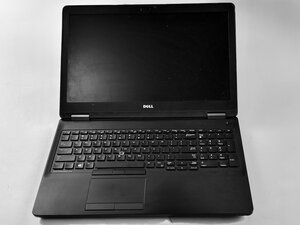
Wenn dein Dell Precision 3510-Laptop nicht mehr angeht, findest du auf dieser Seite Lösungen für das Problem.
Reset erforderlich
Eventuell muss dein Dell Precision 3510-Computer zurückgesetzt werden. Trenne hierzu alle Netzkabel. Suche danach den Power-Button oben rechts auf der Tastatur und halte ihn für 30 Sekunden gedrückt. Schließe anschließend die Netzkabel wieder an und halte den Power-Button gedrückt, um den Computer wieder einzuschalten.
Defektes Netzteil
Wenn der Dell Precision 3510-Computer immer noch nicht angeht, solltest du das Netzteil überprüfen. Untersuche das Netzteil auf physische Schäden wie ausgefranste Stellen oder starke Knicke im Kabel.
Wenn das Netzteil des Dell Precision 3510-Computers in gutem Zustand zu sein scheint, versuche es an einer anderen Steckdose anzuschließen.
Defekter Akku
Wenn du diese Schritte durchgeführt hast und der Dell Precision 3510-Computer immer noch nicht angeht, liegt höchstwahrscheinlich ein Problem mit dem Akku des Computers vor.
Um den Akku deines Dell Precision 3510-Computers zu ersetzen, lies die Anleitung zum Austausch des Akkus des Dell Precision 3510-Computers.
Gerät wird zu heiß
Wenn dein Dell Precision 3510-Computer nicht angeht, weil das Gerät zu heiß wird, solltest du ihn zuerst abkühlen lassen. Trenne dazu externe Geräte und schließe den Laptop. Lass den Dell Precision 3510-Computer für mindestens 15 Minuten ruhen, bevor du erneut versuchst, ihn zu nutzen.
Wenn dein Dell Precision 3510-Computer während der Nutzung erneut aufgrund von Überhitzung ausgeht, achte auf Geräusche des Lüfters an der Unterseite des Computers. Solche Geräusche stammen meist aus dem Bereich der Lüftungsschlitze. Überprüfe die Lüftungsschlitze mit einer Taschenlampe auf Staubablagerungen, die sich mit der Zeit angesammelt haben könnten. Wenn du Staubansammlungen bemerkst, solltest du diese entfernen.
Wie du die Lüftungsschlitze des Dell Precision 3510-Computers reinigst, erfährst du im Dell-Benutzerhandbuch.
Hardwarefehler
Ein weiterer Grund, warum dein Dell Precision 3510-Computer nicht angeht, könnte eine beschädigte Hardware sein. Untersuche den Computer gründlich, einschließlich Display, Tastatur und Anschlüssen. Die Suche nach physischen Schäden ist der erste Schritt, wenn du eine Hardwarefehlfunktion als Ursache vermutest.
Wenn äußerlich keine beschädigte Hardware erkennbar ist, achte auf blinkende Kontrollleuchten oder Pieptöne. Die blinkenden Kontrollleuchten an der Bodenplatte weisen auf Schäden an Bauteilen im Inneren des Dell Precision 3510-Computers hin, die von außen nicht sichtbar sind.
Wenn du keine physischen Anzeichen findest, kannst du in den Windows-Einstellungen nach erforderlichen Updates für die Treiber suchen. Gehe dazu auf Start > Einstellungen > Windows Update. Detailliertere Anweisungen zum Updaten der Treiber deines Dell Precision 3510-Computers findest du unter So updatest du Treiber auf meinem Dell-Computer.
Wenn du deine Display-Einheit austauschen musst, navigiere zur Anleitung zum Austausch der Display-Einheit des Dell Precision 3510-Computers.

Team

Texas Tech, Team 46-3, Johansen Fall 2025 Mitglied von Texas Tech, Team 46-3, Johansen Fall 2025
TTU-JOHANSEN-F25S46G3
4 Mitglieder
60 Anleitungen geschrieben

0 Kommentare