Von Studierenden verfasstes Wiki
Ein tolles Team von Studierenden aus unserem Bildungsprogramm hat dieses Wiki erstellt.
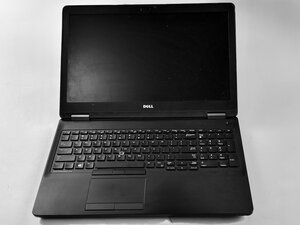
Wenn dein Dell Precision 3510 nicht reagiert, findest du auf dieser Seite Lösungen für das Problem.
Fehlerhafter Arbeitsspeicher (RAM)
Dein Dell Precision 3510 reagiert möglicherweise nicht aufgrund von Problemen mit dem Arbeitsspeicher. Du kannst prüfen, ob ein Problem mit dem Arbeitsspeicher deines Dell Precision 3510 vorliegt, indem du einen vollständigen System-Scan durchführst. Suche dazu nach SupportAssist und öffne es. Sobald SupportAssist geöffnet ist, klicke auf „Start Now“. Das System zeigt an, welche Aufgabe gerade geprüft wird. Nach Abschluss der Diagnose wird der Status der Aufgabe auf der Kachel im Display angezeigt.
Weitere Informationen zum Ausführen eines System-Scans findest du unter How to Run a Full Scan of Your Dell Computer for Optimizations and Updates.
Du solltest außerdem prüfen, ob noch ausstehende Updates für das BIOS vorliegen. Lade die neueste Version des BIOS für den Dell Precision 3510 herunter, um die Speicherhardware des Computers zu unterstützen. Öffne SupportAssist im Startmenü und wähle den Reiter „Home“. Klicke nach der Auswahl des „Home“-Reiters auf „Software Update“. Drücke dort auf „Start“, um nach Updates zu suchen, die auf deinem Dell Precision 3510 installiert werden müssen.
Softwareprobleme
Es könnte sein, dass dein Dell Precision 3510 alte Software verwendet; ziehe also in Betracht, nach Schadsoftware zu suchen. Du kannst mit der mitgelieferten Windows Defender-Software nach Schadsoftware suchen. Informationen zur Nutzung der enthaltenen Software findest du unter Scanning for Spyware, Malware, and Adware (Windows Defender).
Wenn dein Dell Precision 3510 weiterhin nicht reagiert, schließe alle geöffneten Tabs auf deinem Desktop. Fahre deinen Dell Precision 3510 anschließend vollständig herunter, indem du den Power-Button 30 Sekunden lang gedrückt hältst. Durch das Schließen des Desktops und das Ausschalten deines Dell Precision 3510 löschst du den Verlauf des Computers, der möglicherweise die fehlende Reaktion verursacht.
Wenn du entscheidest, dass du die WLAN-Karte austauschen musst, navigiere zur Anleitung zum Austausch der WLAN-Karte des Dell Precision 3510.
Gerät wird zu heiß
Dein Dell Precision 3510 reagiert möglicherweise nicht, weil das Gerät zu heiß wird. Schließe alle geöffneten Tabs auf dem Desktop deines Dell Precision 3510 und fahre den Computer herunter. Lass den Computer 15 Minuten lang abkühlen, bevor du ihn wieder verwendest.
Wenn der Dell Precision 3510 weiterhin nicht reagiert, achte auf Geräusche vom Lüfter. Das Lüftergeräusch könnte darauf hindeuten, dass der Computer überhitzt. Um die Überhitzung zu bekämpfen, kannst du einen Ventilator nutzen, um kühle Luft auf das Gerät zu blasen, den Dell Precision 3510 auf eine kühle Oberfläche stellen und externe Geräte abziehen.
Zusätzlich kannst du Änderungen in den Einstellungen vornehmen, um deinen Dell Precision 3510 abzukühlen. Gehe dazu in die Einstellungen und wähle „Energiesparmodus“. Durch die Auswahl des „Energiesparmodus“ nutzt der Dell Precision 3510 keine leistungsintensiven Ressourcen.

Team

Texas Tech, Team 46-3, Johansen Fall 2025 Mitglied von Texas Tech, Team 46-3, Johansen Fall 2025
TTU-JOHANSEN-F25S46G3
4 Mitglieder
60 Anleitungen geschrieben

0 Kommentare