
The Basics
- Auf Schmutz prüfen. Untersuche die Tasten deines Controllers auf sichtbare Ablagerungen, Staub oder Rückstände. Klemmende Tasten werden oft durch Fremdkörper verursacht, die die Bewegung behindern.
- Controller reinigen. Verwende Druckluft aus der Dose, um lose Ablagerungen vom Controller zu entfernen. Du kannst auch 90% Isopropylalkohol und ein Mikrofasertuch verwenden, um das Gehäuse des Controllers für eine gründliche Sauberkeit abzuwischen.
- Konsole neu starten. Wenn dein Controller gar nicht mehr reagiert, versuche, deine Konsole aus- und wieder einzuschalten, um zu sehen, ob das die Funktion des Controllers wiederherstellt.
Minor Software Issue
In den meisten Fällen, in denen dein Controller Probleme bereitet, kann auch ein Firmware-Update deines Controllers viele Fehler beheben.
- Verbinde den Controller über ein USB-Kabel mit der PS5.
- Gehe zu Einstellungen > Zubehör > Controller > Gerätesoftware für DualSense Wireless-Controller.
- Verarbeite alle verfügbaren Updates. Dies kann vorübergehende Probleme mit der Software deines Controllers beheben und zur Reaktionsfähigkeit der Tasten beitragen.
Wenn dein Controller die neueste Firmware hat und immer noch Probleme aufweist, versuche, deinen Controller erneut mit deiner PlayStation 5-Konsole zu koppeln.
- Schalte deine PlayStation 5 aus.
- Ziehe den Controller ab und drehe ihn um.
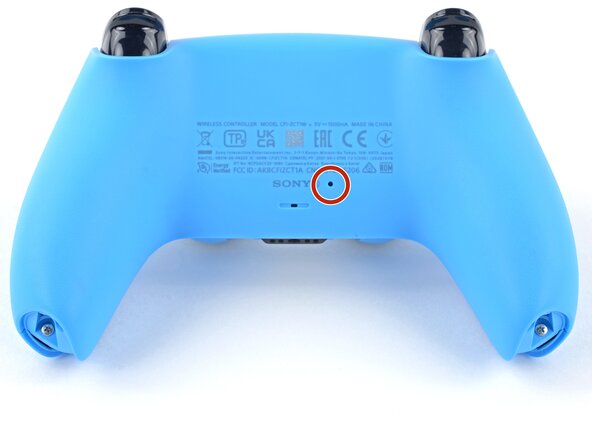
- Während er auf dem Kopf steht, suche den vertieften Reset-Button in dem kleinen Loch auf der Rückseite des Controllers und verwende eine Büroklammer oder ein ähnliches Werkzeug, um ihn mindestens 6 Sekunden lang gedrückt zu halten.
- Löse den Reset-Button und warte einige Sekunden. Schließe den Controller dann mit einem 2.0 USB-C-Kabel an.
- Drücke die PS-Taste auf der Vorderseite deines Controllers. Wenn die Lichtleiste am Controller blau leuchtet, sollte er gekoppelt sein und du kannst dich bei deiner PS5 anmelden.
Internal Debris
Wenn die Reinigung der Controller-Außenseite nicht hilft, kann es sein, dass Schmutz oder Ablagerungen in das Innere des Controllers gelangt sind. Wenn du ein zuckerhaltiges Getränk auf den DualSense verschüttet hast, kann getrockneter Zucker dazu führen, dass deine Tasten klemmen.
- Nutze die Reparaturanleitung zum Tasten-Austausch, um deinen Controller zu zerlegen und gründlich zu reinigen.
- Du kannst deine Tasten gründlich reinigen, indem du die betroffenen Tasten ausbaust und mit Seifenwasser wäschst. Wenn das nicht hilft, musst du die Tasten möglicherweise ersetzen.
Physical Damage
Wenn die Tasten deines Controllers klemmen, besteht die Möglichkeit, dass dein Controller physisch beschädigt wurde. Physische Schäden könnten die Funktion der Tasten beeinträchtigen. Wenn eine deiner Tasten beschädigt ist, musst du sie ersetzen.
- Jede Taste prüfen: Untersuche jede Taste sorgfältig auf physische Schäden oder Anzeichen von Verschleiß, Rissen oder Verformungen. Drücke jede Taste, um zu sehen, ob ein ungewöhnlicher Widerstand oder ein Knirschen auftritt.
- Beide Joysticks prüfen: Stelle sicher, dass sich die Joysticks reibungslos und ohne Hindernisse bewegen. Achte auf sichtbare Schäden oder Schmutz rund um den Joystick.
- Auf weitere Schäden prüfen: Überprüfe das Motherboard deines Controllers auf Anzeichen von Verbrennungen oder andere Schäden, die die ordnungsgemäße Funktion des Controllers beeinträchtigen könnten.


0 Kommentare