
PIO-Modus versus DMA-Modus
ATA definiert zwei Arten von Übertragungsmodi, den PIO-Modus (Programmed I/O Mode) und den DMA-Modus (Direct Memory Access Mode). PIO-Modus-Übertragungen sind wesentlich langsamer und erfordern, dass der Prozessor die Übertragungen zwischen dem Gerät und dem Speicher steuert. DMA-Modus-Übertragungen sind viel schneller und erfolgen ohne Eingreifen des Prozessors. Wenn ein Gerät an einem ATA-Kanal den PIO-Modus verwendet, müssen dies beide Geräte tun. Das drosselt den Durchsatz und belastet den Prozessor stark, was das System jedes Mal verlangsamt, wenn auf das Laufwerk zugegriffen wird.
Alle modernen ATA- und ATAPI-Geräte unterstützen den DMA-Modus, aber aus Gründen der Abwärtskompatibilität können die meisten auf den PIO-Modus eingestellt werden. Die Verwendung des PIO-Modus ist ein Fehler. Wenn du ein System aufrüstest und Laufwerke findest, die nur den PIO-Modus unterstützen, tausche sie aus. Nur sehr alte Festplatten und optische Laufwerke sind ohnehin auf den PIO-Modus beschränkt, daher ist ein Austausch ein Muss.
DMA-Modus-Übertragungen aktivieren
Je nachdem, welche DMA-Stufe deine Festplatte und die Schnittstelle unterstützen, kann die Aktivierung von DMA-Übertragungen die Festplattenleistung spürbar steigern oder auch nicht. Die Aktivierung von DMA ist jedoch immer sinnvoll, da sie die Belastung, die PIO-Übertragungen auf den Prozessor ausüben, erheblich reduziert. Wenn ein Computer bei PIO-Übertragungen eine CPU-Auslastung von 75 % aufweist, erreicht derselbe Computer bei DMA-Übertragungen möglicherweise die gleiche oder eine bessere Festplattenleistung bei einer CPU-Auslastung von vielleicht 1,5 %. Bei Betriebssystemen mit Multitasking führen diese zusätzlichen freien CPU-Zyklen zu einer schnelleren Systemreaktion.
Um DMA-Übertragungen nutzen zu können, müssen die Festplatte, das BIOS und der Chipsatz DMA explizit unterstützen und das Betriebssystem muss über installierte, geladene und aktivierte DMA-Treiber verfügen. Alle neueren Windows-Versionen unterstützen DMA-Übertragungen, aber DMA ist nicht immer standardmäßig aktiviert:
- Eine frische Windows-Installation installiert automatisch DMA-fähige Treiber und testet BIOS, Schnittstelle und Festplatte auf DMA-Kompatibilität. Wenn einer dieser Tests fehlschlägt, wird DMA deaktiviert. Wenn alle drei erfolgreich sind, wird DMA automatisch mit dem schnellsten DMA-Modus aktiviert, der sowohl vom Laufwerk als auch von der Schnittstelle unterstützt wird.
- Bei einem Upgrade eines bestehenden Systems auf Windows XP wird DMA nur dann automatisch aktiviert, wenn DMA zuvor aktiviert war. Wenn DMA zuvor deaktiviert war, musst du es manuell aktivieren.
Wenn du eine zweite Festplatte installierst und das System neu startest, überprüfe sofort den aktuellen DMA-Status dieses Laufwerks und aktiviere DMA, falls es noch nicht aktiviert ist. Führe dazu die folgenden Schritte aus:
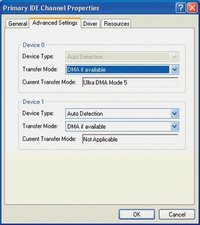
Abbildung 7-13: Windows XP zeigt, dass diese Festplatte den Übertragungsmodus UDMA-5 (UltraATA-100) verwendet
- Rechtsklicke auf „Arbeitsplatz“ und wähle „Eigenschaften“, um das Dialogfeld „Systemeigenschaften“ anzuzeigen.
- Klicke auf die Registerkarte „Hardware“ und dann auf die Schaltfläche „Geräte-Manager“, um den Geräte-Manager anzuzeigen.
- Suche und erweitere den Eintrag „IDE ATA/ATAPI-Controller“. Auf einem Standardsystem mit zwei aktivierten ATA-Controllern sind drei Elemente aufgelistet. Das erste beschreibt den ATA-Controller selbst und kann ignoriert werden. Die anderen beiden Elemente sind der Primärer IDE-Kanal und der Sekundärer IDE-Kanal.
- Rechtsklicke auf den Kanal, an den das Gerät angeschlossen ist, für das du DMA aktivieren möchtest, wähle „Eigenschaften“ und klicke dann auf die Registerkarte „Erweiterte Einstellungen“, um das in Abbildung 7-13 gezeigte Dialogfeld anzuzeigen.
- Dieses Dialogfeld zeigt den Gerätetyp und den aktuellen Übertragungsmodus für Gerät 0 (Master) und Gerät 1 (Slave) am ausgewählten ATA-Kanal an. Das Feld „Aktueller Übertragungsmodus“ zeigt den aktuell verwendeten Übertragungsmodus an und kann wie folgt geändert werden:
DMA-Modus x oder Ultra DMA-Modus x
Windows verwendet den angegebenen MDA- oder UDMA-Modus, der dem schnellsten Modus entspricht, welcher von Schnittstelle, Kabel und Gerät unterstützt wird. Wenn die Festplatte beispielsweise UltraATA-100 unterstützt und die integrierte Motherboard-Schnittstelle UltraATA-66, du aber ein Standard-ATA-Kabel mit 40 Adern verwendest, konfiguriert Windows die Schnittstelle für UltraATA-33. Wenn du das Kabel durch ein 80-adriges UltraDMA-Kabel ersetzt und das System neu startest, konfiguriert Windows die Schnittstelle für UltraATA-66. Du kannst den zu verwendenden UDMA-Modus nicht explizit auswählen.
PIO-Modus oder PIO-Modus x
Windows verwendet den schnellsten PIO-Modus, der von der Schnittstelle und dem Gerät unterstützt wird, typischerweise PIO-4 (16,7 MB/s). Wenn der Übertragungsmodus derzeit auf „Nur PIO“ eingestellt ist, kannst du DMA möglicherweise aktivieren, indem du den Übertragungsmodus auf „DMA, wenn verfügbar“ einstellst und das System neu startest. Wenn der aktuelle Übertragungsmodus für das Gerät nach dem Neustart des Systems immer noch „PIO-Modus“ anzeigt, kann dieses Gerät nicht im DMA-Modus verwendet werden. Ersetze das Gerät durch eines, das DMA unterstützt.
Nicht zutreffend
Es ist kein Gerät installiert.
Alle neueren Windows-Versionen deaktivieren DMA-Übertragungen beim Booten automatisch und kehren zu PIO-Übertragungen zurück, wenn sie ein offensichtliches DMA-Problem feststellen. Ein DMA-Kontrollkästchen, das beim Neustart des Systems nicht aktiviert bleibt, ist ein guter Hinweis darauf, dass dein Computer DMA nicht ordnungsgemäß unterstützt. Leider ist diese Methode zur Bestimmung der Unterstützung nicht narrensicher. DMA scheint möglicherweise erfolgreich installiert zu sein, kann aber dennoch zeitweilige Probleme verursachen. Jedes der folgenden Symptome kann (muss aber nicht) auf ein DMA-Problem hinweisen:
- Du kannst überhaupt nicht auf die Festplatte zugreifen oder bemerkst beschädigte bzw. fehlende Dateien.
- Das Laufwerk hängt manchmal kurz oder scheint beim Dateizugriff schneller und langsamer zu werden.
- Die Tastatur oder die Vordergrundanwendung reagiert manchmal für kurze Zeit nicht mehr, oder die Mausbewegung wird ruckartig oder reagiert nicht.
- Windows friert während der Plug-and-Play-Erkennungsphase des Setups ein.
- Windows startet nur im abgesicherten Modus.
- Das Herunterfahren von Windows dauert wesentlich länger als vor der Aktivierung von DMA.
Wenn eines dieser Probleme auftritt, bedeutet dies nicht unbedingt, dass du DMA auf deinem Computer nicht verwenden kannst. Folgendes sind wahrscheinliche Ursachen für die Probleme:
Kabel
Gemäß dem ATA-Standard dürfen Kabel nicht länger als 45 cm (18") sein, aber wir sehen oft PATA-Kabel mit 60 cm (24") oder sogar 90 cm (36"). Diese langen Kabel funktionieren möglicherweise nicht zuverlässig, wenn überhaupt, mit Hochgeschwindigkeits-DMA-Modi. Kabel unterscheiden sich auch stark in der Qualität. Diejenigen, die du für 1,99 $ in Wühlkisten im Computerladen siehst, funktionieren bei hohen Geschwindigkeiten weniger zuverlässig als solche, die mit einer neuen Festplatte geliefert werden. Wenn du eine Festplatte installierst, tausche das alte ATA-Kabel immer gegen das Kabel aus, das mit dem Laufwerk geliefert wurde. Wenn kein Kabel mit dem Laufwerk geliefert wurde, kaufe separat ein hochwertiges DMA-Kabel. Wenn du Probleme mit DMA hast, kann das Ersetzen des Kabels durch ein besseres Kabel diese Probleme lösen.
Laufwerk
Alle aktuellen Laufwerke unterstützen DMA ordnungsgemäß, aber einige frühe UltraATA-33-Laufwerke implementierten DMA-Modi nicht korrekt. Wenn du ein älteres Laufwerk für die Verwendung von DMA konfigurierst, prüfe zuerst die Website des Herstellers auf Details zu diesem Modell. Software-Patches für einige Modelle sind verfügbar.
BIOS
Einige frühe BIOS-Implementierungen, die nominell DMA-Unterstützung bieten, tun dies nicht korrekt. Wenn eine neuere BIOS-Revision für deinen Computer verfügbar ist, kann das Herunterladen und Installieren dieser Version zeitweilige DMA-Probleme beheben. Wenn dein aktuelles BIOS DMA nicht unterstützt, findest du möglicherweise eine überarbeitete Version, die diese Funktion hinzufügt.
SATA MACHT ES EINFACH
Im Gegensatz zu PATA-Laufwerken und -Schnittstellen, die verschiedene PIO- und DMA-Modi verwenden können, nutzen SATA-Laufwerke und -Schnittstellen nur den DMA-Modus. Du musst keine Einstellungen manuell konfigurieren. Wenn das SATA-Laufwerk überhaupt läuft, kannst du sicher sein, dass es die optimalen Einstellungen verwendet.



0 Kommentare