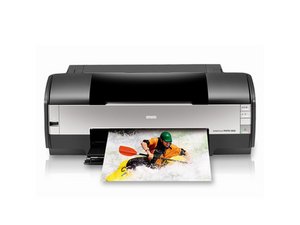
Schlechte Druckqualität
Teile oder das gesamte Dokument werden nicht auf der Seite gedruckt
Dieses Problem könnte an einer falsch eingestellten linken Papierführung liegen. Schiebe die linke Papierführung gegen die linke Seite des Papiers, aber nicht zu fest. Achte beim Fotodruck darauf, dass die zu bedruckende Seite des Papiers nach oben zeigt. Die zu bedruckende Seite ist normalerweise weißer und heller.
Verzerrungen, Streifenbildung oder vermischte Farben
Möglicherweise sind die Druckköpfe verschmutzt. Der Drucker verfügt über einen Selbstreinigungsmechanismus, und das Problem sollte nach der Reinigung behoben sein. Stelle sicher, dass der Drucker eingeschaltet ist, gerade nicht druckt und über genügend Tinte verfügt (die rote Tinten-Kontrollleuchte ist aus). Halte die Tintentaste etwa 3 Sekunden lang gedrückt, um die Reinigung zu starten. Dies sollte etwa 2 Minuten dauern.
Keine Tinte mehr
Ein blasser Druck oder fehlende Farben können auf einen niedrigen Tintenstand in der Patrone hindeuten. Das Auswechseln der Patronen behebt dieses Problem. Bitte beachte die Anleitung zum Austauschen einer Tintenpatrone.
Verschmutzte Komponenten
Um eine konstant gute Druckqualität zu gewährleisten, muss der Drucker gelegentlich gereinigt werden. Eine leichte Reinigung zur Entfernung von Staub und Tintenflecken kann das Problem lösen. Sieh dir diese Anleitung an, wie du den Drucker reinigen kannst.
Software- oder Verbindungsproblem
Stelle sicher, dass die Treiber aktuell sind, und überprüfe die externen Verbindungen. Versuche, von einem anderen Programm aus zu drucken. Siehe den Software-Abschnitt, um die Treiber zu updaten.
Verschmutzter oder beschädigter Druckkopf
Große Tintenflecken, fehlende Farben, vermischte Farben oder Verzerrungen selbst nach einer Reinigung können auf einen beschädigten oder stark verschmutzten Druckkopf hindeuten. Folge dieser Anleitung, um den Druckkopf auszubauen.
Drucker blockiert
Papierstau
Papier steckt im Drucker fest und kann nicht ausgegeben werden. Das Entfernen des Papiers löst dieses Problem. Bitte beachte die Anleitung bei Papierstau.
Chronische Papierstaus
Der Papierauswurfrahmen könnte beschädigt sein, wodurch die Papierauswurf-Funktion ausfällt. Überprüfe den Rahmen auf Schäden und tausche den Papierauswurfrahmen aus, indem du der Anleitung zum Austauschen des Papierauswurfrahmens folgst.
Kontrollleuchten
Rote Papier-Kontrollleuchte an und grüne Power-Kontrollleuchte blinkt
Beim Drucken auf Papier: Das Papier ist aufgebraucht. Lege Papier ein und drücke die Papiertaste, um den Druckvorgang fortzusetzen.
Beim Drucken auf CD/DVD: Das CD/DVD-Fach ist nicht eingelegt. Lege das CD/DVD-Fach ein und drücke dann die Papiertaste.
Rote Papier-Kontrollleuchte und grüne Power-Kontrollleuchte blinken
Beim Drucken auf Papier: Es liegt ein Papierstau vor. Drücke die Papiertaste, um das Papier auszuwerfen. Wenn das nicht funktioniert, befolge die Anleitung bei Papierstau, um das Problem zu beheben.
Beim Drucken auf CD/DVD: Das Fach wurde nicht ausgeworfen. Ziehe das Fach heraus und drücke die Papiertaste.
Rote Tinten-Kontrollleuchte blinkt
Eine Tintenpatrone ist fast leer. Überprüfe, welche Patrone ersetzt werden muss.
Rote Tinten-Kontrollleuchte an und grüne Power-Kontrollleuchte an
Eine Tintenpatrone ist leer. Folge der Anleitung für Tintenpatronen, um sie auszutauschen.
Treiber/Software
Fehlender Treiber oder fehlende Software
Um den neuesten Treiber und die neueste Software herunterzuladen, besuche die Epson Stylus Photo 1400-Seite.
Software
Die Druckersoftware kann die Tintenfüllstände jeder Patrone überprüfen, eine Selbstreinigung einleiten (entspricht dem Halten der Tintentaste am Drucker) und die Druckdüsen ausrichten. Die Software befindet sich normalerweise im Druckerbereich der Systemsteuerung deines Computers. Stelle sicher, dass die neueste Software von der folgenden Seite heruntergeladen wurde: Epson Stylus Photo 1400-Seite.

Team

Cal Poly, Team 17-11, Regan Fall 2011 Mitglied von Cal Poly, Team 17-11, Regan Fall 2011
CPSU-REGAN-F11S17G11
4 Mitglieder
72 Anleitungen geschrieben

15 Kommentare
No one seems to ask this question: Why won't the CD tray insert into my Epson 1400? I followed instructions but it stops solid about halfway in before the arrows line up. I really need this thing to work!
techno17 - Antwort Teilen
Why would my epson photo stylus printer 1400 keep getting an error saying that the cd print tray needs to be removed before I can print on paper when the tray is not even inserted. It can run the paper thru and eject it, but it won’t print because of the above error. I have tried inserting and opening the folding up paper holder for your printed papers.
Char- Deerborn - Antwort Teilen
How can I move the printer carriage to the left? It does not need ink, there is no red light, but I need to move it from the right to the middle for cleaning. Thank you
shiloarts - Antwort Teilen
Press the Ink button and wait a few seconds. Press it a second time. This works for me.
David Greene - Antwort Teilen
No cd tray but won’t print
Dennis Eros - Antwort Teilen