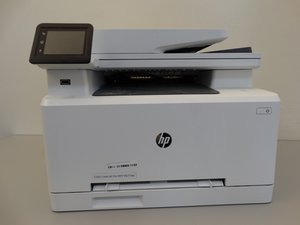
Von Studierenden verfasstes Wiki
Ein tolles Team von Studierenden aus unserem Bildungsprogramm hat dieses Wiki erstellt.
Papiereinzugsprobleme oder Papierstau
Der Drucker zieht das Papier nicht ordnungsgemäß aus dem Fach ein oder das Display warnt dich vor einem Papierstau. Diese Probleme treten häufig zusammen auf.
Papierstau im Drucker
Überprüfe die Papierfächer, die hintere Klappe und den automatischen Dokumenteneinzug unter Fach 2 (dem unteren, nach vorne gerichteten Fach) auf Staus. Um Staus zu beheben, ziehe das Papier mit beiden Händen fest heraus.
Beschädigtes oder falsch eingelegtes Papier
Wenn dein Papier ungleichmäßig strukturiert erscheint, ist es möglicherweise zu feucht. Versuche, die obersten zehn Blatt aus deinem Stapel zu entfernen. Wenn die Umgebung, in der du das Papier lagerst, sehr trocken ist, kann sich statische Elektrizität gebildet haben. Halte den Papierstapel fest und biege ihn vorsichtig auf und ab, um diese zu entfernen. Überprüfe das Papierfach und achte darauf, dass es nicht über die markierte Linie hinaus gefüllt ist und dass die Papierführungen korrekt positioniert sind. Wenn das Fach überladen ist, nimm die entsprechende Menge Papier heraus.
Abgenutzte oder verschmutzte Walzen
Wische die Walzen direkt über dem Fach mit einem warmen, feuchten Tuch ab. Untersuche sie genau, um zu sehen, ob sie völlig glatt sind. Wenn das der Fall ist, sind sie zu stark abgenutzt und müssen ausgetauscht werden. Wie du die Walzen deines Druckers ausbaust, erfährst du in dieser Anleitung.
Drucker verbindet sich nicht mit Drahtlosnetzwerken oder Geräten
Während des Software-Setups erkennt dein Computer den Drucker nicht, oder du hast Probleme, den Drucker mit einer WLAN-Verbindung zu koppeln.
Software nicht installiert
Stelle sicher, dass du die Druckertreiber über diesen Link installierst. Es wird empfohlen, die neueste Version herunterzuladen. Die Website sollte das Betriebssystem deines Computers automatisch erkennen, aber überprüfe sicherheitshalber, ob du nicht versehentlich die Windows-Software auf einem Mac-Computer lädst. Über das Drop-down-Menü kannst du das bevorzugte Betriebssystem wählen, falls die automatische Erkennung fehlschlägt.
Fehlerhafter Software-Download
Wenn der Drucker bei der Softwareinstallation nicht gefunden wird, ist der Download möglicherweise beschädigt. Versuche, deinen Router für drei Sekunden vom Stromnetz zu trennen und neu zu starten. Lösche die Softwaredatei auf deinem Computer über den Dateimanager und starte den Computer neu. Versuche nun erneut, die Software zu installieren und prüfe, ob es funktioniert.
Inkompatible WLAN-Verbindung
Wenn dein WLAN-Name auf „5 GHz“ endet, ist diese Frequenz möglicherweise nicht kompatibel. Prüfe, ob du stattdessen eine Verbindung hast, die auf „2.4 GHz“ endet, und versuche es mit dieser. Falls keine solche Verbindung existiert, kannst du dich in deine WLAN-Einstellungen einloggen, indem du deine IP-Adresse (zu finden über eine Google-Suche nach „what is my IP?“) in deinem Webbrowser eingibst. Da der genaue Vorgang innerhalb der Einstellungen je nach Router variiert, musst du eventuell in deinem Handbuch nachsehen, wo dies vorgenommen wird, falls es nicht direkt ersichtlich ist.
Defekte Drahtlos-Netzwerkkarte
Wenn du sicher bist, dass die korrekte Software installiert ist und dein WLAN geeignet ist, hat dein Drucker möglicherweise eine defekte interne Netzwerkkomponente. Du kannst dieser Anleitung folgen, um das beschädigte Bauteil auszutauschen.
Drucker lässt sich nicht einschalten
Der Drucker lässt sich nicht starten und es sind weder Lichter noch Geräusche wahrnehmbar.
Defektes Netzkabel
Stelle sicher, dass das Netzkabel korrekt an der Rückseite des Druckers angeschlossen ist und stecke den Stecker in eine funktionierende Wandsteckdose. Vermeide den Anschluss an eine Steckdosenleiste mit Überspannungsschutz, um sicherzustellen, dass der Drucker die volle Spannung erhält. Wenn der Drucker keine Anzeichen für eine Stromversorgung zeigt, erwäge den Kauf eines neuen AC-Netzkabels.
Defektes USB-Kabel
(Dies gilt nur, wenn dein PC/Laptop über ein USB-Kabel mit dem Drucker verbunden ist.)
Entferne das USB-Kabel von deinem PC/Laptop und schalte den Drucker ein. Wenn sich der Drucker einschaltet, erwäge den Austausch des USB-Kabels.
Beschädigter Power-Button
Wenn du sicher bist, dass alle Kabel und Steckdosen funktionieren, ist möglicherweise der Power-Button an deinem Drucker defekt. Du kannst dieser Anleitung folgen, um ihn auszutauschen.
Defekte interne Stromversorgung
Wenn das Auswechseln des Netzkabels und der Steckdose nicht hilft und du sicher bist, dass der Power-Button funktioniert, ist möglicherweise die interne Stromversorgung beschädigt. Du kannst dieser Anleitung folgen, um sie auszutauschen.
Display bleibt beim Starten weiß
Der Drucker fährt nach dem Einschalten nicht vollständig hoch und zeigt einen weißen Bildschirm an.
Firmware nicht auf dem neuesten Stand
Stelle sicher, dass dein Drucker immer auf dem neuesten Stand ist, indem du das aktuelle Firmware-Update von der HP-Website installierst. Verbinde deinen Drucker über ein USB-Kabel oder ein Netzwerk mit dem Computer, wähle die entsprechenden Drucker- und Computerspezifikationen aus und klicke auf 'Send Firmware'. Sobald das Firmware-Update abgeschlossen ist, starte den Drucker neu.
Externe Kabel stören den Startvorgang
Entferne beim Starten des Druckers sämtliches Kabelzubehör, wie z. B. USB-, Fax- und Ethernet-Kabel, um sicherzustellen, dass der Drucker eigenständig arbeitet.
Schlechte Druckqualität
Gedruckte Seiten sind verschwommen, verblasst oder weisen eine anderweitig niedrige Qualität auf.
Toner leer oder Tonerkartusche nicht korrekt installiert
Prüfe, ob dein Drucker eine Meldung über niedrigen Tonerstand anzeigt; wenn ja, tausche den Toner aus. Falls nicht, stelle sicher, dass die Kartusche korrekt installiert ist und erwäge, die Kontakte der Kartusche mit einem fusselfreien Tuch zu reinigen. Die Verwendung von Nicht-HP-Kartuschen kann Probleme mit dem Drucker verursachen; achte darauf, dass du eine kompatible Tonerkartusche verwendest.
Druckeinstellungen sind zu niedrig
Stelle sicher, dass du in einer ausreichend hohen Qualität druckst; rufe die Druckqualitätseinstellungen auf und passe sie entsprechend an. Die Druckeinstellungen können über den Druck-Tab aufgerufen werden. Sie werden dort eventuell als Einstellungen, Eigenschaften oder Präferenzen bezeichnet.
Drucker ist nicht korrekt kalibriert
Stelle sicher, dass der Drucker kalibriert ist. Rufe das Druckermenü auf, gehe zu Systemeinrichtung und Qualität, wähle Farbkalibrierung und drücke Jetzt kalibrieren.
Besonderer Dank geht an diese Übersetzer:innen:
100%


Diese Übersetzer:innen helfen uns, die Welt zu reparieren! Wie kann ich mithelfen?
Hier starten ›

21 Kommentare
Can you possibly add how to fix the problem of the toner arms that connect to the toner chips not going down. It got stuck at the up position when the toner cover is opened, and will not disengaged and go down to connect to the toner chips and thus give “Supply memory error “ codes 10.000x and 10.1000x on all cartridges.
pcoronejo - Antwort Teilen
My printer is printing to many extra copies of numbers and letters. How do i stop the printing from happening?
William Ortiz - Antwort Teilen
printing about one page per 5 mins
bestofcoronado - Antwort Teilen
Does anybody know if it’s possible to add more RAM to this printer? I’ve been sending a lot of graphics-heavy jobs to it lately and it’s just chugging along. Past HP LaserJets have had slots for adding RAM. I’m not sure if this has slots for memory or it’s soldered on.
ficusfactor - Antwort Teilen
When I try update set up it asks for a password which I do not know how do I get beyond this and override or change password
Brian - Antwort Teilen