Von Studierenden verfasstes Wiki
Ein tolles Team von Studierenden aus unserem Bildungsprogramm hat dieses Wiki erstellt.
Computer geht nicht an
Der Computer reagiert nicht, wenn der Power-Button gedrückt wird.
Defektes Netzteil
Wenn dein Computer nicht lädt, ist möglicherweise das Netzteil defekt oder nicht richtig angeschlossen. Es gibt keine einfache Möglichkeit, ein defektes Netzteil zu reparieren. Wenn es kaputt ist, tausche das Netzteil aus.
Defekter Akku
Wenn dein Computer den Strom nicht hält oder sich zu schnell entlädt, ist der Akku möglicherweise defekt. Es gibt hierfür keine sichere Reparaturmöglichkeit. Kaufe einen neuen Akku und entsorge den alten ordnungsgemäß.
Computer schaltet sich willkürlich aus / Bluescreen
Statt korrekt hochzufahren, zeigt der Computer eine Fehlermeldung oder einen Bluescreen an.
Defekter Arbeitsspeicher (RAM)
Wenn das Gerät beim Herunterladen von Informationen abstürzt, piept oder nicht hochfährt, liegt möglicherweise ein Problem mit dem Arbeitsspeicher vor oder der Arbeitsspeicher reicht nicht aus. Um dieses Problem zu beheben, installiere Arbeitsspeicher in dein Gerät. Informationen zum Austausch findest du in der Anleitung für den Arbeitsspeicheraustausch.
Gerät wird zu heiß
Der Computer schaltet sich wegen Überhitzung aus.
Lüfter
Wenn der Computer ständig überhitzt, ist der Lüfter möglicherweise verklebt oder defekt. Prüfe, ob sich der Lüfter dreht, während der Computer in Betrieb ist. Wenn sich der Lüfter dreht, reinige ihn mit Druckluft, um Staub und andere Partikel zu entfernen. Wenn sich der Lüfter nicht dreht, musst du ihn möglicherweise austauschen.
Wärmeleitpaste
Wenn der Lüfter sauber ist und sich dreht, der Computer aber dennoch überhitzt, musst du das Gerät möglicherweise zerlegen und die Wärmeleitpaste ersetzen. Informationen zum Austausch findest du in der Anleitung zum Ersetzen der Wärmeleitpaste zwischen Prozessor und Kühlkörper.
Tastatur – fehlende Tasten
Fehlende Tasten
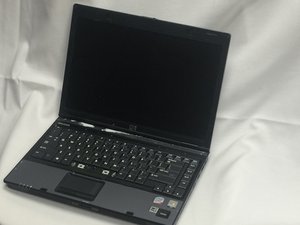
Wenn Tasten fehlen, musst du möglicherweise eine neue Tastatur kaufen. Für manche Laptops sind Ersatz-Tastaturen erhältlich. Informationen zum Austausch findest du in der HP Compaq 6910p Tastatur austauschen.
Es ist möglich, die Tasten mithilfe eines 3D-Druckers zu ersetzen, wenn du die Tastatur nicht austauschen möchtest. Wenn du keine Ersatz-Tastatur finden kannst oder keine neuen Tasten drucken willst, kannst du auch eine externe USB-Tastatur kaufen.
Tasten reagieren nicht beim Drücken
Die Tasten deiner Tastatur reagieren nicht.
Klebende Tasten
Wenn die Tasten des Computers nicht reagieren, wenn sie berührt werden, muss die Tastatur möglicherweise gereinigt werden. Reinige die Tastatur mit Druckluft aus der Dose und einem Mikrofasertuch. Wenn die Tasten weiterhin nicht reagieren, versuche es mit Wattestäbchen und Isopropylalkohol für eine gründlichere Reinigung.
Startfehler des Computers
Statt das Betriebssystem zu laden, zeigt das Gerät eine Fehlermeldung an.
Defekter Arbeitsspeicher (RAM)
Wenn das Gerät beim Herunterladen von Informationen abstürzt, piept oder nicht hochfährt, liegt möglicherweise ein Problem mit dem Arbeitsspeicher vor oder der Arbeitsspeicher reicht nicht aus. Um dieses Problem zu beheben, installiere Arbeitsspeicher in dein Gerät. Informationen zum Austausch findest du in der Anleitung für den Arbeitsspeicheraustausch.
Festplattenfehler
Festplattenfehler können auftreten, wenn der Benutzer den Laptop manuell durch Drücken des Power-Buttons ausschaltet, anstatt ihn über das Betriebssystem herunterzufahren. Um dieses Problem zu beheben, benötigst du eine Windows-DVD für dein Gerät, wie z. B. Windows XP, Vista, 7, 8 oder 10. Lege die Disk ein, wähle „Computerreparaturoptionen“ und klicke auf „Weiter“. Du siehst nun eine Option namens „Systemstartreparatur“. Wähle diese Option aus und lasse sie durchlaufen. Wenn du diese Schritte befolgt hast, sollte dein Gerät korrekt hochfahren. Falls nicht, musst du möglicherweise die Festplatte austauschen. Informationen zum Ausbau findest du in der HP Compaq 6910p Festplatte austauschen.
DVDs und CDs funktionieren nicht
Das optische Laufwerk funktioniert nicht ordnungsgemäß.
Treiber aktualisieren
Wenn DVDs und CDs auf deinem Gerät nicht funktionieren, muss möglicherweise der Treiber aktualisiert werden. Der Treiber ist ein Programm, das die Kommunikation zwischen dem Datenträger und dem Computer ermöglicht. Eine aktualisierte Version des Treibers findest du auf der Website des Herstellers. Sobald du das korrekte Programm auf der Website gefunden hast, lade es auf deinen Computer herunter.
Defektes optisches Laufwerk
Wenn DVDs und CDs auch nach einer Treiberaktualisierung nicht funktionieren, ist das optische Laufwerk möglicherweise defekt. In diesem Fall tausche das optische Laufwerk aus.

Team

Montana Tech, Team 3-2, Shirk Fall 2015 Mitglied von Montana Tech, Team 3-2, Shirk Fall 2015
MTUM-SHIRK-F15S3G2
5 Mitglieder
60 Anleitungen geschrieben

2 Kommentare
fingersenzer not working
vayaprathpradeepan - Antwort Teilen
`hi my laptop goes on and then off after 10s then again on and then off its doing continusly
Tanver Qader - Antwort Teilen