Von Studierenden verfasstes Wiki
Ein tolles Team von Studierenden aus unserem Bildungsprogramm hat dieses Wiki erstellt.
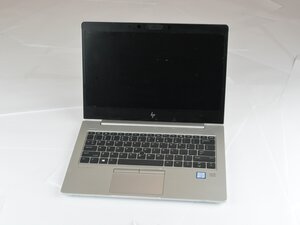
Wenn die Kamera deines HP EliteBook 830 G6 einen schwarzen Bildschirm anzeigt, nicht reagiert oder die Fehlermeldung „Keine Kamera gefunden“ ausgibt, versuche diese Schritte zur Fehlerdiagnose. Folge jeder Lösung in der angegebenen Reihenfolge, um die Kamerafunktion wiederherzustellen.
Sichtschutz ist geschlossen
Problem: Das Kameraobjektiv wird physisch durch den integrierten Sichtschutz blockiert.
Lösung:
- Suche den kleinen Schieber über dem Display.
- Bewege ihn, um den Kamerasichtschutz zu öffnen.
- Teste die Kamera in der Windows-Kamera-App oder einer Videokonferenz-Software.
Platzhalter für Anleitung: [Anleitung zur Überprüfung des Sichtschutzes – in Kürze verfügbar]
Kameraberechtigungen sind in Windows deaktiviert
Problem: Windows-Datenschutzeinstellungen könnten Apps den Zugriff auf deine Kamera verwehren.
Lösung:
- Öffne Einstellungen → Datenschutz → Kamera.
- Schalte Kamerazugriff für dieses Gerät EIN.
- Aktiviere Apps den Zugriff auf deine Kamera erlauben.
- Scrolle nach unten und stelle sicher, dass die spezifischen Apps (Zoom, Teams usw.) Kamerazugriff haben.
- Starte die App neu und teste die Kamera.
Platzhalter für Anleitung: [Anleitung für Windows-Kameraberechtigungen – in Kürze verfügbar]
Kamera ist im Geräte-Manager deaktiviert
Problem: Die Kamera ist möglicherweise deaktiviert oder wird von Windows nicht erkannt.
Lösung:
- Drücke Windows + X → Geräte-Manager.
- Erweitere Kameras oder Bildverarbeitungsgeräte.
- Klicke mit der rechten Maustaste auf HP HD Camera → Gerät aktivieren (falls deaktiviert).
- Falls bereits aktiviert, wähle Treiber aktualisieren → Automatisch suchen.
- Starte deinen Computer neu und teste die Kamera.
Platzhalter für Anleitung: [Anleitung zum Aktivieren/Updaten der Kamera im Geräte-Manager – in Kürze verfügbar]
Kameratreiber ist veraltet oder fehlt
Problem: Fehlende oder veraltete Treiber können den Kamerabetrieb verhindern.
Lösung:
- Besuche den HP Support und suche nach HP EliteBook 830 G6.
- Lade den aktuellsten Kameratreiber für deine Windows-Version herunter und installiere ihn.
- Starte den Laptop neu und teste die Kamera.
Platzhalter für Anleitung: [Anleitung zum Aktualisieren des Kameratreibers – in Kürze verfügbar]
Kamera im BIOS deaktiviert
Problem: Sicherheitseinstellungen im BIOS könnten die Kamera deaktivieren.
Lösung:
- Starte den Laptop neu und drücke beim Start wiederholt Esc.
- Drücke F10, um das BIOS-Setup zu öffnen.
- Gehe zu Security → Device Security.
- Suche nach Integrated Camera und stelle es auf Enabled.
- Speichere die Änderungen und verlasse das BIOS.
- Teste die Kamera in Windows.
Platzhalter für Anleitung: [Anleitung zum Aktivieren der Kamera im BIOS – in Kürze verfügbar]
Kameramodul ist locker oder nicht verbunden
Problem: Hardwareprobleme, wie ein loses Flachbandkabel, können dazu führen, dass die Kamera nicht funktioniert.
Lösung:
- Schalte den Laptop aus und entferne die Bodenabdeckung.
- Überprüfe das Flachbandkabel der Kamera zwischen Display und Motherboard.
- Schließe das Kabel erneut an, falls es locker ist.
- Wenn das Kameramodul beschädigt ist, muss es möglicherweise ausgetauscht werden.
Ersatzteil: HP HD-Kameramodul (Teilenummer L13868-001)
Platzhalter für Anleitung: [Anleitung zum Austausch des Kameramoduls – in Kürze verfügbar]
Kamera ist beschädigt
Problem: Physische Einwirkungen oder Flüssigkeitsschäden können die Kamera dauerhaft zerstören.
Lösung:
- Tausche die integrierte Kamera gemäß der HP Wartungs- und Serviceanleitung aus.
- Falls Garantie besteht, kontaktiere den HP Support für Reparatur oder Ersatz.
Platzhalter für Anleitung: [Anleitung zum Austausch der Kamera – in Kürze verfügbar]



0 Kommentare