Von Studierenden verfasstes Wiki
Ein tolles Team von Studierenden aus unserem Bildungsprogramm hat dieses Wiki erstellt.
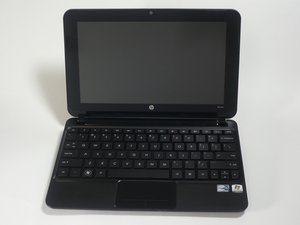
Netbook lässt sich nicht einschalten
Das Netbook reagiert nicht auf den Power-Button oder andere Wecksignale. Das bedeutet, dass das Display dunkel bleibt und keine Kontrollleuchten am Gehäuse aufleuchten. Das Gerät scheint „tot“ zu sein.
Computer lässt sich nicht einschalten oder startet nicht in Windows
Hard-Reset durchführen
1. Wenn der Computer plötzlich nicht ordnungsgemäß startet, führe als erste Maßnahme einen Hard-Reset durch. Ein Hard-Reset kann viele Probleme beheben.
2. Trenne für den Hard-Reset zunächst alle Peripheriegeräte und entferne alle externen Speichermedien und USB-Geräte. Trenne das Netzteil, entnimm den Akku und halte anschließend den Power-Button für mindestens 15 Sekunden gedrückt, um die Restspannung abzubauen und die Standardeinstellungen für den Start wiederherzustellen.
3. Schließe das Netzteil wieder an (setze aber den Akku nicht ein) und drücke den Power-Button. Wenn der Computer nach dem Hard-Reset normal startet, ist die Fehlerdiagnose abgeschlossen.
Akku leer
Es ist möglich, dass der Akku einfach vollständig entladen ist. Ohne Ladung kann der Akku nicht die erforderliche Energie für den Betrieb des Netbooks liefern.
Versuche, das Netbook an das Netzteil anzuschließen, um den Akku aufzuladen. Stelle sicher, dass das Netzteil mit einer funktionierenden Steckdose verbunden ist. Die Ladeanzeige des Computers sollte aufleuchten und signalisieren, dass das Gerät Strom erhält.
Wenn sich das Netbook ohne angeschlossenes Netzkabel nicht einschalten lässt oder nicht in Betrieb bleibt, muss möglicherweise der Akku ausgetauscht werden. Anweisungen zum Austausch findest du in der [Ungültiger Anleitungslink].
Defektes Netzteil
Es ist möglich, dass das Netzteil des Netbooks oder eines der Kabel bzw. Anschlüsse defekt ist. Stelle sicher, dass das Netzteil an einer funktionierenden Steckdose eingesteckt ist und alle Kabel fest mit dem Netzteil verbunden sind.
Versuche, das Netzteil mit einem anderen kompatiblen Laptop zu testen. Wenn der andere Laptop anzeigt, dass er lädt, liegt möglicherweise ein Problem mit dem Ladeanschluss oder dem Motherboard deines Computers vor.
Gesprungenes Display
Ein gesprungenes Display zeigt Schäden in verschiedenen Mustern, darunter mehrere horizontale und vertikale Linien oder große weiße bzw. schwarze Bereiche auf dem Bildschirm. Diese Bereiche können sichtbar sein, sobald der Bildschirm mit Strom versorgt wird. Da es hierfür keine Lösung gibt, muss das Display ausgetauscht werden. Das Notebook kann dann nur noch über einen externen Monitor verwendet werden.
Defektes Display
Wenn der Bildschirm des Notebooks nach dem Start schwarz oder leer bleibt und keine Fehlermeldungen angezeigt werden, liegt möglicherweise ein Problem mit dem Bildschirm oder dem Startvorgang des Computers vor.
Führe die folgenden Schritte aus, um ein defektes Display zu überprüfen.
1. Verbinde den Computer über ein VGA-Kabel mit einem externen Monitor.
2. Schließe das Netzteil an das Notebook und den externen Monitor an.
3. Drücke den Power-Button am Computer und am externen Monitor.
Wenn ein Bild auf dem externen Monitor, aber nicht auf dem Notebook-Display angezeigt wird, lade das aktuelle BIOS, den aktuellen Grafiktreiber und den aktuellen CPU-Chipsatz herunter und installiere sie. Wenn weiterhin kein Bild auf dem Notebook-Display erscheint, liegt ein Hardwaredefekt am Notebook-Display vor.
Wenn weder auf dem Notebook-Display noch auf dem externen Monitor ein Bild erscheint und der Computer nicht ordnungsgemäß startet, deutet dies auf ein Problem beim Startvorgang hin und nicht auf einen Defekt des Displays.
Netbook besteht den Selbsttest beim Einschalten nicht
Jedes Mal, wenn du deinen Computer startest, führt er einen sogenannten POST (Power-On Self-Test) durch. Dies ist eine Reihe von Tests, die überprüfen, ob alles normal funktioniert. Der Computer startet erst, wenn all diese Tests bestanden sind. Es gibt verschiedene Ursachen, die zum Scheitern dieser Tests führen können.
Uhrzeit und Datum werden nach dem Ausschalten nicht gespeichert
Möglicherweise ist die CMOS-Batterie leer. Versuche, die CMOS-Batterie auszutauschen. CMOS-Batterie austauschen
Defekter RAM
Die RAM-Module in deinem Computer könnten sich gelockert haben.
Reinige die Kontaktstifte des RAM und den Anschluss. Überprüfe, ob das RAM-Modul richtig eingesetzt ist. Wenn es weiterhin defekt ist, tausche den RAM aus.
Entladene CMOS-Batterie
Die CMOS-Batterie versorgt die interne Uhr, die BIOS-Einstellungen und andere Standby-Funktionen deines Computers mit Strom. Wenn diese Batterie entladen ist, besteht der Computer möglicherweise den Selbsttest beim Einschalten nicht. Du solltest die CMOS-Batterie austauschen.
Netbook startet nicht in das Betriebssystem
Das Netbook lässt sich einschalten, bootet aber nicht das installierte Betriebssystem (z. B. Windows 7).
Beschädigte Betriebssysteminstallation
Wenn das Betriebssystem nicht startet oder während des Bootvorgangs abstürzt, könnten die Boot-Dateien beschädigt sein. Überprüfe dies, falls möglich, durch das Booten eines Betriebssystems von einer alternativen Quelle, wie einer externen USB-Festplatte, einem USB-Stick oder einer SD-Karte. Boote in die Systemwiederherstellung oder installiere das Betriebssystem neu.
Defekte Festplatte
Wenn das Betriebssystem aufgrund eines Lesefehlers nicht startet, ist möglicherweise die Festplatte defekt. Reinige die Kontaktstifte der Festplatte und den Anschluss mit einem Reinigungspinsel. Achte auf Geräusche der Festplatte. Wenn die Festplatte kratzende oder surrende Geräusche macht, könnte sie defekt sein. Überprüfe dies, falls möglich, durch das Booten eines Betriebssystems von einer alternativen Quelle, wie einer externen USB-Festplatte, einem USB-Stick oder einer SD-Karte. Wenn du bestätigen kannst, dass sie defekt ist, oder sie weiterhin nicht funktioniert, tausche die Festplatte aus.
Netbook wird zu heiß oder gibt pfeifende Geräusche von sich
Wenn dein Computer heißer oder lauter als gewöhnlich wird, hast du möglicherweise ein Problem mit dem Belüftungssystem.
Blockierte Belüftungsöffnungen
Wie wir Menschen muss auch ein Computer „atmen“. Dies geschieht durch mehrere Lüftungsschlitze am Gerät. Wenn diese blockiert sind, kann der Computer überhitzen. Wenn der Lüfter ungewöhnliche Geräusche macht oder der Computer sehr heiß wird, stelle sicher, dass die Lüftungsschlitze nicht verdeckt sind. Vermeide es, den Computer auf Kissen, Decken, Steppdecken oder anderen Stoffen abzustellen. Verwende eine Unterlage oder einen Laptopständer, um einen ausreichenden Luftstrom zu gewährleisten.
Blockierter oder verschmutzter Lüfter
Wenn sich der Lüfter nicht dreht, könnte er blockiert oder defekt sein. Überprüfe ihn auf Hindernisse wie Fusseln oder Staub. Diese können den Lüfter so weit abbremsen, dass eine spürbare Temperaturänderung auftritt. Druckluftspray kann hilfreich sein, um die Lüfter im Inneren des Computers zu reinigen.
Netbook stürzt häufig ab
Das Betriebssystem stürzt während des normalen Betriebs ab.
Lockere RAM-Module
Es ist möglich, dass sich die RAM-Module in deinem Computer gelockert haben oder die Verbindung unterbrochen wurde. Dies kann durch Erschütterungen im täglichen Gebrauch geschehen. Dies führt zu zeitweiligen Kontaktproblemen, die jederzeit zum Ausfall führen können.
Stelle sicher, dass der RAM fest sitzt. Entferne den RAM, reinige die Kontakte des RAM und den Steckplatz von Fusseln und setze den Speicher wieder ein. Wenn die Probleme weiterhin bestehen, ist der RAM möglicherweise defekt.
Defekter RAM
Tastaturstörungen
Das Netbook reagiert nicht korrekt auf Tastatureingaben.
Eine Taste klemmt
Stelle sicher, dass keine Taste in der „gedrückten“ Position feststeckt. Falls eine Taste tatsächlich klemmt, versuche, sie zu lösen. Reinige die Taste mit einem feuchten Tuch, um ein erneutes Festklemmen zu verhindern.
Lockere Verbindung
Das Anschlusskabel der Tastatur hat sich möglicherweise gelockert. Um diesen Stecker neu zu verbinden, entferne die Tastatur und installiere sie neu. Achte darauf, dass die Anschlüsse sauber sind und fest sitzen.
Trackpad-Fehlfunktionen
Das Netbook reagiert nicht auf Trackpad-Gesten.
Lockere Verbindung
Der Stecker des Trackpads könnte locker sein. Um den Stecker neu zu verbinden, entferne das Gehäuseoberteil und die Handballenauflage und trenne das Trackpad. Stelle sicher, dass die Anschlüsse sauber sind, bevor du sie wieder installierst.
Verschmutztes Trackpad
Die Oberfläche deines Trackpads könnte verschmutzt sein. Reinige die Oberfläche des Trackpads mit einem feuchten Tuch.
Klemmende Taste
Wenn eine der Trackpad-Tasten festzustecken scheint, versuche, sie vorsichtig zu bewegen und anzuheben. Reinige den Zwischenraum um das Trackpad mit einem Zahnstocher oder einem Wattestäbchen.
Defragmentierung
Die Defragmentierung wurde entwickelt, um ein Problem zu lösen, das durch die Art und Weise entsteht, wie Festplatten Daten speichern. Die Defragmentierung fasst fragmentierte Dateien zusammen und verschiebt sie in zusammenhängende und sichere Speicherbereiche. Dadurch arbeitet die Festplatte schneller und effizienter. Es wird empfohlen, die Festplatte mindestens einmal im Monat zu defragmentieren.
Defragmentierung starten
1. Klicke auf den Start-Button.
2. Gib im Suchfeld „Defragmentierung“ ein.
3. Wähle „Defragmentierung“, sobald sie auf dem Bildschirm erscheint.
4. Wenn du einen Zeitplan für die Defragmentierung ändern oder erstellen möchtest, klicke auf die Schaltfläche „Zeitplan ändern“ oder „Zeitplan konfigurieren“.
5. Klicke auf „Defragmentieren“ oder „Datenträger defragmentieren“, wenn du deine Festplatte manuell defragmentieren möchtest.

Team

Cal Poly, Team 9-17, Amido Fall 2012 Mitglied von Cal Poly, Team 9-17, Amido Fall 2012
CPSU-AMIDO-F12S9G17
3 Mitglieder
96 Anleitungen geschrieben

6 Kommentare
I had problems with my HP DV7 64bit laptop overheating and crashing when running above 75% processor speed so put the DV7 hard drive in the HP Mini and booted allowing me to run system repair functions.
That led me to find out that the HP Mini has a 64bit processor. So I have now installed and have a working Windows 8.1 Pro 64bit OS. Why does HP advise only a 32bit OS?
Paul Ighofose - Antwort Teilen
My computer still did not work ????????????? Is the problem that my Computer is a hp mini
Emily Norton - Antwort Teilen
Thank you for trying to help me
Emily norton - Antwort Teilen
Can I change Language to English from Slovenia
Bernadette LEVINE - Antwort Teilen
My HP 210-4000 comes suddenly after a update back with; NO NETWORK card OK anyone as HP does not reply.
gewk1 - Antwort Teilen